Afbeeldingen Zoeken en Toevoegen
Veeg om het menu te tonen
Doel
Voeg afbeeldingen toe aan de website om deze aantrekkelijker te maken voor gebruikers. Hoe kan dit worden gedaan? Afbeeldingen kunnen worden gevonden op bronnen zoals Unsplash. Hier kan naar het gewenste onderwerp worden gezocht, de afbeelding worden geselecteerd, het adres worden gekopieerd en op de website worden gebruikt.
Stappen
1. Zoek naar het gewenste onderwerp
Bezoek https://unsplash.com/. Voer hier elk onderwerp in dat interessant is.
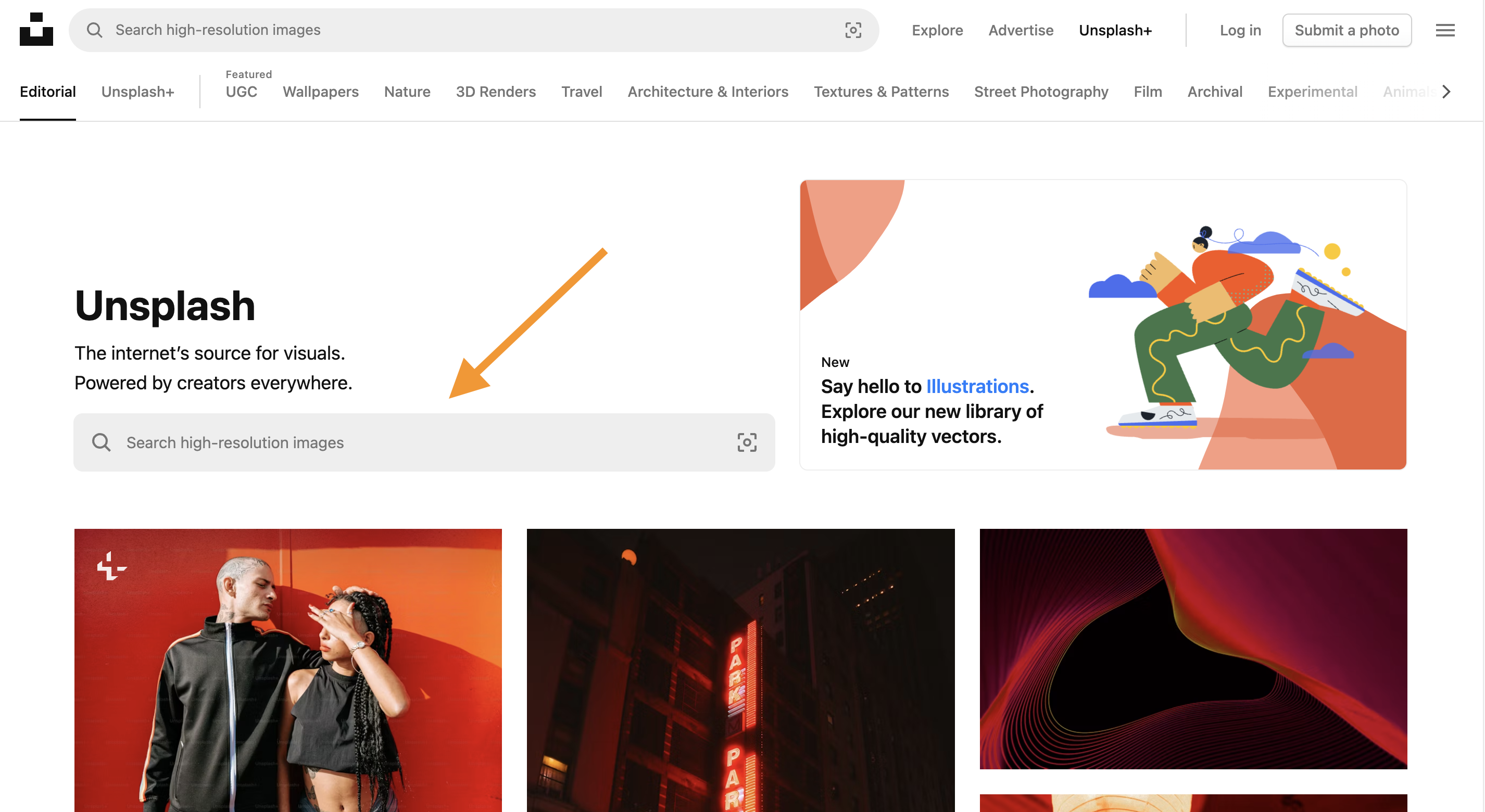
2. Selecteer de afbeelding
Zoek de afbeelding die je het mooist vindt en klik erop.
3. Kopieer het afbeeldingsadres
Klik met de rechtermuisknop op de afbeelding en kies "Afbeeldingsadres kopiëren" in het contextmenu.
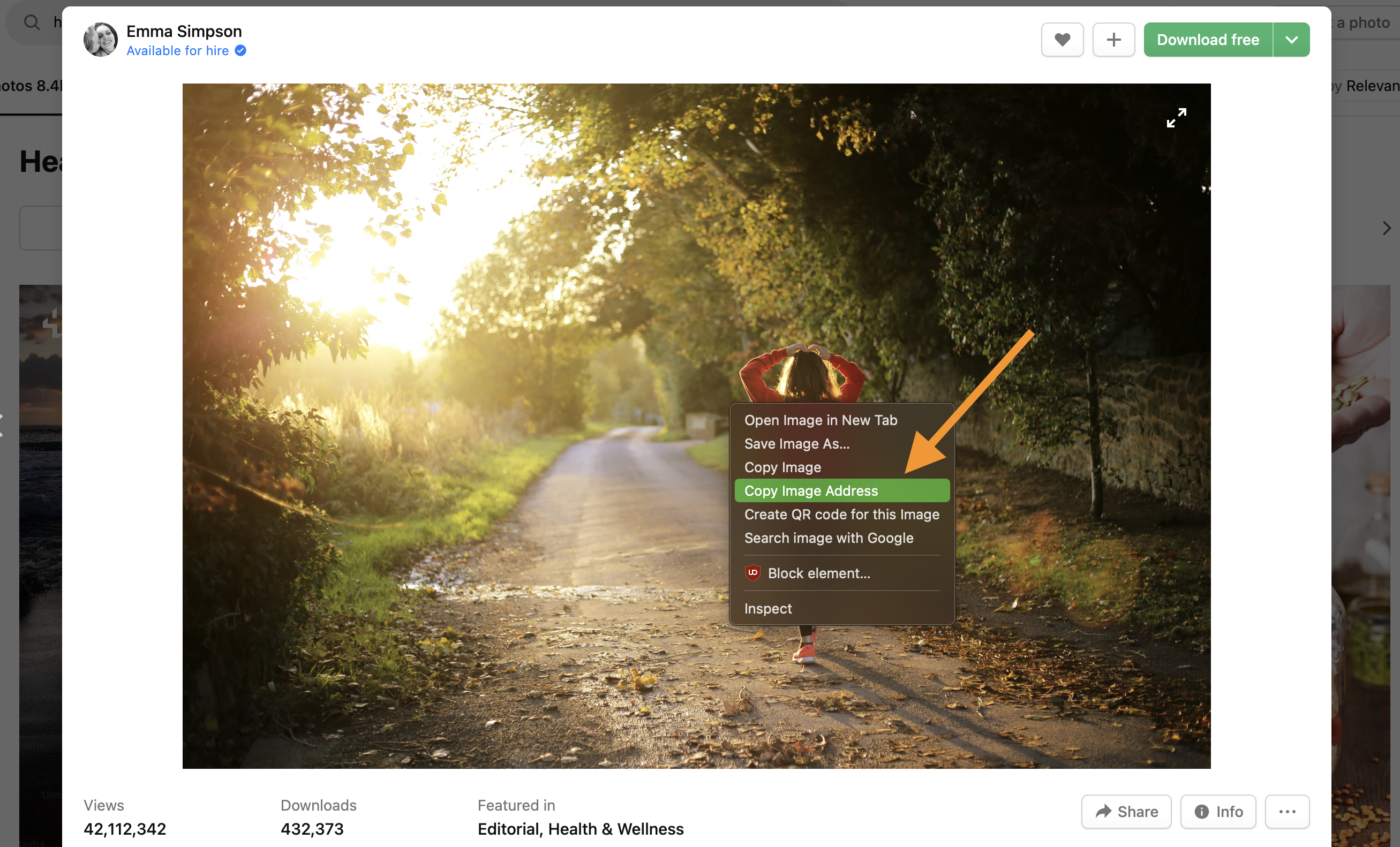
4. Afbeeldingsgebruik
Het gekopieerde adres kan in het src-attribuut van de afbeelding worden geplakt om de geselecteerde afbeelding aan onze website toe te voegen. Het is raadzaam om ook de breedte van de afbeelding op te geven, zodat deze goed op de website past. Daarnaast kan beschrijvende inhoud voor het alt-attribuut worden toegevoegd of kan de titel van het artikel als alt-tekst voor de afbeelding worden gebruikt.
Voorbeeld:

index.html
Resultaat
index.html

index.css
Website Status
Videotutorial
Bedankt voor je feedback!
Vraag AI

Vraag AI

Vraag wat u wilt of probeer een van de voorgestelde vragen om onze chat te starten.
Afbeeldingen Zoeken en Toevoegen
Doel
Voeg afbeeldingen toe aan de website om deze aantrekkelijker te maken voor gebruikers. Hoe kan dit worden gedaan? Afbeeldingen kunnen worden gevonden op bronnen zoals Unsplash. Hier kan naar het gewenste onderwerp worden gezocht, de afbeelding worden geselecteerd, het adres worden gekopieerd en op de website worden gebruikt.
Stappen
1. Zoek naar het gewenste onderwerp
Bezoek https://unsplash.com/. Voer hier elk onderwerp in dat interessant is.
2. Selecteer de afbeelding
Zoek de afbeelding die je het mooist vindt en klik erop.
3. Kopieer het afbeeldingsadres
Klik met de rechtermuisknop op de afbeelding en kies "Afbeeldingsadres kopiëren" in het contextmenu.
4. Afbeeldingsgebruik
Het gekopieerde adres kan in het src-attribuut van de afbeelding worden geplakt om de geselecteerde afbeelding aan onze website toe te voegen. Het is raadzaam om ook de breedte van de afbeelding op te geven, zodat deze goed op de website past. Daarnaast kan beschrijvende inhoud voor het alt-attribuut worden toegevoegd of kan de titel van het artikel als alt-tekst voor de afbeelding worden gebruikt.
Voorbeeld:
index.html
Resultaat
index.html
index.css
Website Status
Videotutorial
Bedankt voor je feedback!
