Configuratie van Amazon Simple Storage Service
Veeg om het menu te tonen
Beginnen met het leren van AWS-diensten moet starten met de basis.
Daarom beginnen we met een dienst zoals S3, die door iedereen en altijd wordt gebruikt. Zelfs de afbeeldingen die ik in deze cursus opneem, worden op S3 opgeslagen, evenals alle mediabestanden, en soms codefragmenten of scripts die verschillende taken uitvoeren.

Amazon Simple Storage Service (Amazon S3) is een cloudopslagdienst die wordt aangeboden door Amazon Web Services (AWS) en die hoge schaalbaarheid, gegevensbeschikbaarheid, beveiliging en prestaties biedt. Dit betekent dat je S3 kunt gebruiken om elke hoeveelheid data op te slaan en op te halen op elk moment en vanaf elke locatie op het internet.
Een bucket aanmaken
Nu gaan we aan de slag met S3. Eerst moeten we de dienst openen door te klikken op de "Services"-knop linksboven. Onderaan vind je de sectie "Storage". Nadat je hierop hebt geklikt, verschijnt er een menu waarin je S3 moet selecteren:
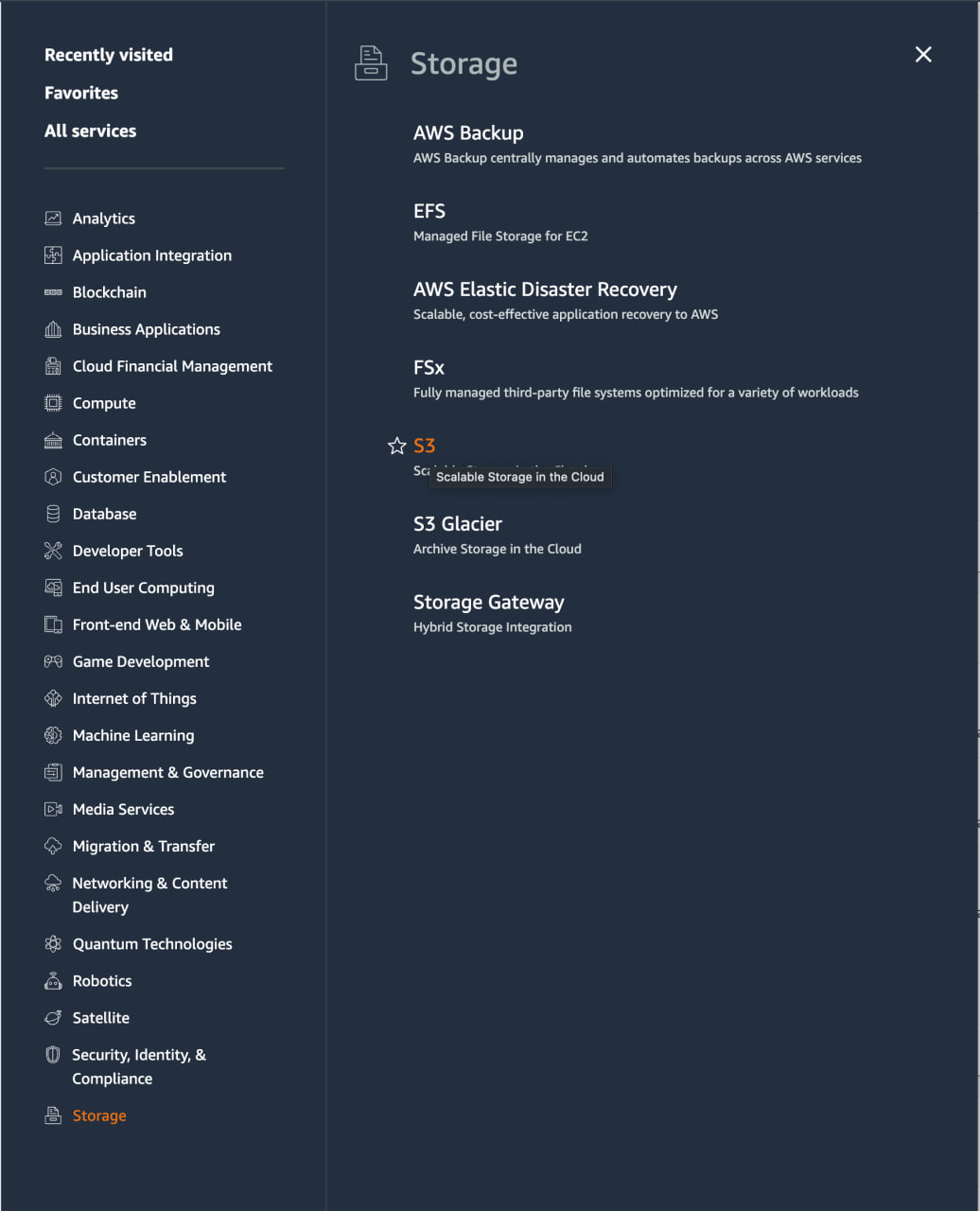
Daarna gaan we naar het menu waar je een korte videogids van Amazon kunt bekijken, die uitlegt hoe je met S3 werkt, samen met veel andere nuttige informatie. Je kunt deze bekijken als je wilt, maar op dit moment hebben we de knop "Create Bucket" nodig, die in de onderstaande screenshot wordt getoond:
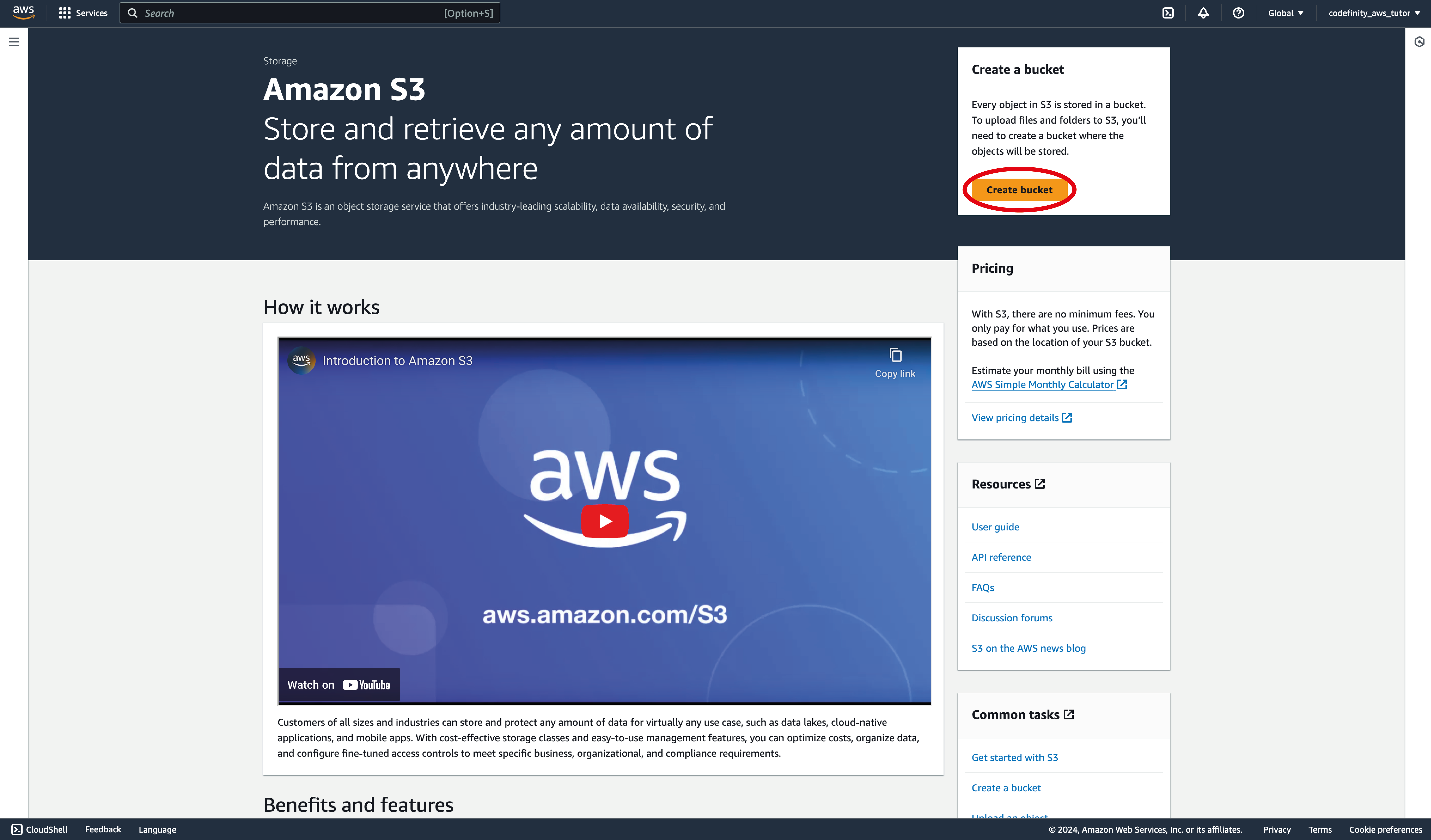
Nu moet je je bucket configureren. Je kunt zelf over elke instelling lezen, of je kunt mijn instellingen hieronder repliceren.

Ik maak de bucket openbaar, wat betekent dat media in deze bucket voor iedereen toegankelijk zal zijn. Later configureer ik het zo dat alleen GET-verzoeken zijn toegestaan, wat betekent dat gebruikers alleen media kunnen bekijken en downloaden, niet bewerken, aanmaken of verwijderen.
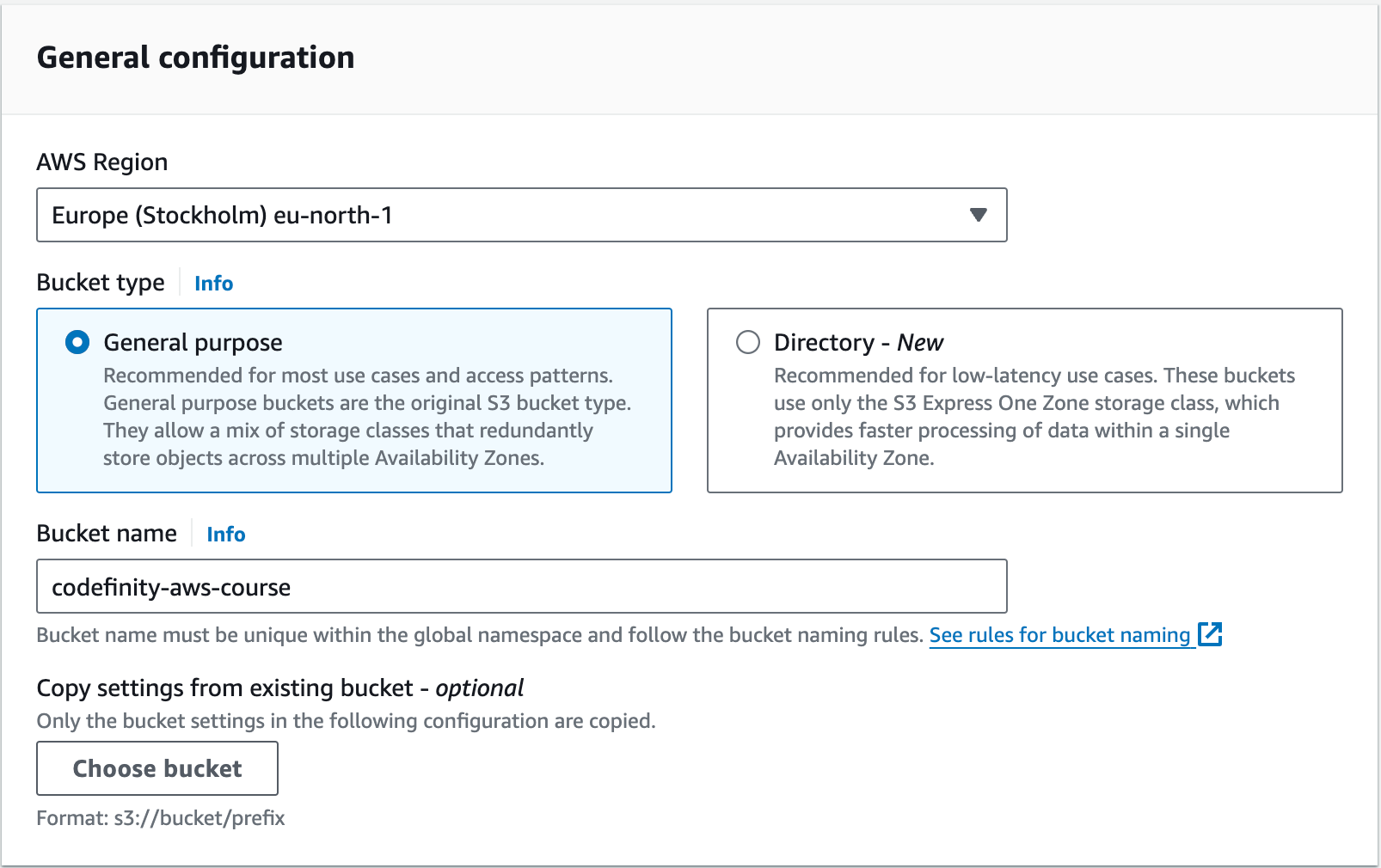
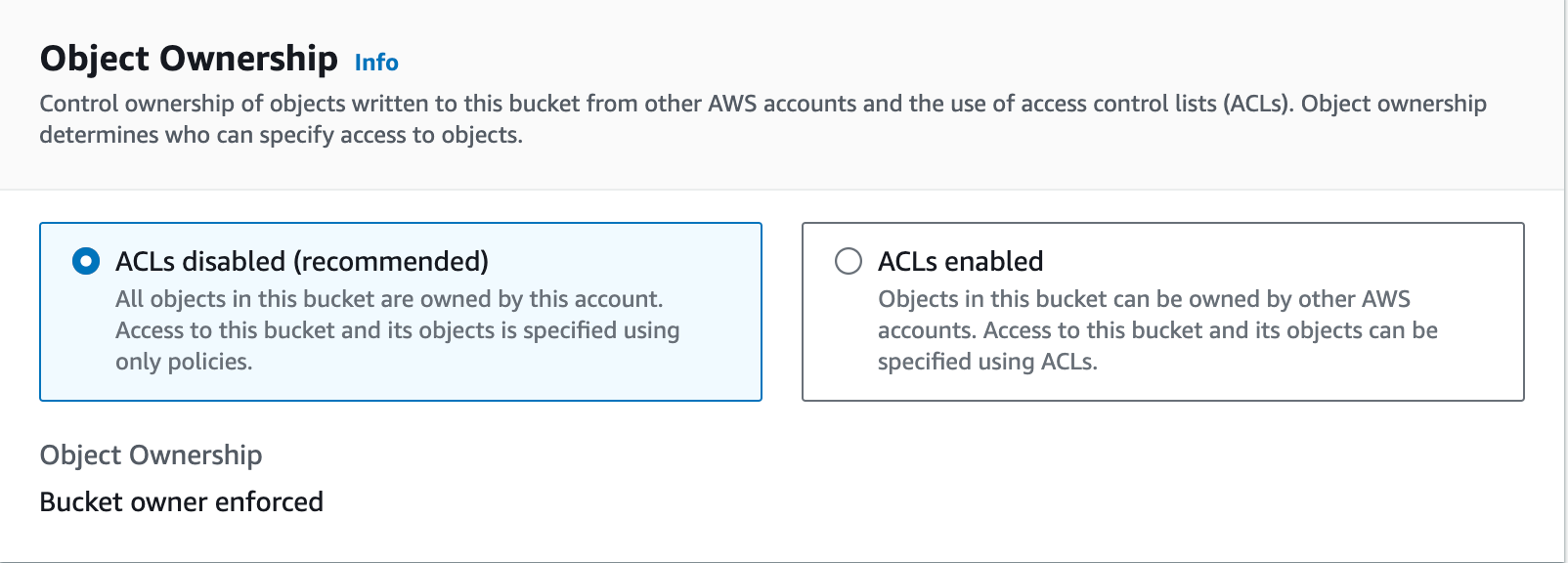
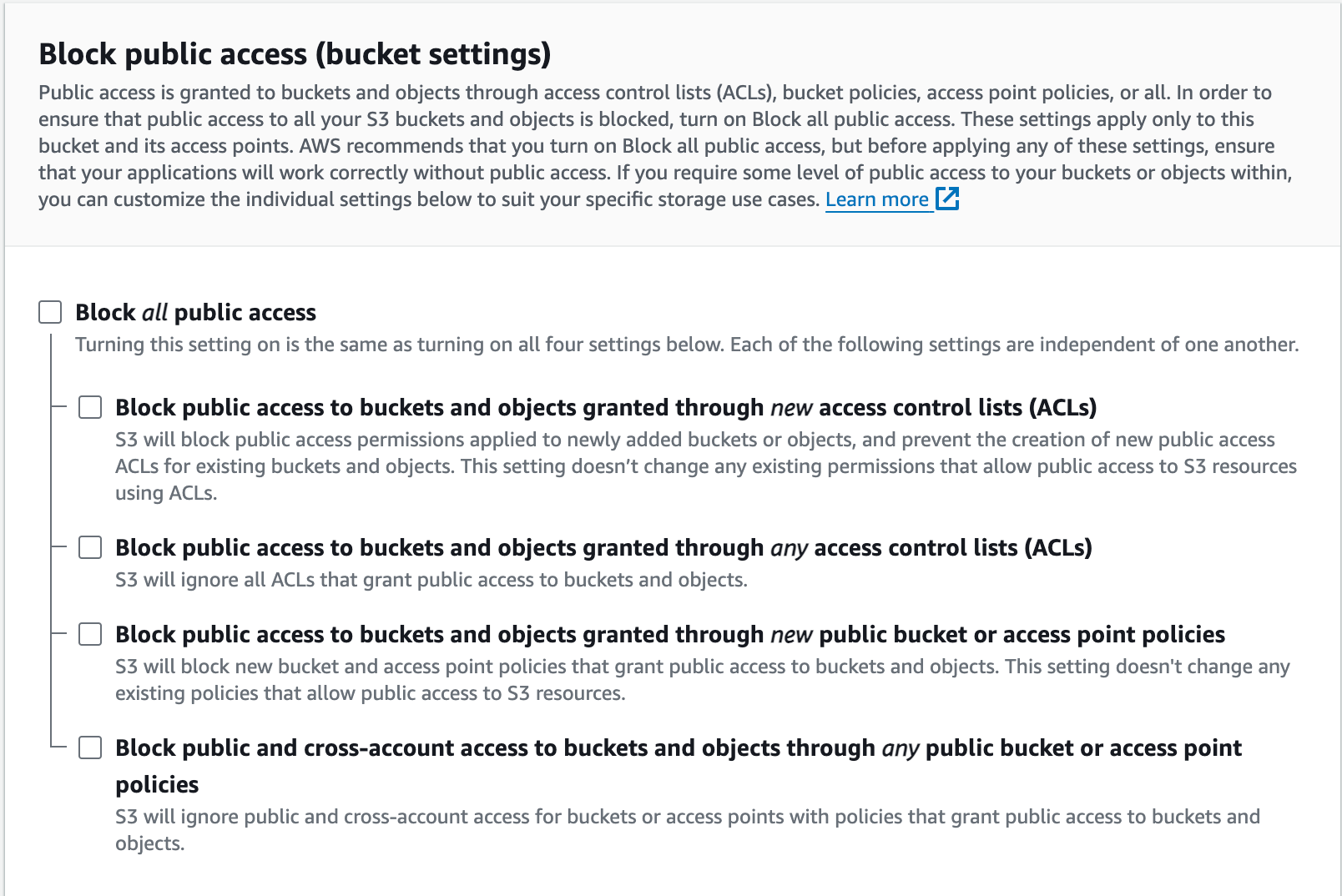
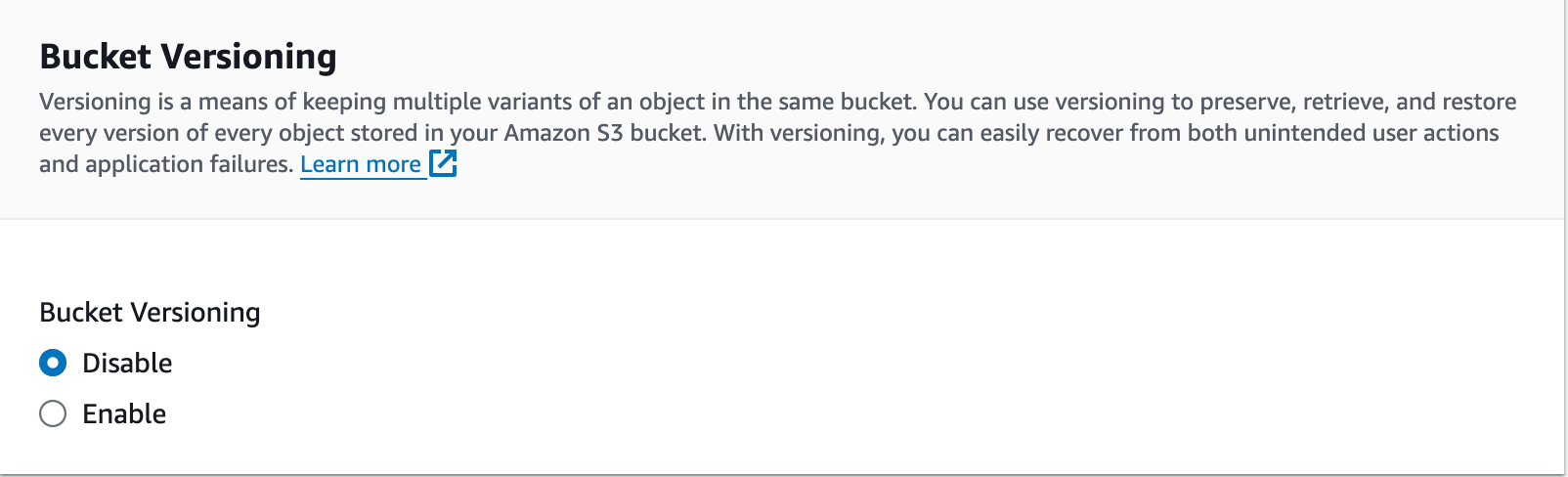
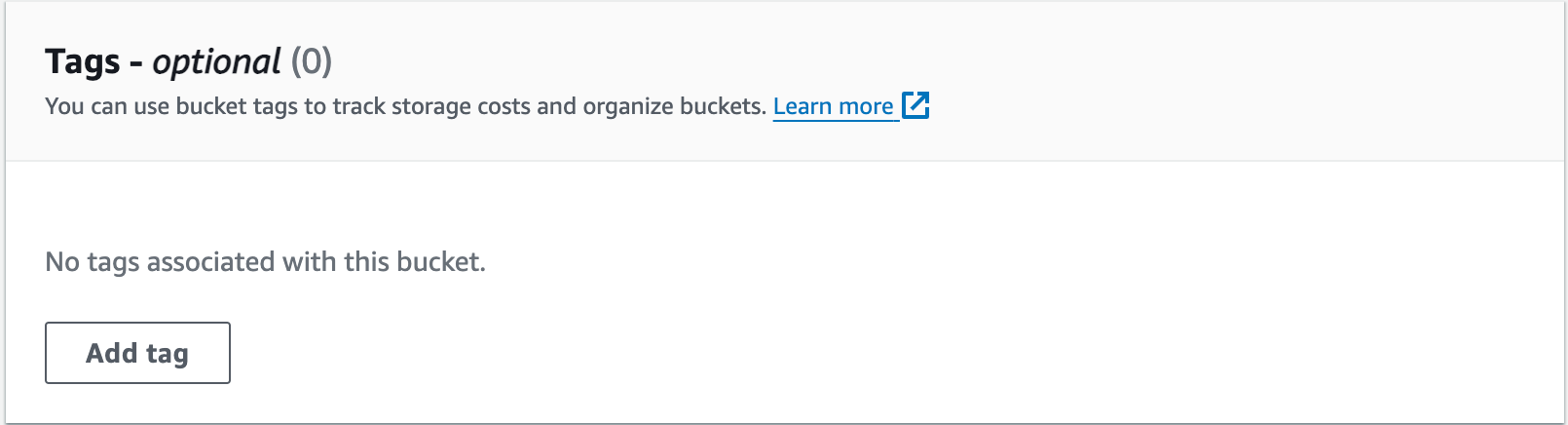
Als je alles correct hebt gedaan, zou je het volgende beeld voor je moeten zien:
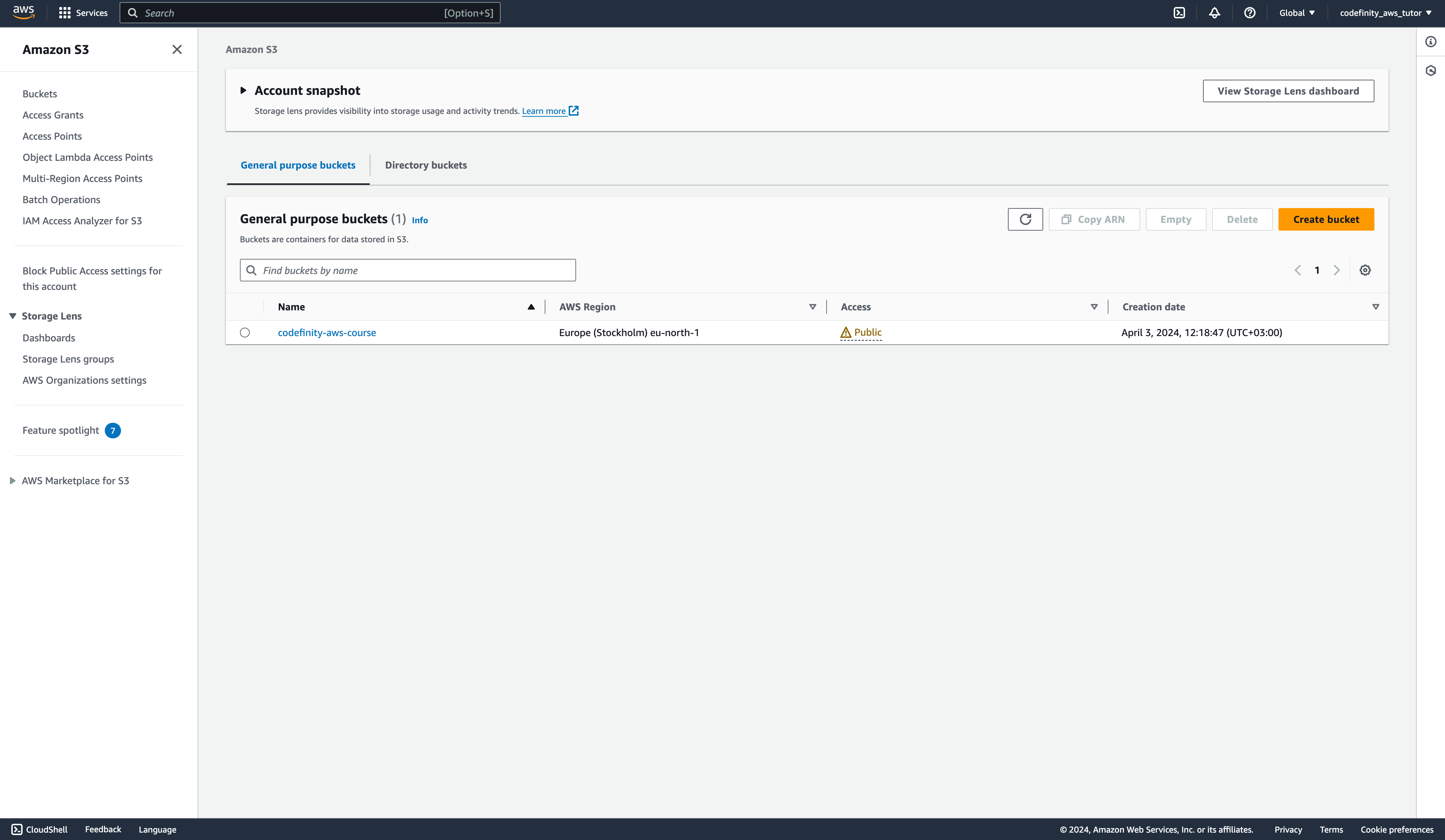
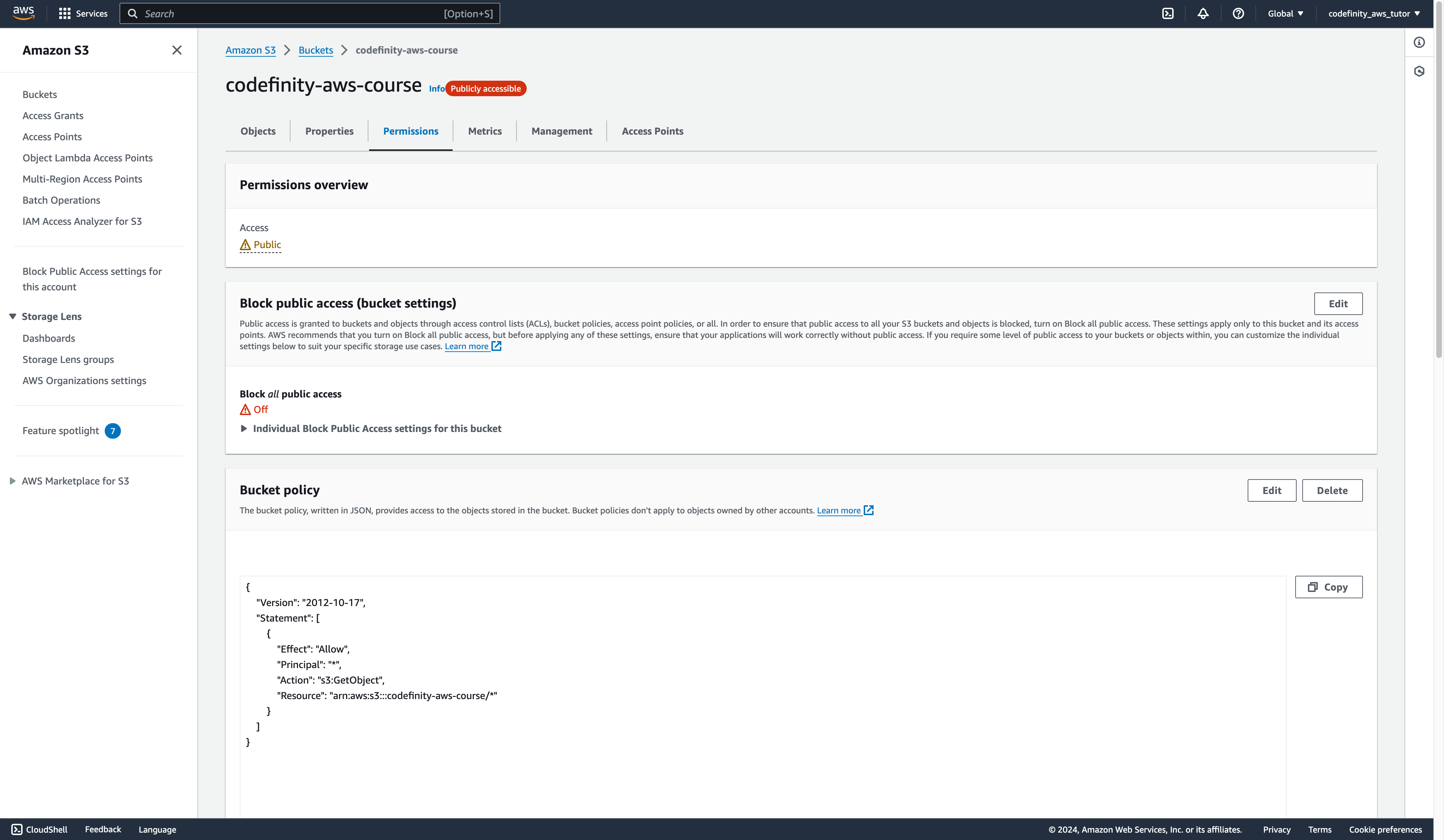
Nu de bucket configureren zodat gebruikers alleen GET-verzoeken kunnen uitvoeren, bijvoorbeeld om de afbeelding op het scherm te bekijken of te downloaden. Ga hiervoor naar de bucket, navigeer naar de sectie machtigingen en scroll naar beneden naar de Bucket Policy-sectie.
Voeg vervolgens deze code daar toe:
{
    "Version": "2012-10-17",
    "Statement": [
        {
            "Effect": "Allow",
            "Principal": "*",
            "Action": "s3:GetObject",
            "Resource": "arn:aws:s3:::codefinity-aws-course/*"
        }
    ]
}
Deze JSON is een Amazon S3-toegangsbeleid dat machtigingen definieert voor toegang tot objecten in de S3-bucket. In AWS worden deze beleidsregels gebruikt om toegang tot bronnen in clouddiensten te beheren. In dit geval beschrijft het beleid de volgende machtigingen:
-
Version: dit geeft de syntaxisversie van het beleid aan. "
2012-10-17" is de nieuwste en meest gebruikte versie van beleidsregels; -
Statement: dit is het hoofdelement van het beleid, dat een array van individuele verklaringen bevat.
Elke verklaring (in dit geval één) bevat:
-
Effect: bepaalt of de actie is toegestaan of niet. In dit geval betekent
Allowdat de actie is toegestaan; -
Principal: specificeert wie de machtiging ontvangt. Hier betekent
*dat de machtiging aan alle gebruikers wordt verleend; -
Action: specificeert welke actie is toegestaan. "
s3:GetObject" staat gebruikers toe om objecten (bestanden) in de S3-bucket te benaderen (downloaden); -
Resource: geeft de specifieke bron aan waarop de machtigingen van toepassing zijn. "
arn:aws:s3:::codefinity-aws-course/*" verwijst naar alle objecten (aangegeven door het sterretje*) in de S3-bucket met de naam "codefinity-aws-course".
Negeer eventuele waarschuwingen van AWS aangezien dit een oefening is. De bestanden in de bucket moeten openbaar zijn zodat we duidelijk kunnen zien hoe opslag werkt via de code.
Je machtigingsbestand zou er zo uit moeten zien:
Prima, je hebt met succes een bucket aangemaakt en deze geconfigureerd om aan onze behoeften te voldoen. In de volgende hoofdstukken leren we hoe we mediabestanden uploaden naar de bucket en deze gebruiken in onze code en applicaties.
Bedankt voor je feedback!
Vraag AI

Vraag AI

Vraag wat u wilt of probeer een van de voorgestelde vragen om onze chat te starten.
