AWS-account Aanmaken
Veeg om het menu te tonen
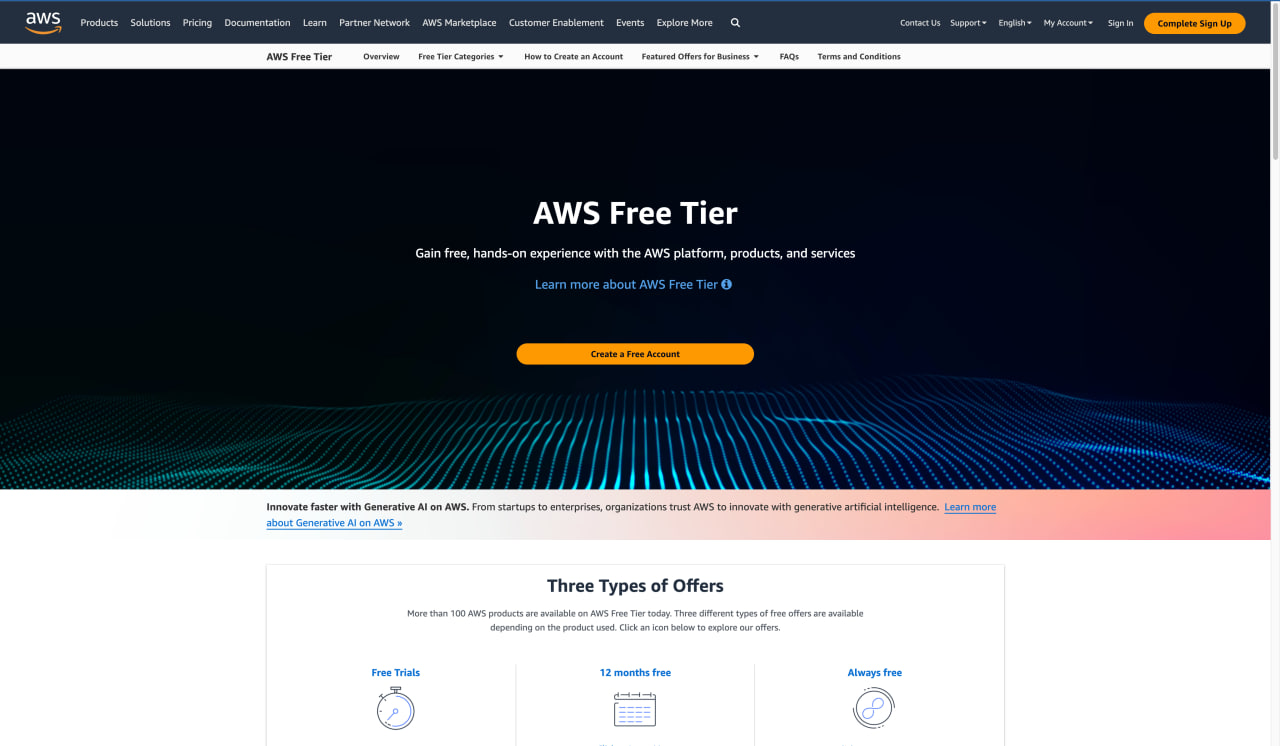
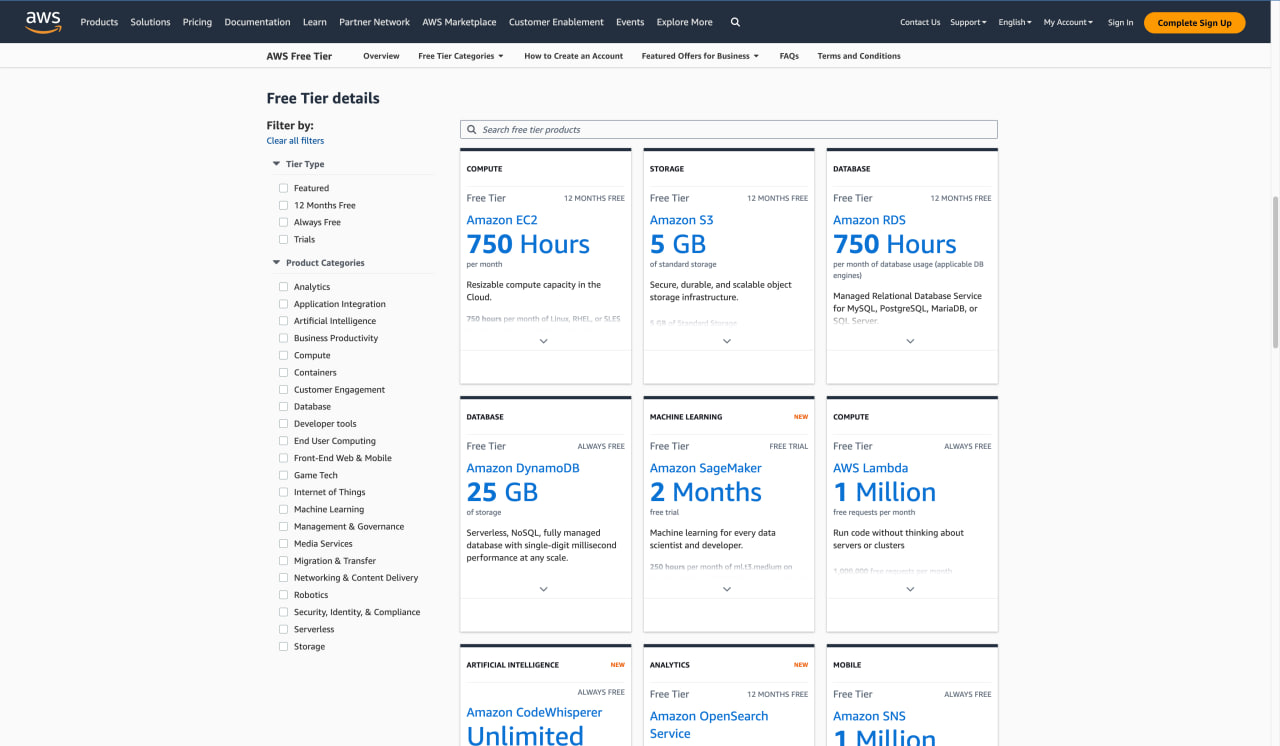
Om te beginnen met leren en gebruiken van AWS, hebben we uiteraard een account nodig voor dit doel. Zoals te zien is in de bovenstaande screenshot, zijn we geïnteresseerd in de grote knop om een gratis account aan te maken. AWS biedt gratis beperkte toegang tot veel van zijn producten, dus zorg ervoor dat je je abonnement opzegt en je projecten beheert als je nog niet wilt betalen. Hieronder zie je het aanbod van diensten die beschikbaar zijn in de gratis laag:
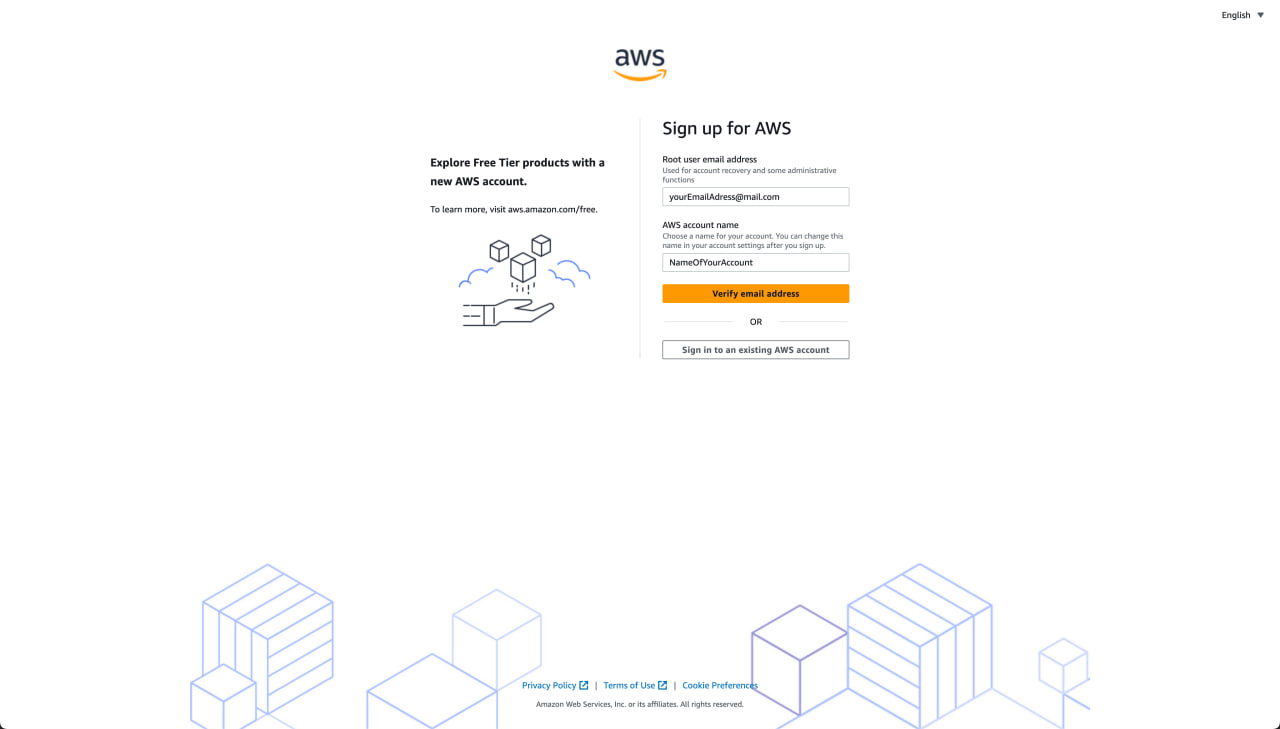
Maar laten we doorgaan naar de registratie. Wanneer je op de knop klikt, verschijnt er een menu waarin je je e-mailadres en naam moet invoeren, die je later kunt wijzigen. Het is belangrijk om je eigen e-mailadres of het e-mailadres van de beheerder in te voeren, omdat dit wordt gebruikt voor accountherstel en -beheer:
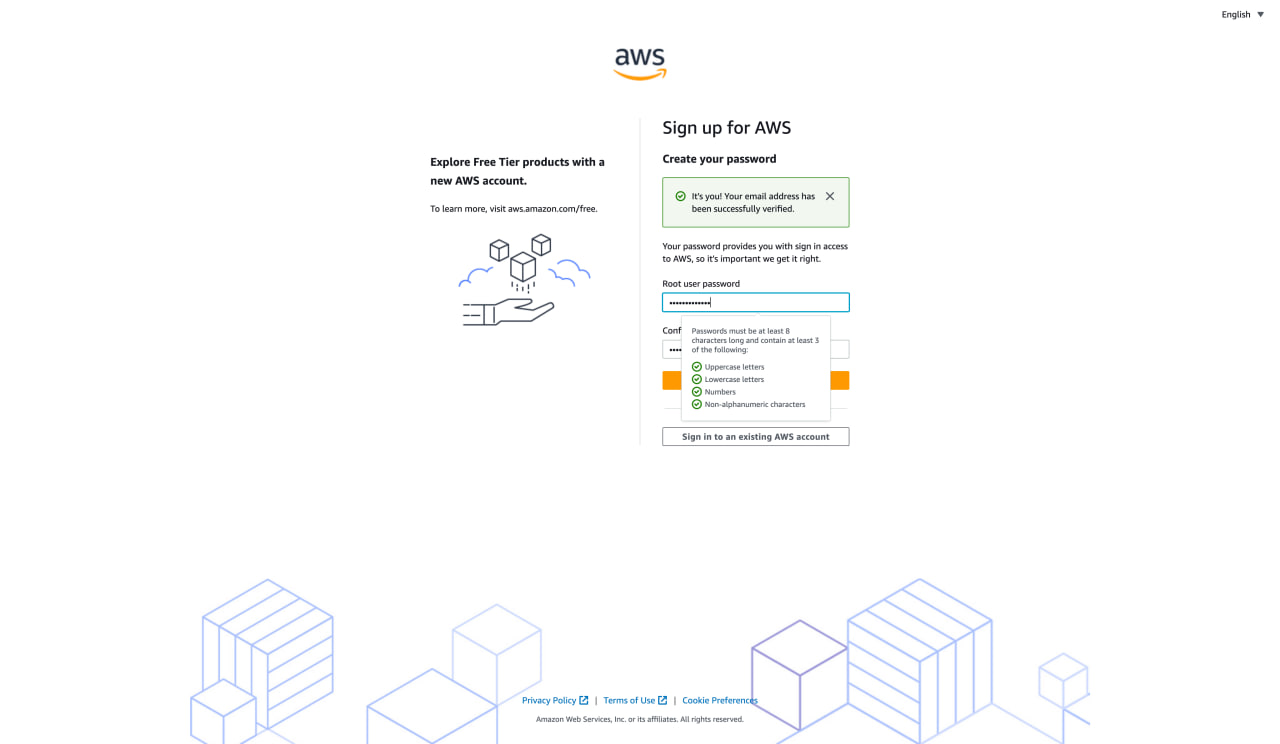
Nadat je je e-mailadres hebt bevestigd, moet je een wachtwoord aanmaken. Let op de wachtwoordeisen die je in de screenshot kunt zien:
Vervolgens moet je je persoonlijke gegevens invoeren voor registratie en je betaalkaart. Maak je geen zorgen, er worden geen kosten in rekening gebracht zolang je binnen de gratis laag blijft. Dit is vereist om je identiteit te verifiëren.
De laatste stap is het kiezen van het abonnement dat bij je past. We hebben het gratis abonnement nodig omdat we aan het leren zijn, dus selecteer dat en ga verder.
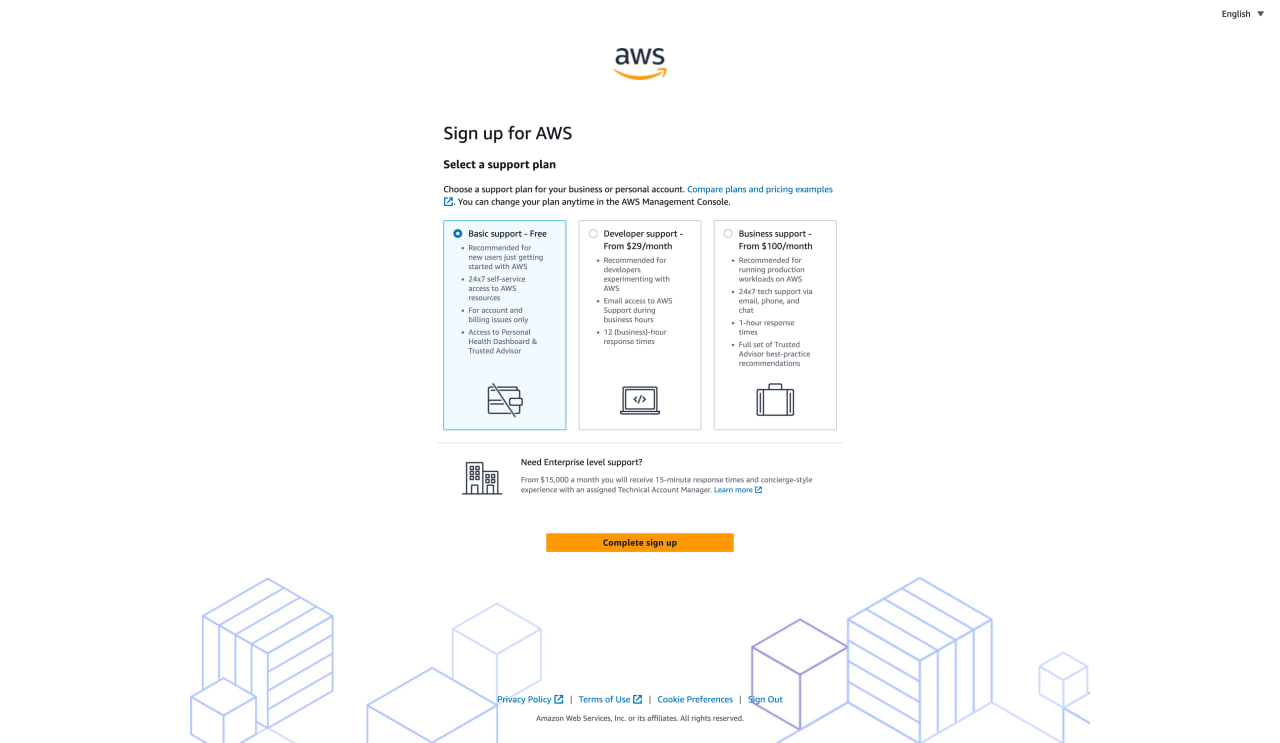
Daarna is de registratie voltooid, en wordt de mogelijkheid geboden om een rol en interesses te kiezen. Dit is niet verplicht, maar je kunt een rol en interesses voor jezelf selecteren.
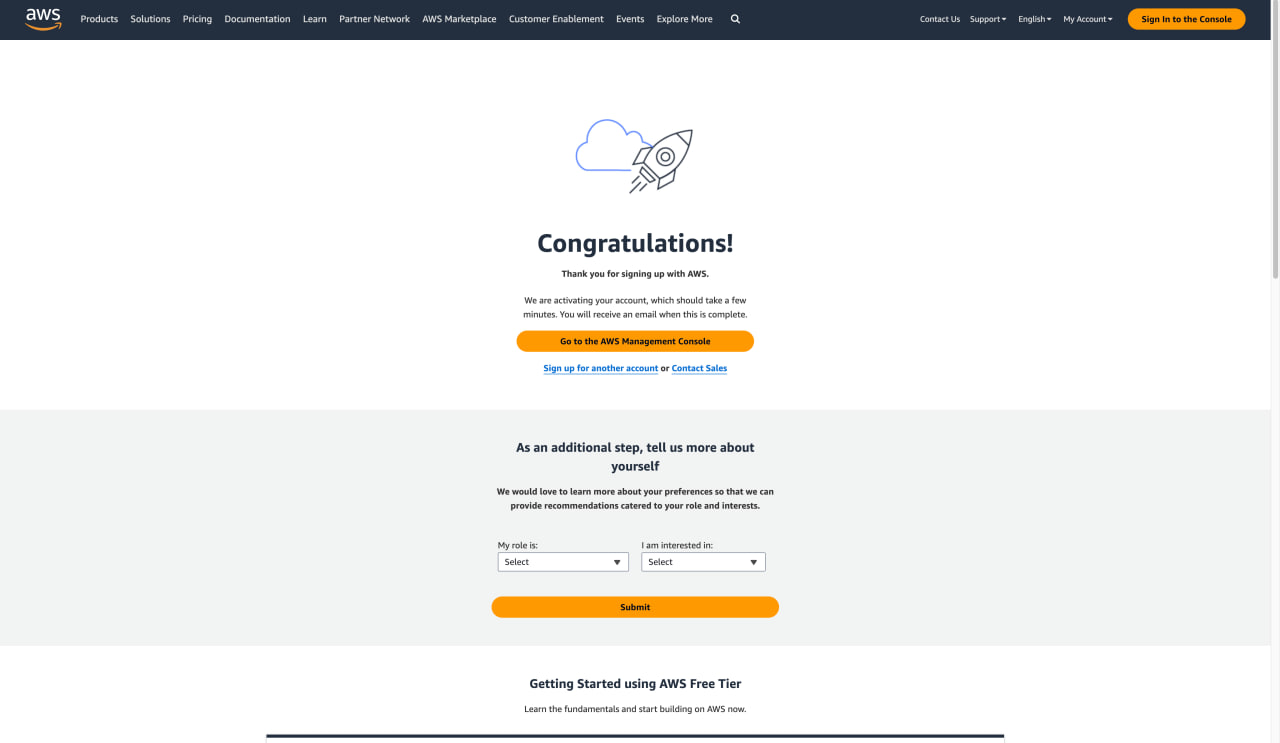
Daarna moeten we klikken op "Go to the AWS Management Console" waar we een menu zullen zien:
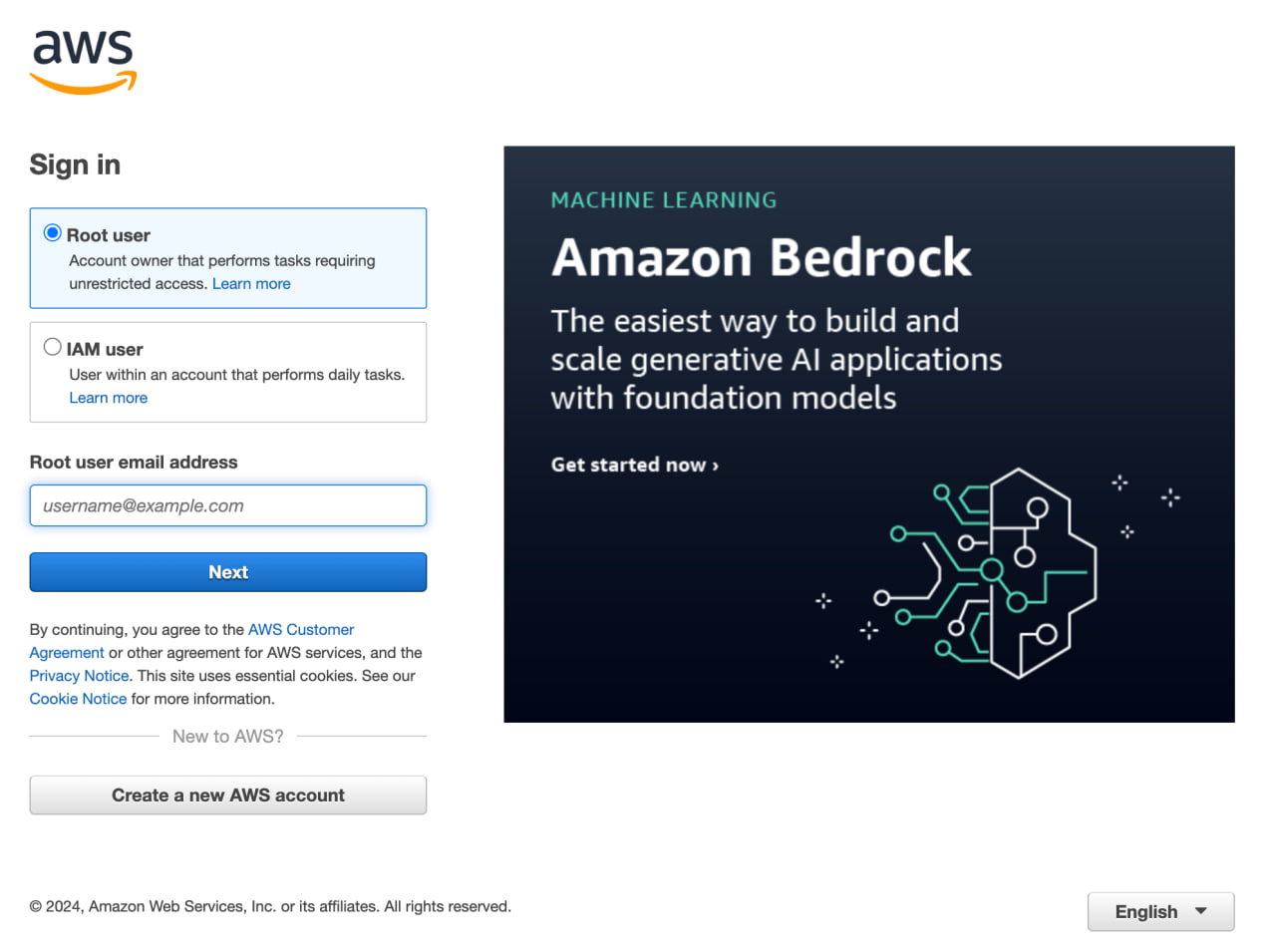
Hier voeren we de root e-mail en het wachtwoord in die we tijdens de registratie hebben opgegeven en klikken we op aanmelden. Gefeliciteerd, je bent succesvol geregistreerd en ingelogd bij AWS.
Houd er rekening mee dat je account en abonnement gratis zijn zolang je binnen je gebruikslimieten blijft. Dus als je niet extra wilt betalen voor het gebruik van AWS, zorg er dan voor dat je binnen de gratis limieten blijft.
Bedankt voor je feedback!
Vraag AI

Vraag AI

Vraag wat u wilt of probeer een van de voorgestelde vragen om onze chat te starten.
