AWS S3-Mediagebruik
Veeg om het menu te tonen
Laten we leren hoe we mediabestanden kunnen uploaden en gebruiken in onze bucket.
Open eerst het tabblad Objects en klik op de knop Upload.
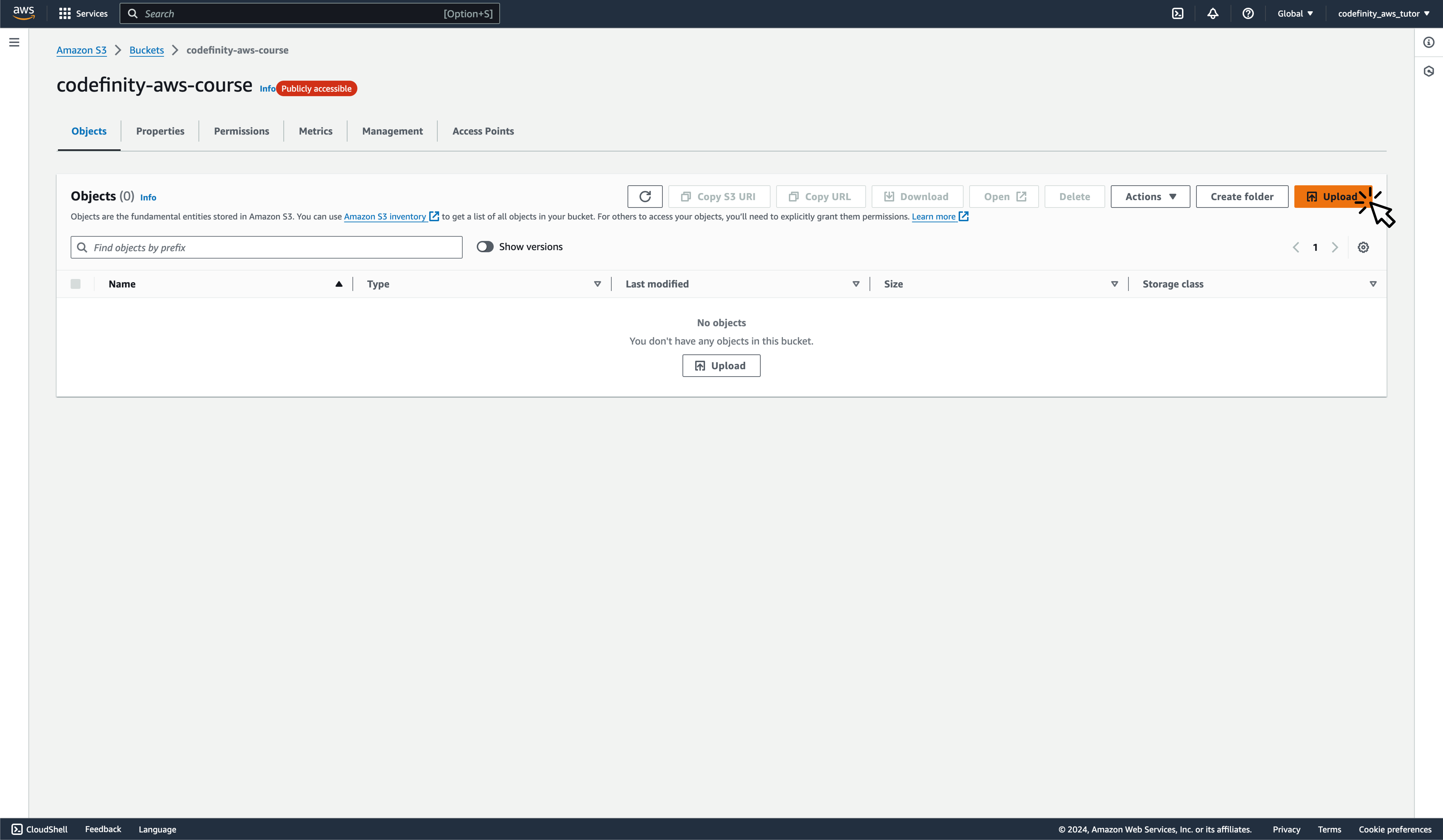
Er verschijnt een menu waarin we bestanden of een map met bestanden kunnen selecteren om te uploaden. Op dit moment werkt S3 voor ons vergelijkbaar met bijvoorbeeld Google Drive.

Google Drive is een andere cloudopslagdienst, maar biedt een beperkte set aan tools voor gegevensbeheer. Voor programmeertoepassingen wordt AWS S3 veel vaker gebruikt, daarom gebruiken wij het.
Selecteer een willekeurige afbeelding en upload deze naar het platform; in ons geval is dit een foto van een schildpad.
Na het uploaden openen we het geüploade bestand en verschijnt de volgende informatie:
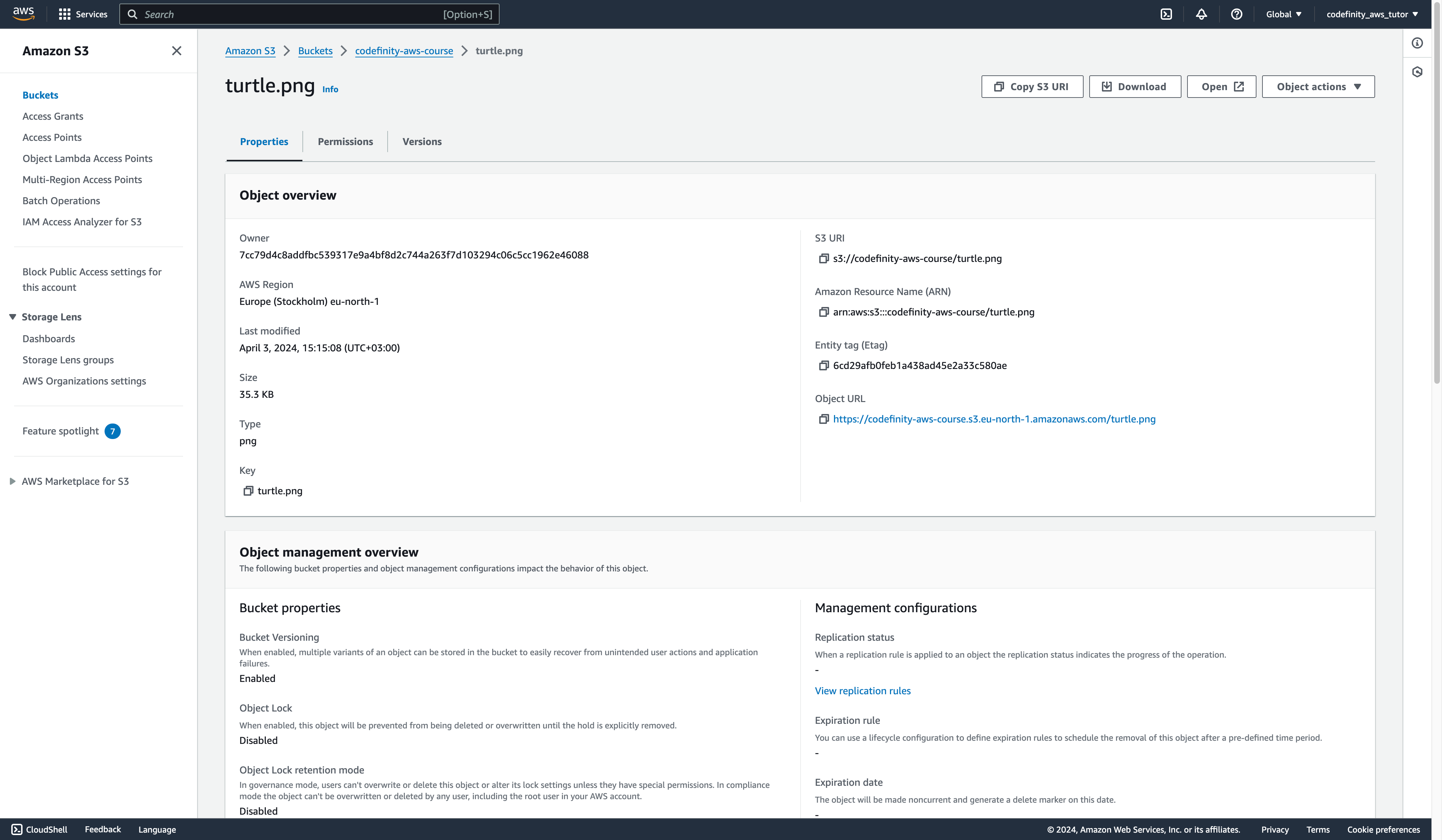
Zo ziet onze schildpad eruit:

Hoe deze afbeelding in onze projecten te gebruiken?
Om dit bestand te gebruiken, hebben we de bucket correct geconfigureerd zodat we er vanaf elke bron toegang toe hebben.
We schrijven een kleine HTML-pagina met ruimte voor deze foto.
We kunnen de foto invoegen via een link in de <img>-tag in HTML.
De code voor deze foto ziet er als volgt uit:

index.html
Zoals je kunt zien, wordt de foto van deze schildpad weergegeven wanneer de code wordt uitgevoerd.
Het enige wat we hebben gedaan is een link naar de afbeelding van onze schildpad in de HTML-tag plaatsen.
De schildpadfoto wordt niet opgeslagen in de bestanden van deze website, noch wordt deze lokaal op je apparaat gedownload. In plaats daarvan wordt dit bestand opgeslagen op AWS S3, dat we gebruiken om het op elke pagina te openen en weer te geven.
Je kunt deze afbeelding ook direct openen via deze link.
Nu schrijven we een kleine HTML-pagina waarin we de schildpad beschrijven en de gebruiker de mogelijkheid geven om hem te voeren.
De code ziet er als volgt uit:
index.html

style.css

script.js
Bedankt voor je feedback!
Vraag AI

Vraag AI

Vraag wat u wilt of probeer een van de voorgestelde vragen om onze chat te starten.
