Een HTML-pagina hosten op S3
Veeg om het menu te tonen
Aangezien we verschillende elementen zoals scripts en stijlen hebben gehost in onze openbare S3-bucket, heb je misschien overwogen om een volledige HTML-pagina of een statische website op de S3-bucket te hosten. Leer hoe je dit doet op een openbare S3-bucket, toegankelijk via een link.
Een HTML-pagina hosten op AWS S3
Begin met het aanmaken van een aparte map in de bucket waar alle bronnen voor deze webpagina worden opgeslagen voor eenvoudigere organisatie en ontwikkeling:
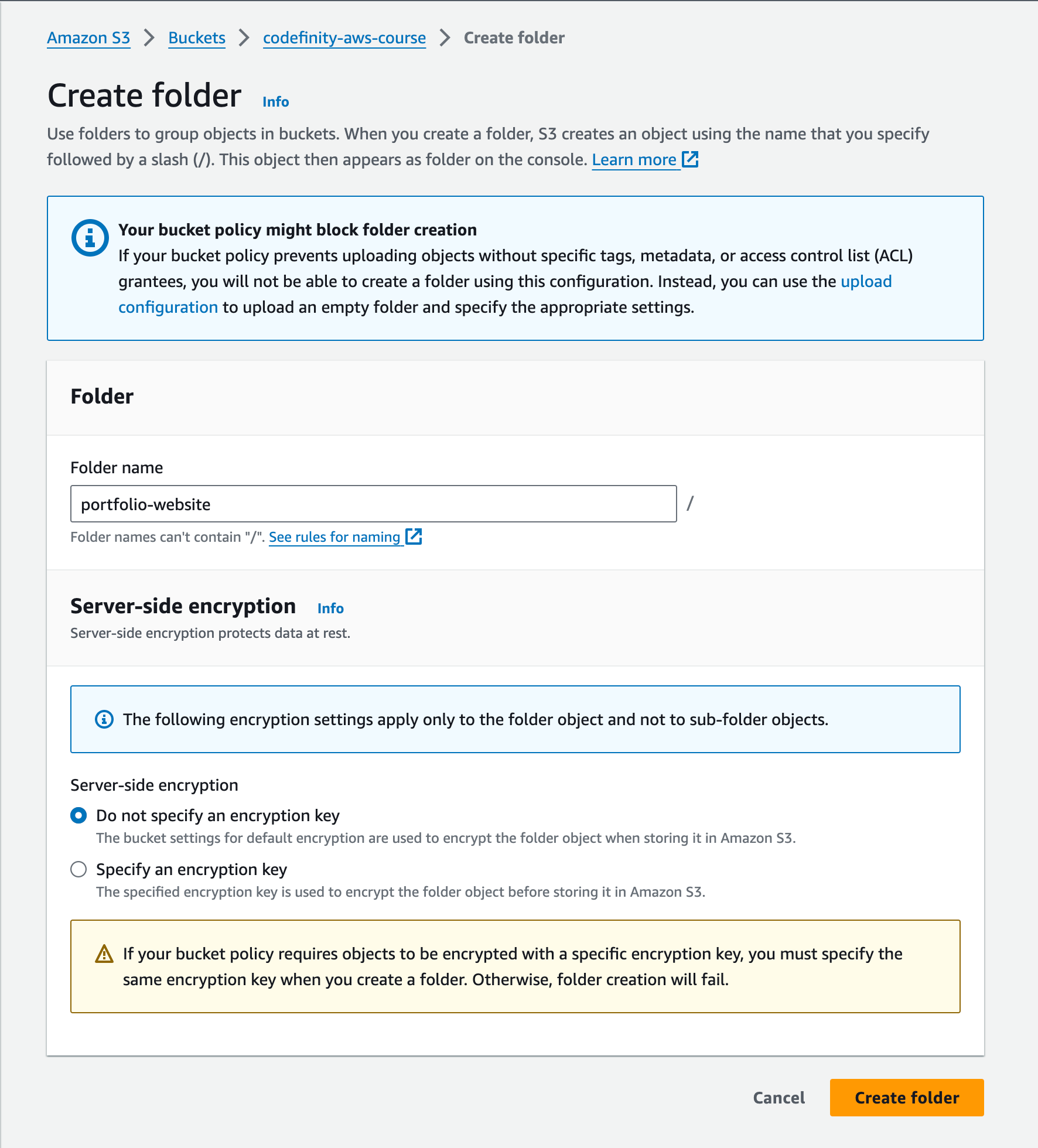
Nu moeten we, zoals gebruikelijk, het HTML-bestand uploaden naar onze openbare bucket.
Het HTML-bestand dat we gaan uploaden ziet er als volgt uit:

index.html

Cloudtechnologieën worden gebruikt om Bootstrap te importeren, evenals voor de afbeelding die als avatar in het portfolio dient.
Laten we het nu uploaden naar de S3-bucket:
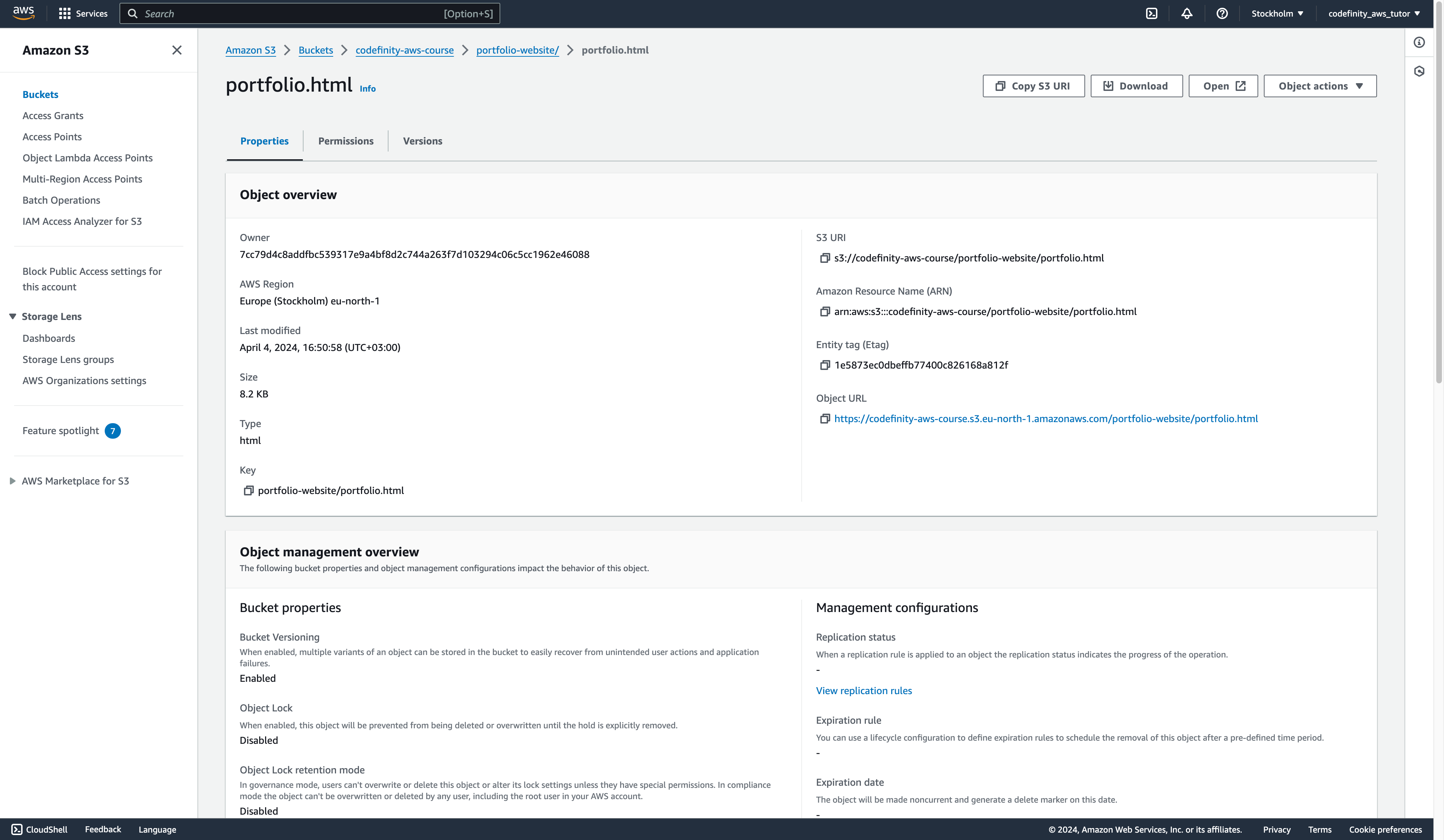
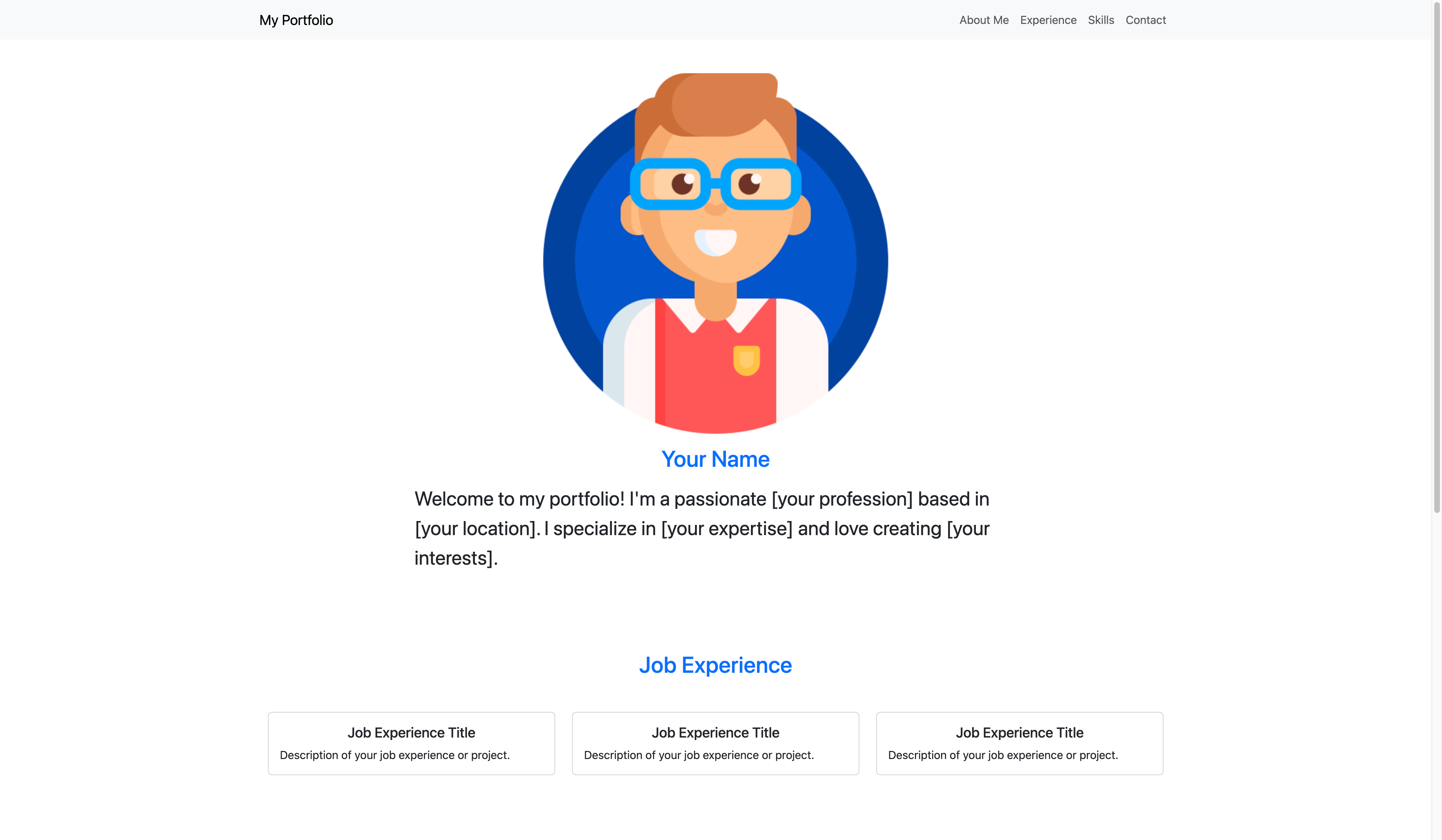
Nu hoeven we alleen nog maar de link naar deze bucket te volgen, en dan hebben we onze HTML-pagina, die als portfolio dient, direct voor ons.
Het meest interessante is dat deze pagina zich in de cloud bevindt, en we er altijd toegang toe hebben.
Statische webpagina
Er is een andere manier om een webpagina op S3 te hosten, en deze methode is meer gespecialiseerd voor webpagina's. Laten we bekijken hoe dit werkt.
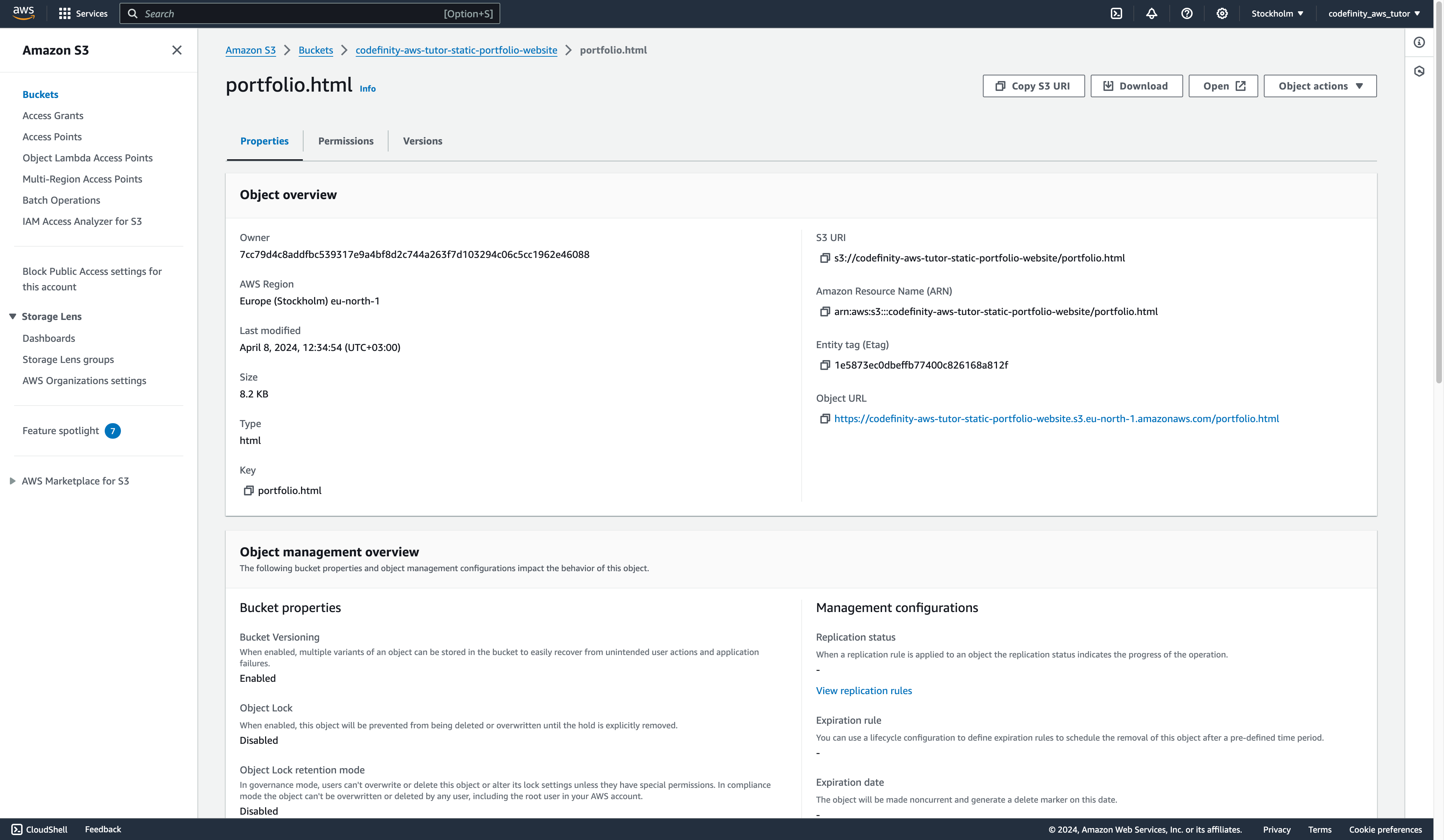
Eerst moet er een nieuwe bucket worden aangemaakt en het HTML-bestand worden geüpload dat de hoofdpagina van onze statische website zal zijn.
Hiervoor maken we een nieuwe bucket aan en uploaden we het HTML-bestand met het portfolio:
Het is een goede gewoonte om een aparte map aan te maken en daarin CSS-stijlen, JavaScript-scripts, diverse media en andere materialen die bij je statische website horen te uploaden.
Vervolgens gaan we naar het "Properties-tabblad" en scrollen we naar de onderkant van de pagina. We zoeken naar de sectie genaamd "Static website hosting", zoals te zien is in de onderstaande screenshot:
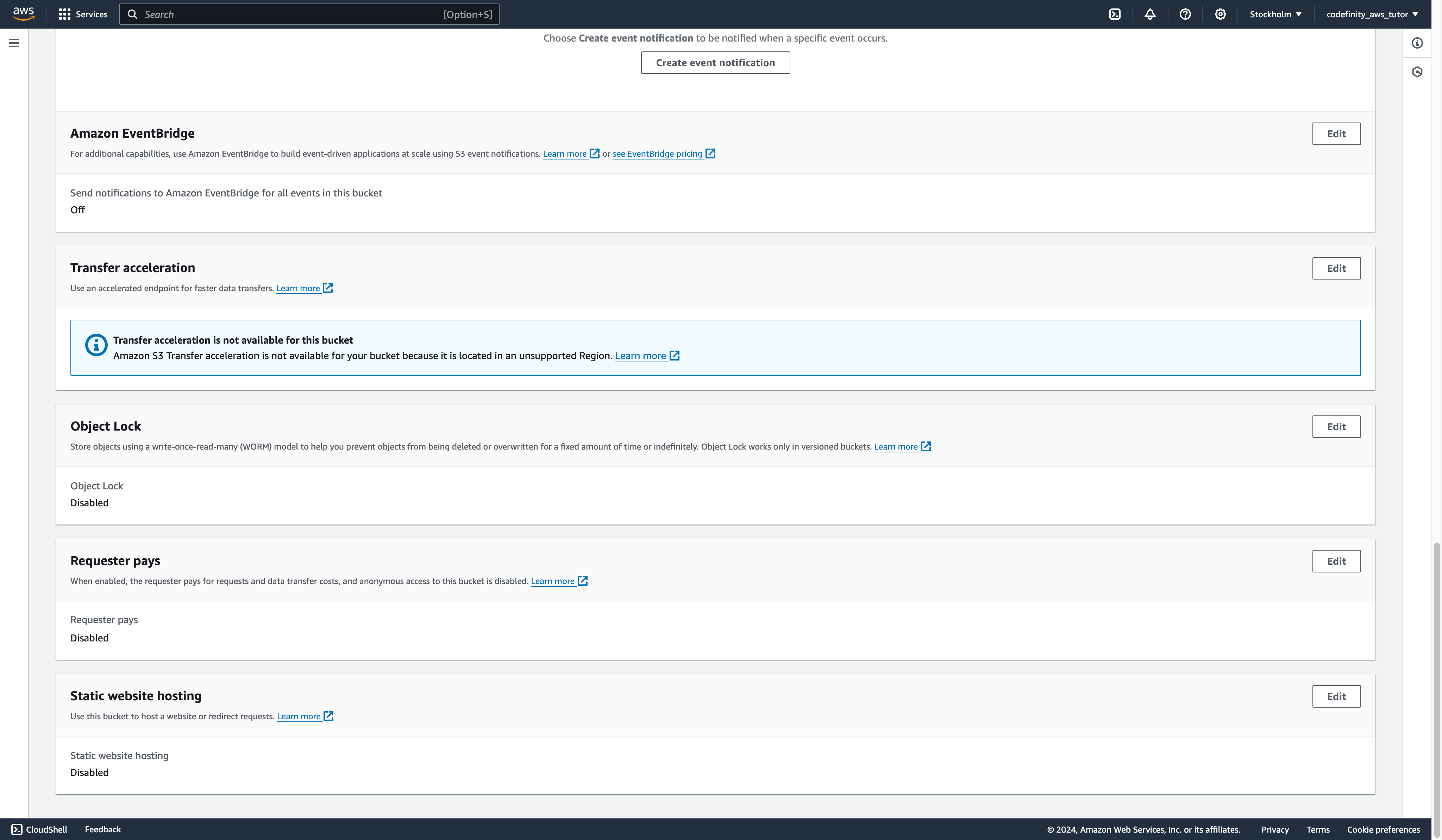
We openen deze sectie en selecteren "Inschakelen" in de rij "Statische website-hosting".
Vervolgens moeten we het indexdocument opgeven, wat in ons geval portfolio.html is. Als je een foutafhandelingspagina hebt, kun je die ook opgeven.
Daarna gewoon de pagina opslaan.
Houd er rekening mee dat de pagina toegankelijk moet zijn voor gebruikers en voor jou op het internet. Je moet de toegankelijkheid configureren zoals we eerder bij onze vorige bucket hebben gedaan.
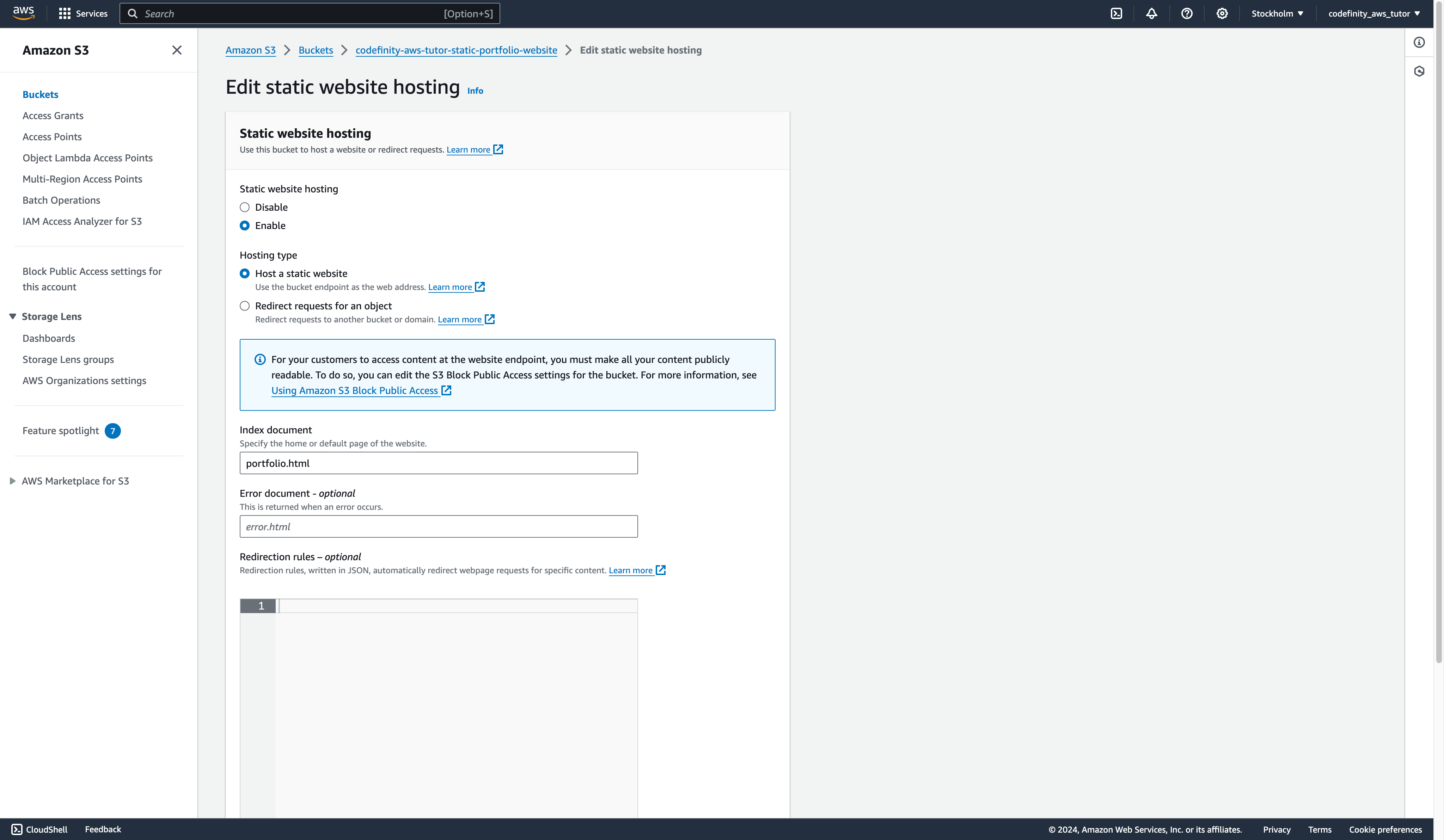
Vervolgens moeten we de wijzigingen opslaan, en Amazon zal ons een link geven naar onze statische website, die je onderaan kunt vinden:

Wanneer je nu deze link bezoekt, kun je onze HTML-pagina gehost op AWS S3 bekijken:
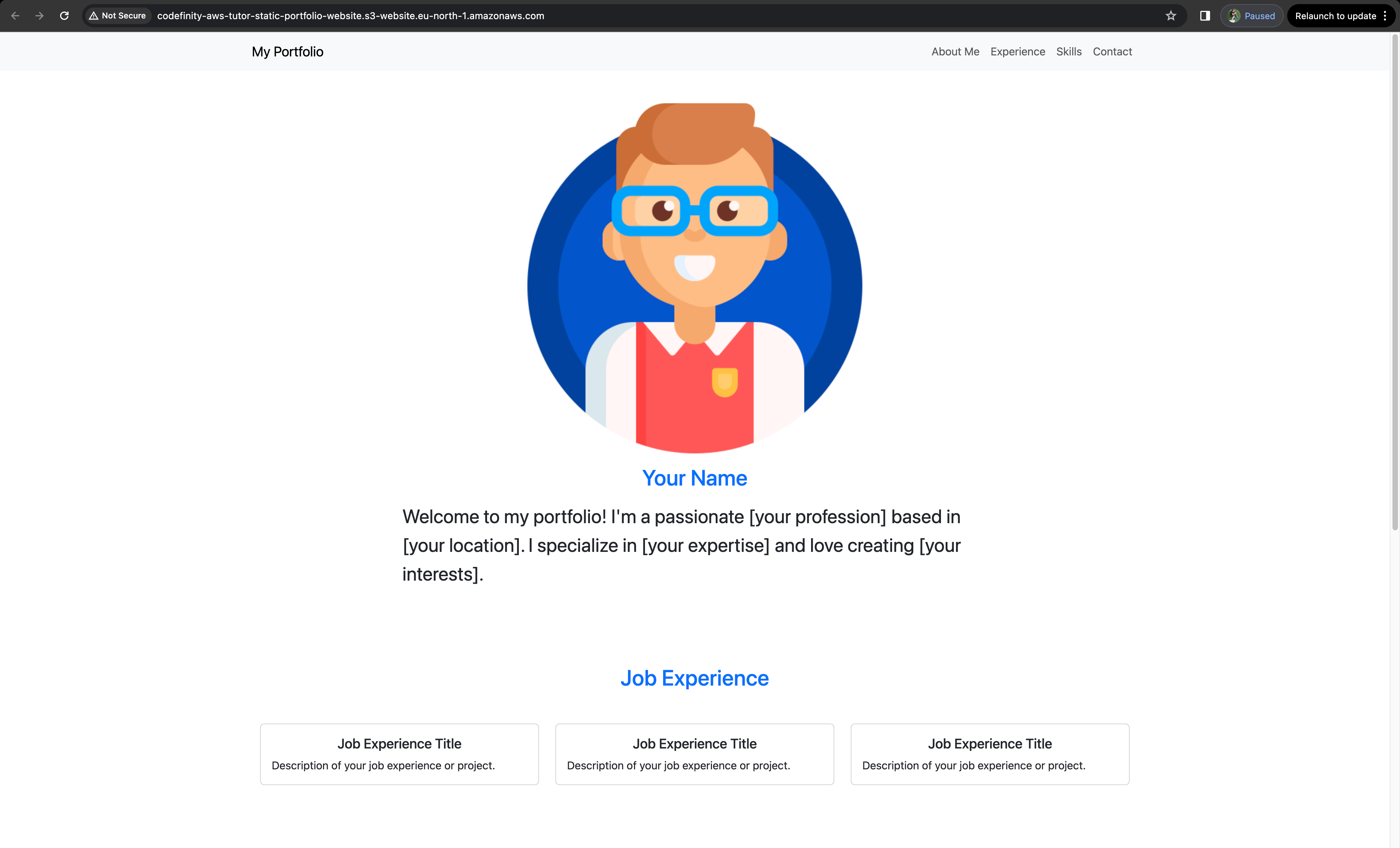
Houd er rekening mee dat dit niet de beste manier is om een website te hosten; daarvoor zijn er gespecialiseerde diensten, zoals Amazon EC2.
Op S3 kunnen we kleine statische websites hosten, maar dit is mogelijk niet voldoende voor grotere applicaties.
Hosten op S3 is vrij eenvoudig, en nu weet je hoe je daar je media kunt uploaden en opslaan.
Bedankt voor je feedback!
Vraag AI

Vraag AI

Vraag wat u wilt of probeer een van de voorgestelde vragen om onze chat te starten.
