EC2-Webserver
Veeg om het menu te tonen
Typisch worden EC2-instances gebruikt om servers te hosten. Deze servers kunnen verschillende functies vervullen; het kan een webapplicatie-server zijn, een online gaming-server of een server met rekenkracht die je kunt gebruiken voor jouw taken.
Kort gezegd, huur je een computer die op afstand staat en continu wordt onderhouden. Dit betekent dat je je geen zorgen hoeft te maken over je server en je je op andere zaken kunt richten.
Waar het op neerkomt, is dat we in dit hoofdstuk zullen zien hoe je een webserver op je instance installeert en onze portfolio HTML-pagina host.
Een webserver opzetten
Een computer wordt niet zomaar een server. Zoals je misschien al hebt begrepen, is een instance gewoon een normale computer die we huren. We moeten een webserver installeren en onze instance omzetten in een server waarop we onze webapplicatie kunnen hosten (website).
We gebruiken de Apache-webserver genaamd httpd.

HTTPD, ook bekend als Apache HTTP Server, is webserversoftware ontwikkeld en onderhouden door de Apache Software Foundation. Het is ontworpen om webpagina's aan clients te leveren via het HTTP-protocol, het belangrijkste protocol voor het verzenden van hypertextdocumenten (zoals webpagina's) over het internet. HTTPD is een van de meest gebruikte webservers wereldwijd en ondersteunt de meeste besturingssystemen, waaronder Linux, Unix, FreeBSD en Microsoft Windows.
Om de httpd-server op uw instance te installeren, voert u het volgende commando uit:
sudo yum install httpd -y
Om te controleren of alles correct is geïnstalleerd, voert u het volgende commando uit:
systemctl status httpd

Vervolgens moeten we ervoor zorgen dat httpd automatisch start na het herstarten van de instantie.
Hiervoor moeten we httpd inschakelen met het volgende commando:
systemctl enable httpd
En we zullen de respons ontvangen met het httpd bestandssysteem en de serverlocatie:

Je hebt de Apache httpd Server succesvol geïnstalleerd op je instantie. Nu gaan we verder met het hosten van HTML-pagina's op de webserver.
Bestanden overzetten naar instantie
Nu moeten we het HTML-bestand van ons lokale apparaat naar de instantie overzetten. Hiervoor gebruiken we het scp-commando voor een veilige bestandsoverdracht van de lokale machine naar de server.
Open de terminal of opdrachtprompt op je computer en voer het volgende commando uit:
scp -i /path/to/your-key.pem /local/path/to/your-file.html ec2-user@your-ec2-public-ip:/home/ec2-user/
/path/to/your-key.pem: het pad naar je private key;/local/path/to/your-file.html: het pad naar het HTML-bestand dat je wilt overzetten;ec2-user: de standaardgebruikersnaam voor Amazon Linux AMI;your-ec2-public-ip: het publieke IP-adres van je EC2-instantie.
Gebruik deze opdracht om onze portfolio HTML-pagina over te zetten.

Om deze pagina als startpagina in te stellen, moeten we het bestand hernoemen naar index.html. Dit kun je lokaal direct doen, of op de instantie zelf, zoals ik zal doen.
Schakel nu over naar de console van je instantie en controleer of het bestand is overgezet met het ls-commando:

Zoals je kunt zien, is het bestand succesvol overgezet naar de opgegeven directory.
Het bestand plaatsen in de webserver-directory
Standaard slaat de Apache HTTP Server op de meeste Linux-distributies webpagina's op in de directory /var/www/html. Je dient je HTML-bestand naar deze directory te verplaatsen met het mv-commando:
mv portfolio.html /var/www/html/portfolio.html

Nu het bestand in de juiste map staat, hoeft alleen de bestandsnaam nog gewijzigd te worden en de server gestart te worden.
Server starten
Om het bestand te hernoemen, kunnen we ook het mv-commando gebruiken, waarbij we de oude en nieuwe bestandsnamen opgeven. Laten we navigeren naar de map waar ons bestand zich bevindt en het juiste commando uitvoeren:

Je kunt ook de inhoud van het bestand bekijken met het cat-commando.
Nu ons HTML-bestand in de gewenste map staat, hoeven we alleen nog maar de server te starten.
Dit doe je met het volgende commando:
systemctl start httpd
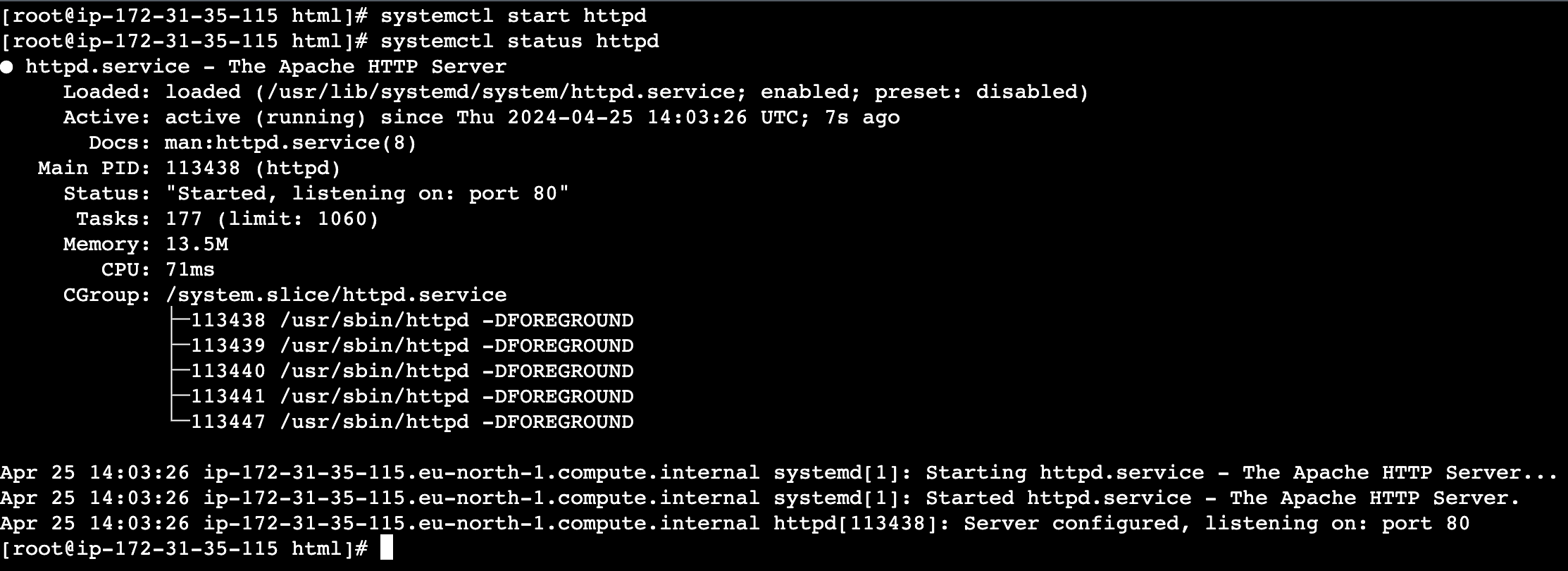
Zoals je kunt zien, is de server nu actief en klaar voor gebruik.
Om onze HTML-pagina te bekijken, moet je naar het publieke IPv4-adres van je instantie navigeren.
Let op dat de server draait op poort 80, wat betekent dat het HTTP-protocol wordt gebruikt. Sommige browsers gebruiken standaard het HTTPS-protocol, waardoor je pagina mogelijk niet wordt weergegeven. Om dit probleem op te lossen, wijzig handmatig https naar http in de URL.
Dit is de website die we hebben gehost:
We hebben dus een webserver opgezet op onze instance en onze HTML-portfoliopagina op de server gehost.
1. Welke software installeer je op een EC2-instantie om een webserver op te zetten?
2. Hoe kun je een HTML-bestand van je lokale computer naar de EC2-instantie overzetten?
3. Welke directory wordt doorgaans gebruikt door Apache HTTP Server om webpagina's op te slaan op de meeste Linux-distributies?
Bedankt voor je feedback!
Vraag AI

Vraag AI

Vraag wat u wilt of probeer een van de voorgestelde vragen om onze chat te starten.
EC2-Webserver
Typisch worden EC2-instances gebruikt om servers te hosten. Deze servers kunnen verschillende functies vervullen; het kan een webapplicatie-server zijn, een online gaming-server of een server met rekenkracht die je kunt gebruiken voor jouw taken.
Kort gezegd, huur je een computer die op afstand staat en continu wordt onderhouden. Dit betekent dat je je geen zorgen hoeft te maken over je server en je je op andere zaken kunt richten.
Waar het op neerkomt, is dat we in dit hoofdstuk zullen zien hoe je een webserver op je instance installeert en onze portfolio HTML-pagina host.
Een webserver opzetten
Een computer wordt niet zomaar een server. Zoals je misschien al hebt begrepen, is een instance gewoon een normale computer die we huren. We moeten een webserver installeren en onze instance omzetten in een server waarop we onze webapplicatie kunnen hosten (website).
We gebruiken de Apache-webserver genaamd httpd.
HTTPD, ook bekend als Apache HTTP Server, is webserversoftware ontwikkeld en onderhouden door de Apache Software Foundation. Het is ontworpen om webpagina's aan clients te leveren via het HTTP-protocol, het belangrijkste protocol voor het verzenden van hypertextdocumenten (zoals webpagina's) over het internet. HTTPD is een van de meest gebruikte webservers wereldwijd en ondersteunt de meeste besturingssystemen, waaronder Linux, Unix, FreeBSD en Microsoft Windows.
Om de httpd-server op uw instance te installeren, voert u het volgende commando uit:
sudo yum install httpd -y
Om te controleren of alles correct is geïnstalleerd, voert u het volgende commando uit:
systemctl status httpd
Vervolgens moeten we ervoor zorgen dat httpd automatisch start na het herstarten van de instantie.
Hiervoor moeten we httpd inschakelen met het volgende commando:
systemctl enable httpd
En we zullen de respons ontvangen met het httpd bestandssysteem en de serverlocatie:
Je hebt de Apache httpd Server succesvol geïnstalleerd op je instantie. Nu gaan we verder met het hosten van HTML-pagina's op de webserver.
Bestanden overzetten naar instantie
Nu moeten we het HTML-bestand van ons lokale apparaat naar de instantie overzetten. Hiervoor gebruiken we het scp-commando voor een veilige bestandsoverdracht van de lokale machine naar de server.
Open de terminal of opdrachtprompt op je computer en voer het volgende commando uit:
scp -i /path/to/your-key.pem /local/path/to/your-file.html ec2-user@your-ec2-public-ip:/home/ec2-user/
/path/to/your-key.pem: het pad naar je private key;/local/path/to/your-file.html: het pad naar het HTML-bestand dat je wilt overzetten;ec2-user: de standaardgebruikersnaam voor Amazon Linux AMI;your-ec2-public-ip: het publieke IP-adres van je EC2-instantie.
Gebruik deze opdracht om onze portfolio HTML-pagina over te zetten.
Om deze pagina als startpagina in te stellen, moeten we het bestand hernoemen naar index.html. Dit kun je lokaal direct doen, of op de instantie zelf, zoals ik zal doen.
Schakel nu over naar de console van je instantie en controleer of het bestand is overgezet met het ls-commando:
Zoals je kunt zien, is het bestand succesvol overgezet naar de opgegeven directory.
Het bestand plaatsen in de webserver-directory
Standaard slaat de Apache HTTP Server op de meeste Linux-distributies webpagina's op in de directory /var/www/html. Je dient je HTML-bestand naar deze directory te verplaatsen met het mv-commando:
mv portfolio.html /var/www/html/portfolio.html
Nu het bestand in de juiste map staat, hoeft alleen de bestandsnaam nog gewijzigd te worden en de server gestart te worden.
Server starten
Om het bestand te hernoemen, kunnen we ook het mv-commando gebruiken, waarbij we de oude en nieuwe bestandsnamen opgeven. Laten we navigeren naar de map waar ons bestand zich bevindt en het juiste commando uitvoeren:
Je kunt ook de inhoud van het bestand bekijken met het cat-commando.
Nu ons HTML-bestand in de gewenste map staat, hoeven we alleen nog maar de server te starten.
Dit doe je met het volgende commando:
systemctl start httpd
Zoals je kunt zien, is de server nu actief en klaar voor gebruik.
Om onze HTML-pagina te bekijken, moet je naar het publieke IPv4-adres van je instantie navigeren.
Let op dat de server draait op poort 80, wat betekent dat het HTTP-protocol wordt gebruikt. Sommige browsers gebruiken standaard het HTTPS-protocol, waardoor je pagina mogelijk niet wordt weergegeven. Om dit probleem op te lossen, wijzig handmatig https naar http in de URL.
Dit is de website die we hebben gehost:
We hebben dus een webserver opgezet op onze instance en onze HTML-portfoliopagina op de server gehost.
Bedankt voor je feedback!
