Avansert Bruk av Finn og Erstatt
Sveip for å vise menyen
Alle datasett blir rotete over tid. Ikke på en dramatisk måte—bare småting som sakte samler seg opp.
Tenk deg at du eksporterer data fra en CSV-fil, og plutselig bruker alle tallene punktum i stedet for komma. Nå leser Excel dem som tekst, og utregningene dine slutter å fungere. Eller du flytter en fil fra én bærbar PC til en annen, og alle formlene slutter å virke fordi den gamle versjonen brukte , mens den nye Excel forventer ;.
Eller kanskje det er enda enklere: et område er skrevet som "North-East" i noen rader og "Northeast" i andre. En selger oppdaterer navnet sitt midt i året. En produktkode har et ekstra mellomrom du ikke engang kan se.
Å rette opp dette manuelt betyr å bla gjennom hundrevis eller tusenvis av rader, og prøve å ikke overse noe. Det er tregt, frustrerende og lett å gjøre feil.
Finn og erstatt løser dette på sekunder. I stedet for å redigere celle for celle, kan du fikse alt på én gang—rense formater, korrigere navn og standardisere dataene i hele tabellen.
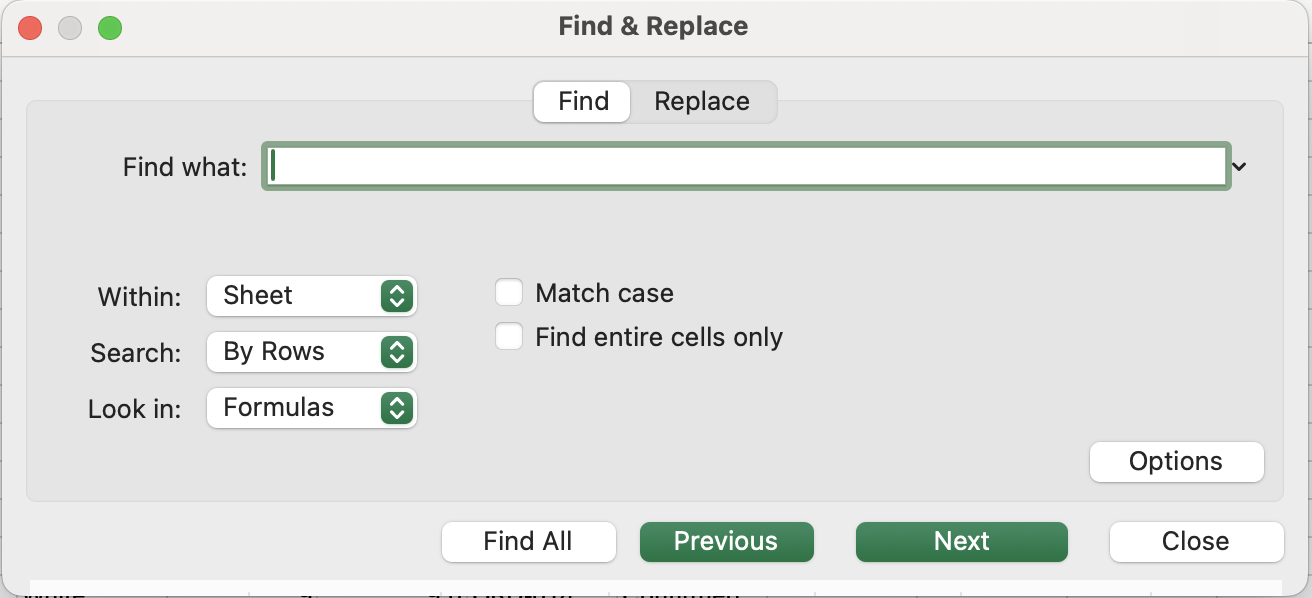
Alternativpanelet
Det grunnleggende dialogvinduet håndterer enkle tekstbytter. Klikk på Alternativer >> for å vise de avanserte kontrollene som gjør Søk og erstatt virkelig kraftig.
Skill mellom store og små bokstaver
Som standard skiller ikke Søk og erstatt mellom store og små bokstaver — east, East og EAST behandles likt. Merk av for Skill mellom store og små bokstaver for kun å finne nøyaktig den store/lille bokstavbruken du angir.
Finn hele celleinnholdet
Som standard finner Excel søketermen din hvor som helst i en celle — East vil matche East, East Coast, Northeast og SouthEast. Merk av for Finn hele celleinnholdet for kun å finne celler der hele innholdet er nøyaktig søketermen din.
Søkeområde — Ark vs Arbeidsbok
Nedtrekksmenyen "Innenfor" er som standard satt til Ark. Endre til Arbeidsbok for å søke og erstatte på tvers av alle ark i filen samtidig — nyttig når samme feil finnes i flere månedlige ark.
Søk i — Verdier, formler eller notater
Nedtrekksmenyen "Søk i" styrer hva Excel søker gjennom:
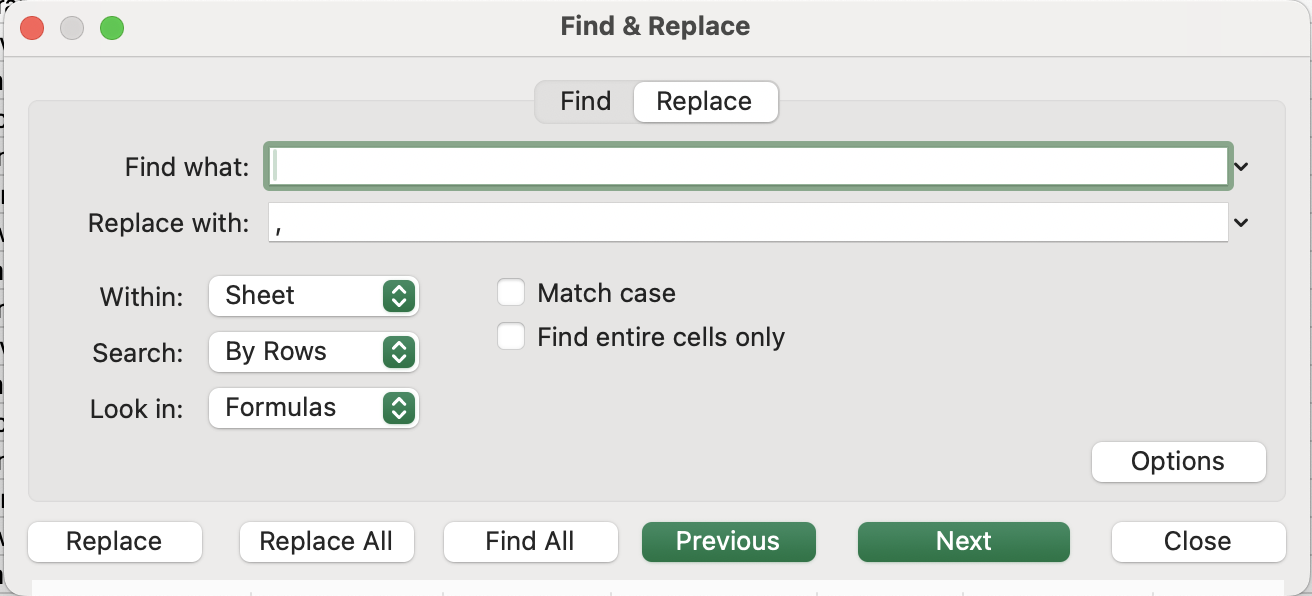

Excel rapporterer hvor mange erstatninger som ble gjort. Ctrl + Z angre alle på én gang om nødvendig.
Bruk av jokertegn
Jokertegn gjør det mulig å søke etter mønstre i stedet for eksakte verdier — nyttig for å rydde opp i inkonsekvente data.
Korrigere desimaltegn i Unit Cost.
I kolonnen Unit Cost bruker noen verdier punktum (.) i stedet for komma (,), noe som kan føre til at Excel behandler dem som tekst eller gir feil i beregninger.
Oppgaven er å erstatte alle punktum med komma kun i kolonnen Unit Cost.
- Velg først kolonnen Unit Cost (viktig for å unngå å endre andre data).
- Endre datatype fra Generell til Tall.
- Trykk
Ctrl + H(Windows) ellercontrol + H(Mac) for å åpne Finn og erstatt. - I Finn hva, skriv inn:
. - I Erstatt med, skriv inn:
, - Klikk på Erstatt alle.
Takk for tilbakemeldingene dine!
Spør AI

Spør AI

Spør om hva du vil, eller prøv ett av de foreslåtte spørsmålene for å starte chatten vår
