Opprette Grener
Sveip for å vise menyen
git branch
Ved arbeid med grener i Git brukes hovedsakelig kommandoen git branch. Denne kommandoen kan faktisk brukes til flere formål:
- Liste opp grener;
- Opprette grener;
- Slette grener;
- Endre grener (f.eks. gi nytt navn til grener).
Liste opp og opprette grener
Først, vis alle grener i depotet:
git branch
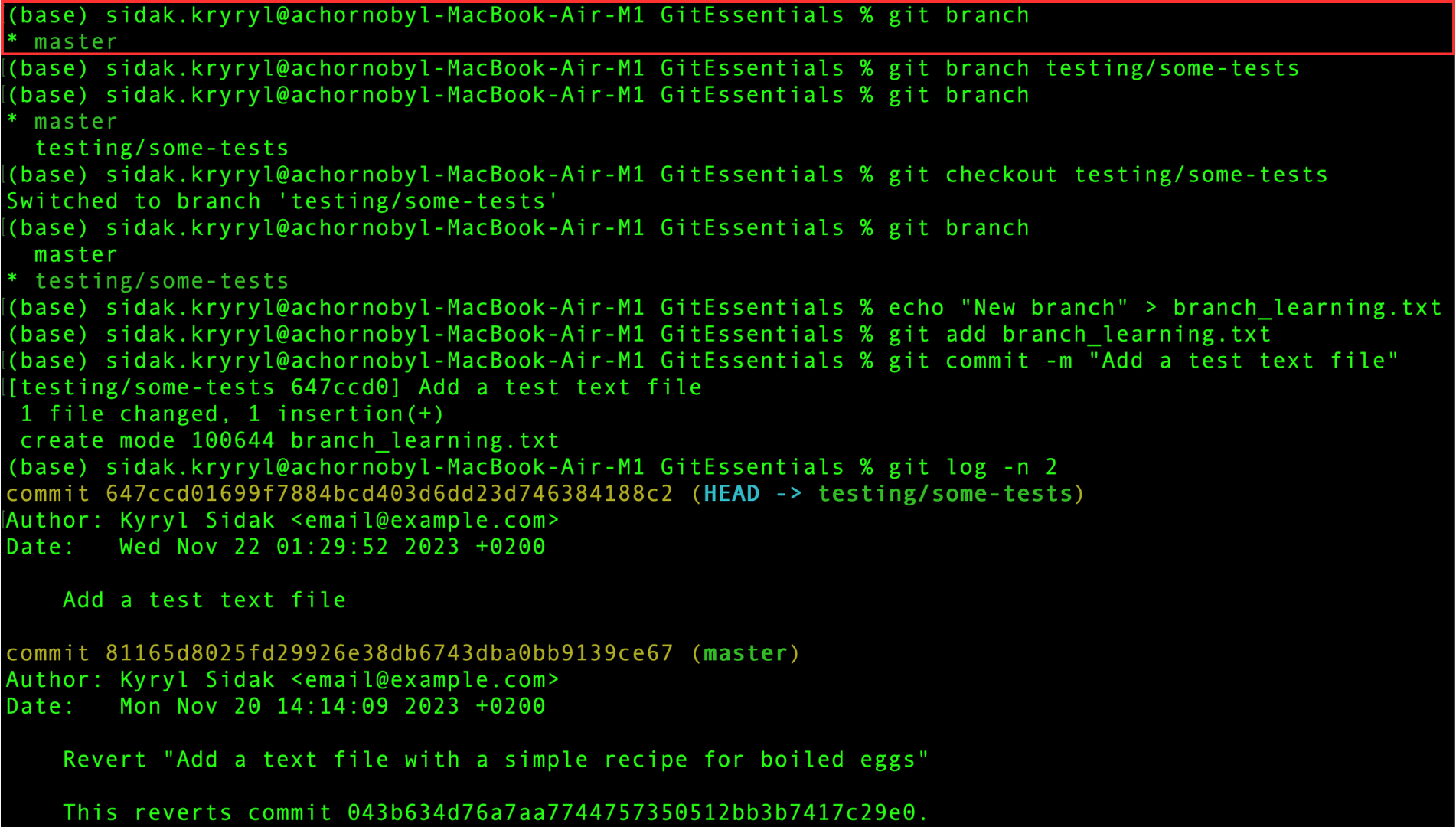
Som du kan se, er den eneste eksisterende grenen master, standardgrenen.
Navnet kan variere i din oppsett, så ikke bekymre deg hvis det vises under et annet navn.

For tiden bruker nyere versjoner av Git ofte main som navn på standardgrenen i stedet for master.
En stjerne (*) ved siden av grennavnet indikerer at HEAD peker til denne grenen, noe som betyr at du befinner deg på den.
For å opprette en ny gren, bruk kommandoen git branch etterfulgt av ønsket grennavn:
git branch <branch_name>
Her er <branch_name> navnet på grenen du ønsker å opprette.
Navnekonvensjoner for grener
Det er vanlig å følge navnekonvensjoner for grener, som å bruke prefikser som feature/, bugfix/ eller hotfix/ for å angi formålet med grenen. Konsekvente navnekonvensjoner gjør det enklere å forstå rollen til hver gren i utviklingsprosessen.
Eksempel på arbeidsflyt
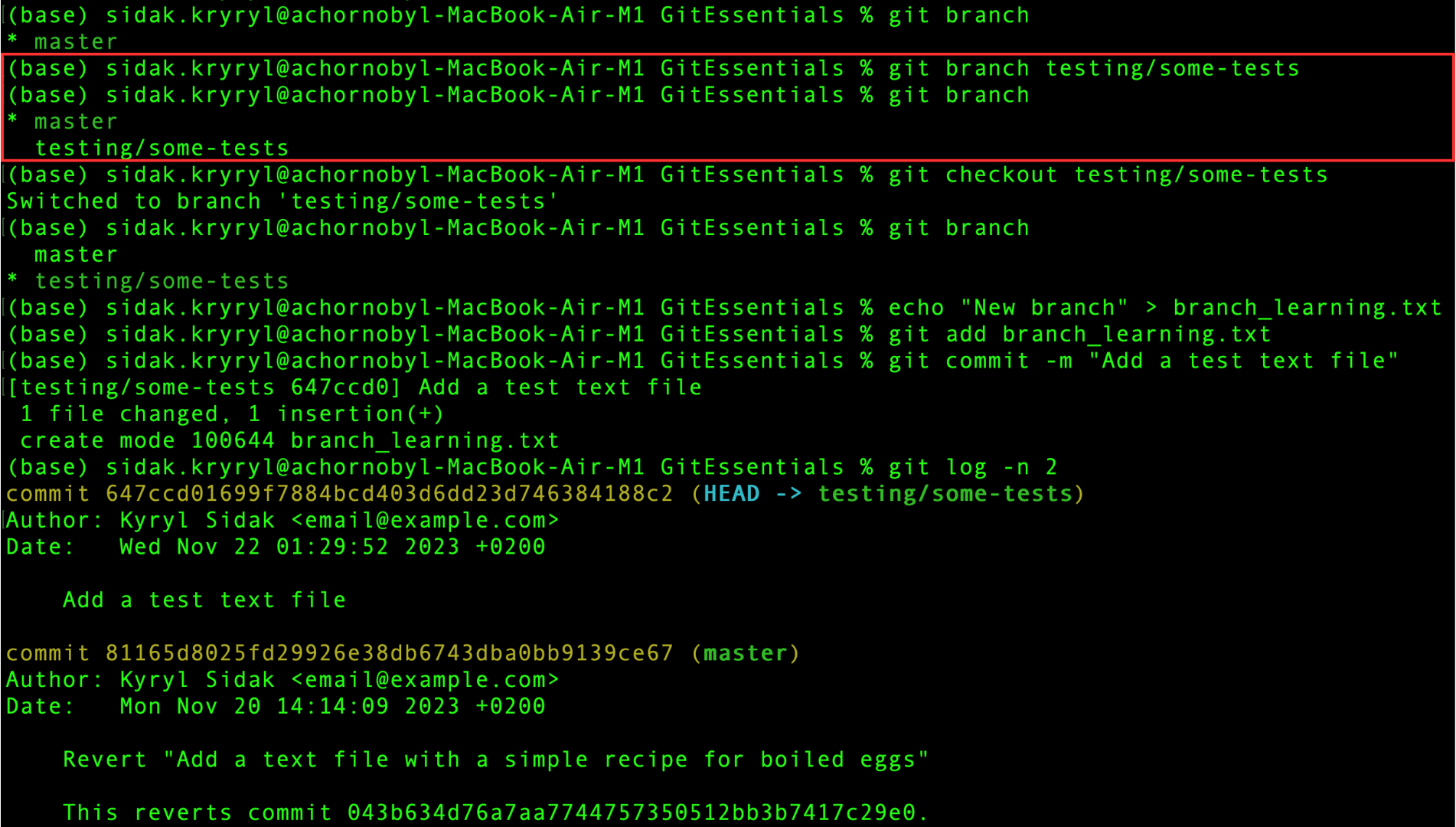
Opprett en ny gren med navnet testing/some-tests og list deretter alle grener:
git branch testing/some-tests
git branch
Bytte mellom grener
For øyeblikket finnes det to grener.
Siden stjernen (*) står ved siden av master-grenen, peker HEAD fortsatt på denne.
Men HEAD er en flyttbar peker, så du kan bytte til en annen gren ved å bruke kommandoen git checkout:
git checkout <branch_name>
Her er <branch_name> navnet på grenen du vil bytte til.
Denne kommandoen oppdaterer arbeidsområdet slik at det samsvarer med den valgte grenen, inkludert både filer og Git-historikk.
Bytt nå til den nylig opprettede grenen og list opp alle grener:
git checkout testing/some-tests
git branch
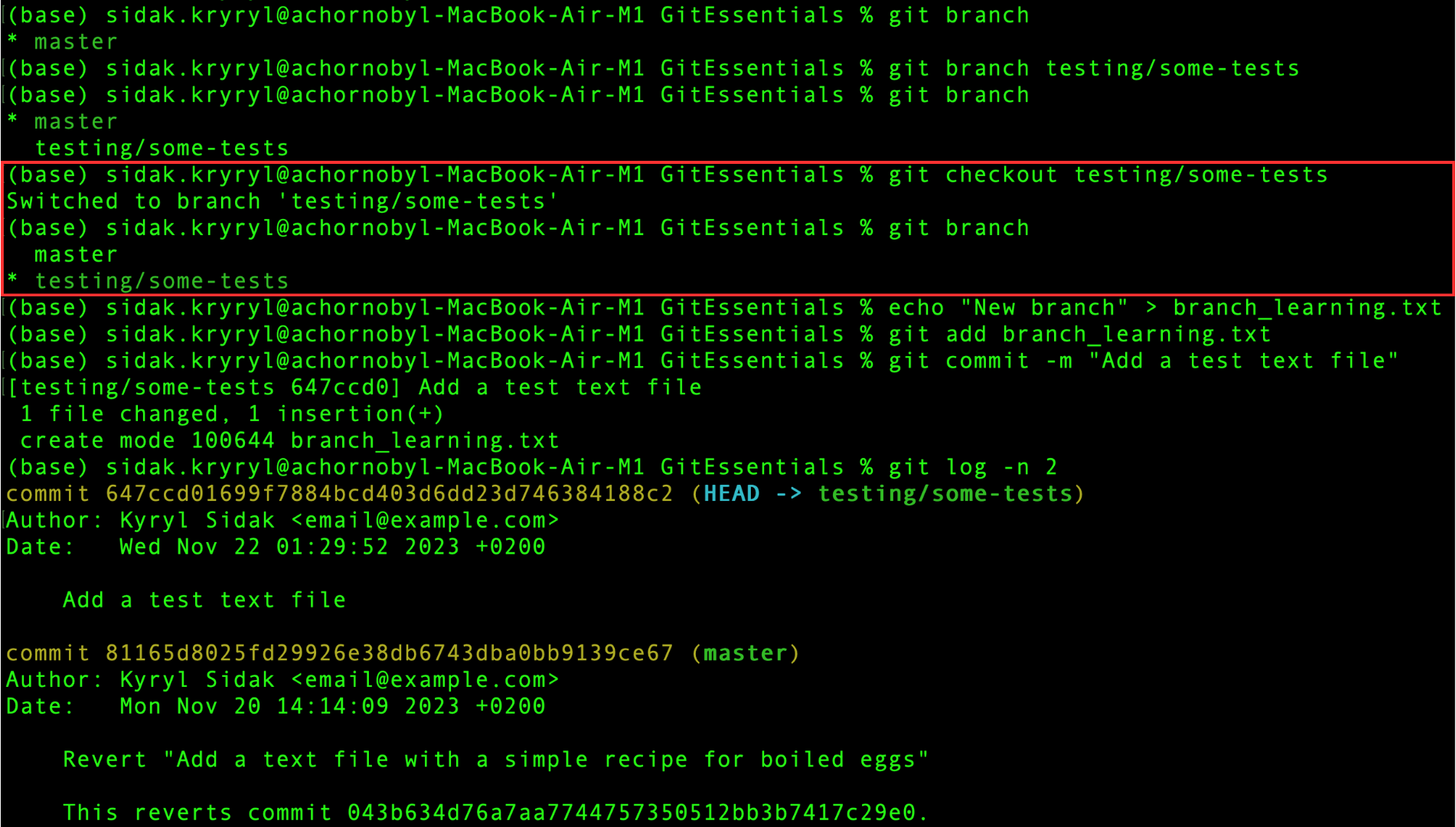
Som du kan se, er stjernen (*) nå ved siden av den nye grenen, noe som betyr at du er på denne grenen (HEAD peker til denne grenen).
For å bekrefte dette, opprett en enkel tekstfil og gjør en commit:
echo "New branch" > branch_learning.txt
git add branch_learning.txt
git commit -m "Add a test text file"
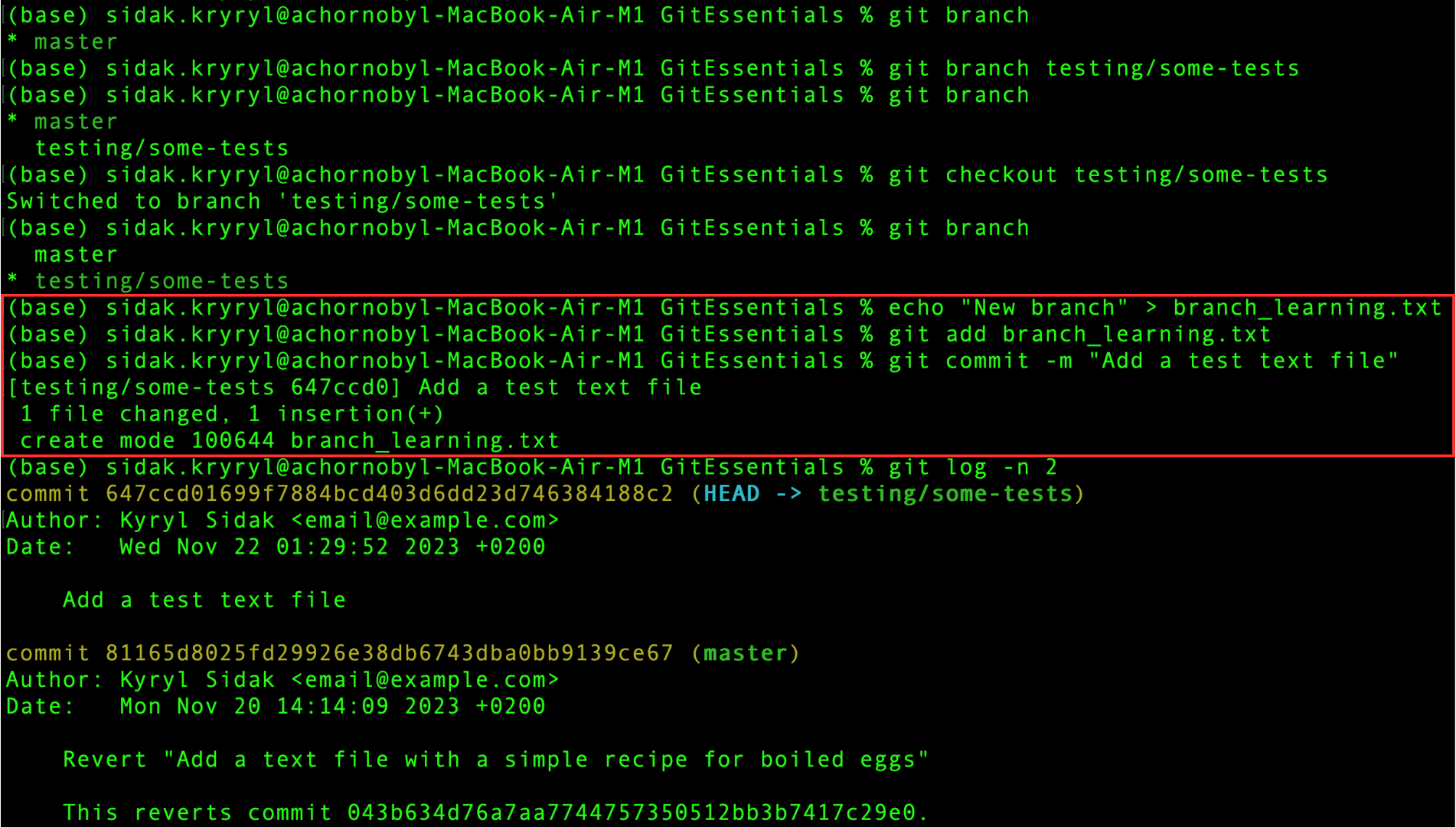
Commiten er vellykket, så nå kan du sjekke de to siste commitene i commit-historikken:
git log -n 2
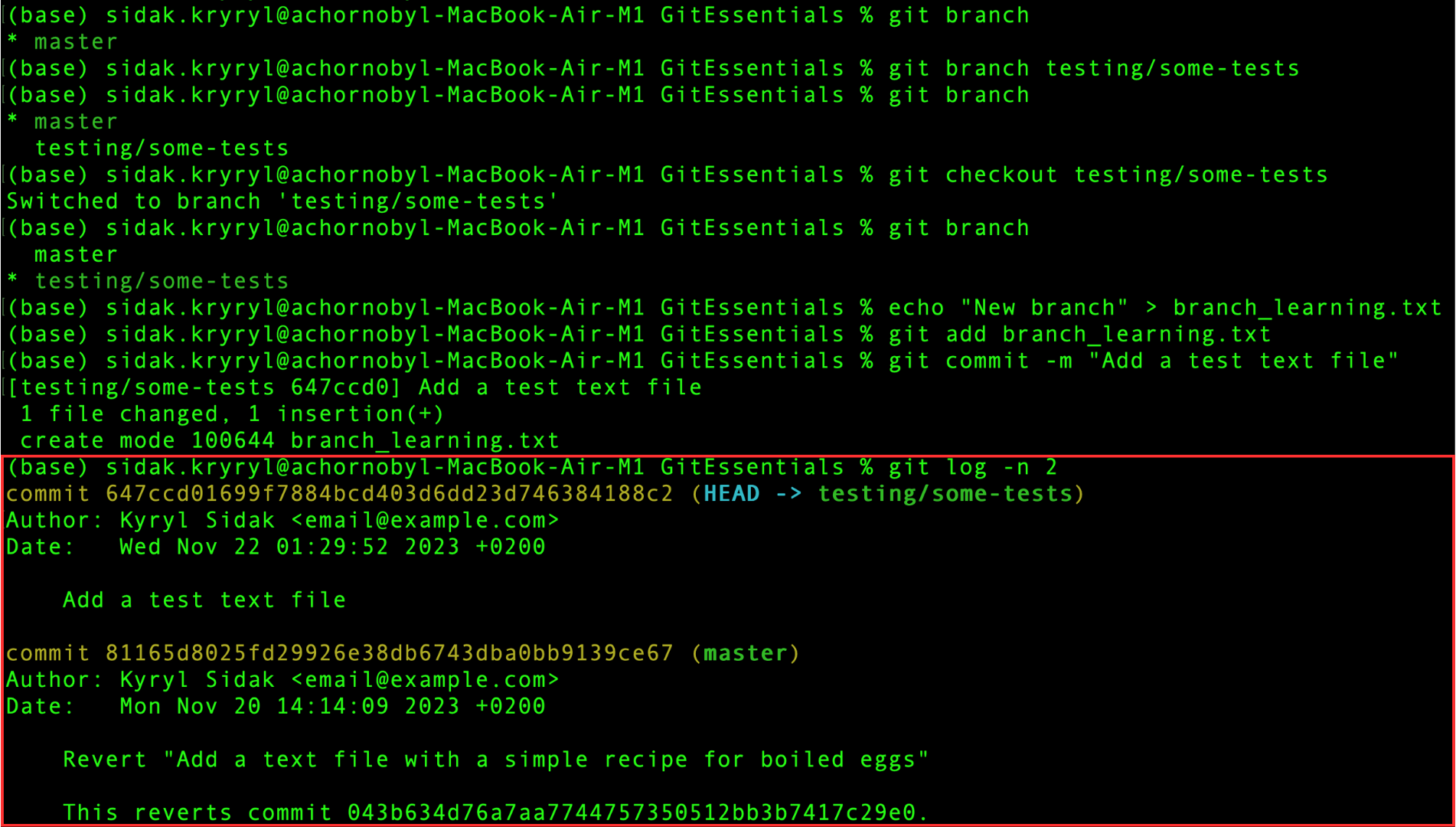
Siden du for øyeblikket er på testing/some-tests-grenen, peker den til den siste commiten (det samme gjør HEAD), mens master-grenen fortsatt er én commit bak.
Takk for tilbakemeldingene dine!
Spør AI

Spør AI

Spør om hva du vil, eller prøv ett av de foreslåtte spørsmålene for å starte chatten vår
