Seksjon 3. Kapittel 4
Essensielle Excel-funksjoner
Sveip for å vise menyen
Excel funksjoner er den hemmelige ingrediensen som gjør et enkelt regneark til et kraftig dataanalyseverktøy. Dette kapittelet vil introdusere deg for noen av de mest vanlige og allsidige funksjonene: SUM, AVERAGE, MIN, MAX og COUNT.
Du vil også lære hvordan du kan velge celler individuelt og kombinere dem i funksjoner som SUM og AVERAGE, slik at du kan arbeide med spesifikke verdier i stedet for hele områder. For å velge flere individuelle celler, hold nede Ctrl på Windows eller Command (⌘) på Mac mens du klikker på cellene du vil inkludere.
Viktige punkter
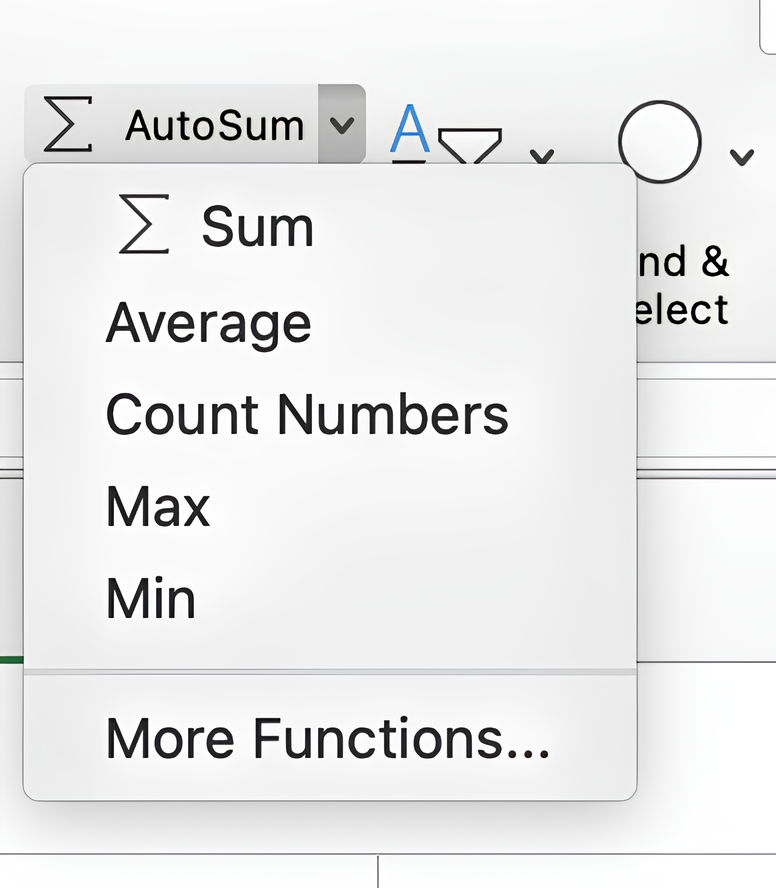
SUM-funksjonen legger sammen et område med tall;AVERAGE-funksjonen finner gjennomsnittsverdien i et område, og ignorerer tomme celler og tekst;MAX-funksjonen identifiserer det største tallet i et område;MIN-funksjonen finner det minste tallet i et område;COUNT-funksjonen teller antall celler som inneholder tall i et område;- Autosummer legger raskt sammen et celleområde og kan også brukes for
AVERAGE,COUNT,MAXogMIN.
Oppgave
Sveip for å begynne å kode
- Velg
E13→ skriv=SUM→ velgSUM→ velgE6:E12→ trykkEnter. - Velg
F13→ skriv=SUM→ velgSUM→ velg cellene fraF6tilF12individuelt → trykkEnter. - Velg
B29→ skriv=AVERAGE→ velgAVERAGE→ velgB20:B26→ trykkEnter. - Velg
B30→ skriv=MAX→ velgMAX→ velgB20:B26→ trykkEnter. - Velg
B31→ skriv=MIN→ velgMIN→ velgB20:B26→ trykkEnter. - Velg
B29:B31→ dra fyllegrepet bortover til kolonneF. - Velg
C13→ skriv=COUNT→ velgCOUNT→ velgC6:C12→ trykkEnter. - Velg
E27.- Hvis du arbeider i Microsoft Excel: fanen
Hjem→ gruppenRedigering→ klikk påAutosummer (Σ). - Hvis du arbeider på plattformen: fanen
Formler→Vanlige funksjoner→ velgSUM.
- Hvis du arbeider i Microsoft Excel: fanen
- Velg
B32→ skriv=AVERAGE, og legg deretter tilMAX(B20:B26)ogMIN(B20:B26)inni → trykkEnter.
 Bytt til skrivebordet for virkelighetspraksisFortsett der du er med et av alternativene nedenfor
Alt var klart?
Takk for tilbakemeldingene dine!
Seksjon 3. Kapittel 4
Spør AI

Spør AI

Spør om hva du vil, eller prøv ett av de foreslåtte spørsmålene for å starte chatten vår
