Seksjon 6. Kapittel 7
Legge til trendlinjer i Excel-diagrammer
Sveip for å vise menyen
Trendlinjer hjelper med å identifisere mønstre og fremheve overordnede trender i dataene.
I denne leksjonen lærer du hvordan du legger til en trendlinje i et diagram og tilpasser farge, bredde og stil for å gjøre trendene tydeligere og enklere å tolke.
Viktige punkter
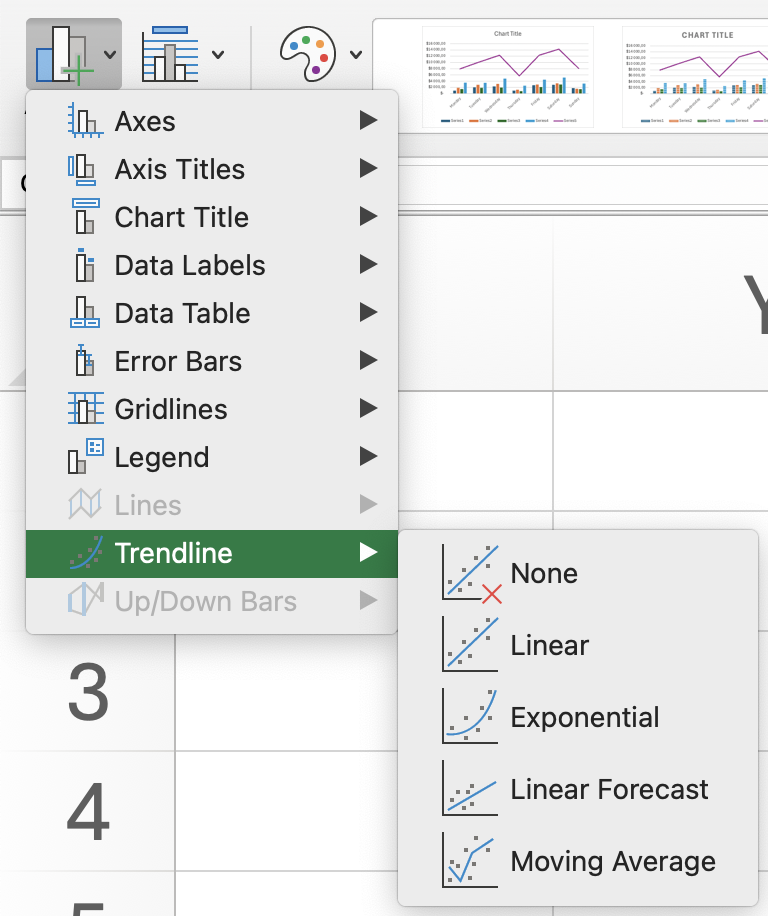
- Legg til en trendlinje via fanen Diagramutforming → gruppen Diagramoppsett → Legg til diagramelement → Trendlinje (f.eks. lineær);
- Åpne Formater trendlinje ved å høyreklikke på trendlinjen for å tilpasse innstillingene;
- Juster verdien for prognose fremover for å forlenge trendlinjen inn i fremtidige perioder;
- Endre trendlinjetypen til polynomisk og angi ønsket orden;
- Endre linjefarge og stil i formateringsalternativene for å gjøre trendlinjen mer synlig.
Oppgave
Sveip for å begynne å kode
Legg til en lineær trendlinje i kolonnediagrammet Income vs Expenses.
- Excel-arbeidsflyt: klikk på kolonnediagrammet → fanen
Chart Design→Add Chart Element→Trendline→Linear→Income. - Plattformarbeidsflyt: klikk på diagrammet → klikk på knappen øverst til høyre → åpne diagrampanelet → fanen
Setup→ seksjonenTrendline→Add Trendline→ velgIncome.
 Bytt til skrivebordet for virkelighetspraksisFortsett der du er med et av alternativene nedenfor
Alt var klart?
Takk for tilbakemeldingene dine!
Seksjon 6. Kapittel 7
Spør AI

Spør AI

Spør om hva du vil, eller prøv ett av de foreslåtte spørsmålene for å starte chatten vår
