Seksjon 6. Kapittel 4
Endre diagramstiler og farger i Excel
Sveip for å vise menyen
Denne leksjonen fokuserer på å forbedre det visuelle utseendet til Excel-diagrammer. Du vil lære hvordan du justerer stiler og farger, velger passende fargepaletter og formaterer individuelle diagramelementer for å øke tydelighet og visuell effekt.
Viktige punkter
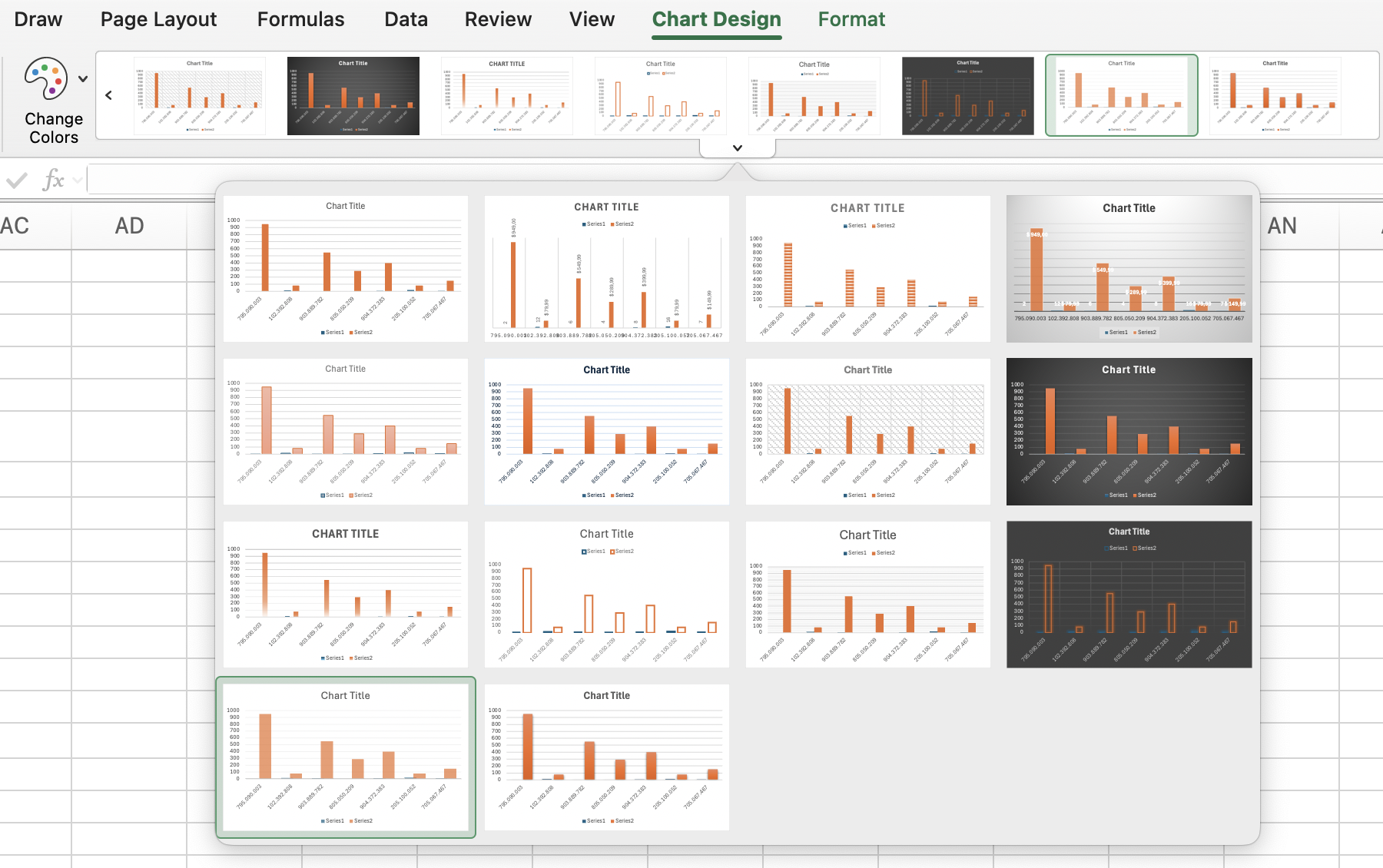
- Diagramutseende kan tilpasses fra fanen Diagramutforming ved å velge ulike Diagramstiler og bruke Endre farger for å bruke et nytt fargeoppsett;
- Flere formateringsalternativer er tilgjengelige i fanen Format, hvor Figurstiler kan brukes på diagramelementer;
- Tekstelementer kan forbedres ved å bruke WordArt-stiler for å endre stil og farge for bedre visuell effekt.
Oppgave
Sveip for å begynne å kode
Dette er en utforskende øvelse — det finnes ingen riktige eller gale svar her.
Prøv å klikke på diagrammene og eksperimentere med deres visuelle stiler:
- Excel-arbeidsflyt: klikk på
Pie-diagrammet → fanenChart Design→ velg en hvilken som helst diagramstil. - Plattform-arbeidsflyt: klikk på
Pie-diagrammet → klikk på knappen øverst til høyre i diagrammet → klikkOpen chart panel→ åpne fanenSetup→ i delenThemesvelg et hvilket som helst fargetema.
Se hvordan hvert tema endrer utseendet og følelsen til diagrammet.
 Bytt til skrivebordet for virkelighetspraksisFortsett der du er med et av alternativene nedenfor
Alt var klart?
Takk for tilbakemeldingene dine!
Seksjon 6. Kapittel 4
Spør AI

Spør AI

Spør om hva du vil, eller prøv ett av de foreslåtte spørsmålene for å starte chatten vår
