Seksjon 5. Kapittel 5
Oppretting og Administrasjon av Tabeller i Excel
Sveip for å vise menyen
Tabeller hjelper deg med å organisere data i Excel på en strukturert og effektiv måte. De bruker automatisk formatering, muliggjør innebygd filtrering og sortering, tillater bruk av strukturerte referanser i formler, og gjør dataanalyse mer praktisk og pålitelig.
Viktige punkter
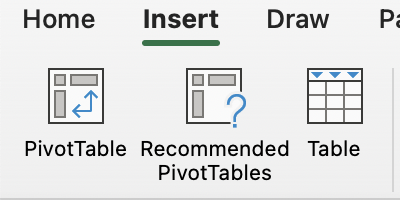
- Bruk Tabell i fanen Sett inn → gruppen Tabeller for å konvertere et dataområde til en strukturert tabell og aktivere overskrifter;
- Trykk
Tabi den siste cellen i en tabell for raskt å legge til en ny rad; - Skriv inn formler direkte i tabellkolonner for å beregne verdier, for eksempel å multiplisere celler fra samme rad for å beregne inntekt.
Viktige hurtigtaster
Oppgave
Sveip for å begynne å kode
- Velg dataområdet
A3:I23.- Excel-arbeidsflyt:
Sett inn-fanen →Tabeller-gruppen → klikk påTabell→ huk av forTabellen min har overskrifter→OK. - Plattform-arbeidsflyt:
Data-fanen → klikk påTabell→ gjennomgå det valgte området → klikk påBekreft.
- Excel-arbeidsflyt:
- Sett inn en ny tabellkolonne før den siste kolonnen.
- Excel-arbeidsflyt: høyreklikk på overskriften til den siste kolonnen →
Sett inn→Tabellkolonner til venstre. - Plattform-arbeidsflyt: høyreklikk på overskriften til den siste kolonnen →
Sett inn tabell→Sett inn tabellkolonne.
- Excel-arbeidsflyt: høyreklikk på overskriften til den siste kolonnen →
 Bytt til skrivebordet for virkelighetspraksisFortsett der du er med et av alternativene nedenfor
Alt var klart?
Takk for tilbakemeldingene dine!
Seksjon 5. Kapittel 5
Spør AI

Spør AI

Spør om hva du vil, eller prøv ett av de foreslåtte spørsmålene for å starte chatten vår
