Sortering av data i Excel
Sortering av data i Excel handler ikke bare om å gjøre ting ryddig — det handler om å få dataene til å arbeide for deg.
Viktige punkter
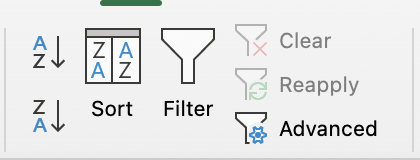
- Bruk Sorter-knappen i Data-fanen → Sorter og filtrer-gruppen for å organisere data alfabetisk, numerisk eller etter dato;
- Sorter én kolonne eller flere kolonner for å håndtere komplekse datasett mer effektivt.
Alt var klart?
Takk for tilbakemeldingene dine!
Seksjon 5. Kapittel 1
Sortering av data i Excel
Sveip for å vise menyen
Sortering av data i Excel handler ikke bare om å gjøre ting ryddig — det handler om å få dataene til å arbeide for deg.
Viktige punkter
- Bruk Sorter-knappen i Data-fanen → Sorter og filtrer-gruppen for å organisere data alfabetisk, numerisk eller etter dato;
- Sorter én kolonne eller flere kolonner for å håndtere komplekse datasett mer effektivt.
Oppgave
Sveip for å begynne å kode
- Velg området
A3:I23.- Excel-arbeidsflyt:
Data-fanen → gruppenSorter og filtrer→ klikk påSorter→ huk av forMine data har overskrifter→Sorter etter:Product Name→Sorter på:Cell Values→Rekkefølge:A to Z→OK. - Plattform-arbeidsflyt:
Data-fanen → klikk påSorter→ velgEgendefinert sortering→ i sorteringspåminnelsesdialogen klikkBekreft→ huk av forFørste rad deltar ikke i sorteringen→Sorter etter:Product Name→Rekkefølge:Ascending→Send inn.
- Excel-arbeidsflyt:
- Velg området
A3:I23.- Excel-arbeidsflyt:
Data-fanen → gruppenSorter og filtrer→ klikk påSorter→ huk av forMine data har overskrifter→Sorter etter:Unit Price→Sorter på:Cell Values→Rekkefølge:Smallest to Largest→OK. - Plattform-arbeidsflyt:
Data-fanen → klikk påSorter→ velgEgendefinert sortering→ i sorteringspåminnelsesdialogen klikkBekreft→ huk av forFørste rad deltar ikke i sorteringen→Sorter etter:Unit Price→Rekkefølge:Ascending→Send inn.
- Excel-arbeidsflyt:
- Velg området
A3:I23.- Excel-arbeidsflyt:
Data-fanen → gruppenSorter og filtrer→ klikk påSorter→ huk av forMine data har overskrifter→Sorter etter:Last Order Date→Sorter på:Cell Values→Rekkefølge:Oldest to Newest→OK. - Plattform-arbeidsflyt:
Data-fanen → klikk påSorter→ velgEgendefinert sortering→ i sorteringspåminnelsesdialogen klikkBekreft→ huk av forFørste rad deltar ikke i sorteringen→Sorter etter:Last Order Date→Rekkefølge:Ascending→Send inn.
- Excel-arbeidsflyt:
 Bytt til skrivebordet for virkelighetspraksisFortsett der du er med et av alternativene nedenfor
Alt var klart?
Takk for tilbakemeldingene dine!
Seksjon 5. Kapittel 1
Spør AI

Spør AI

Spør om hva du vil, eller prøv ett av de foreslåtte spørsmålene for å starte chatten vår
