Seksjon 5. Kapittel 6
Excel-Tabellstiler og Hurtigformatering
Sveip for å vise menyen
Denne delen av kurset dekker hvordan du stiler tabellene dine i Excel, og gir et lag med finish og tydelighet som får informasjonen din til å skille seg ut på skjermen.
Viktige punkter
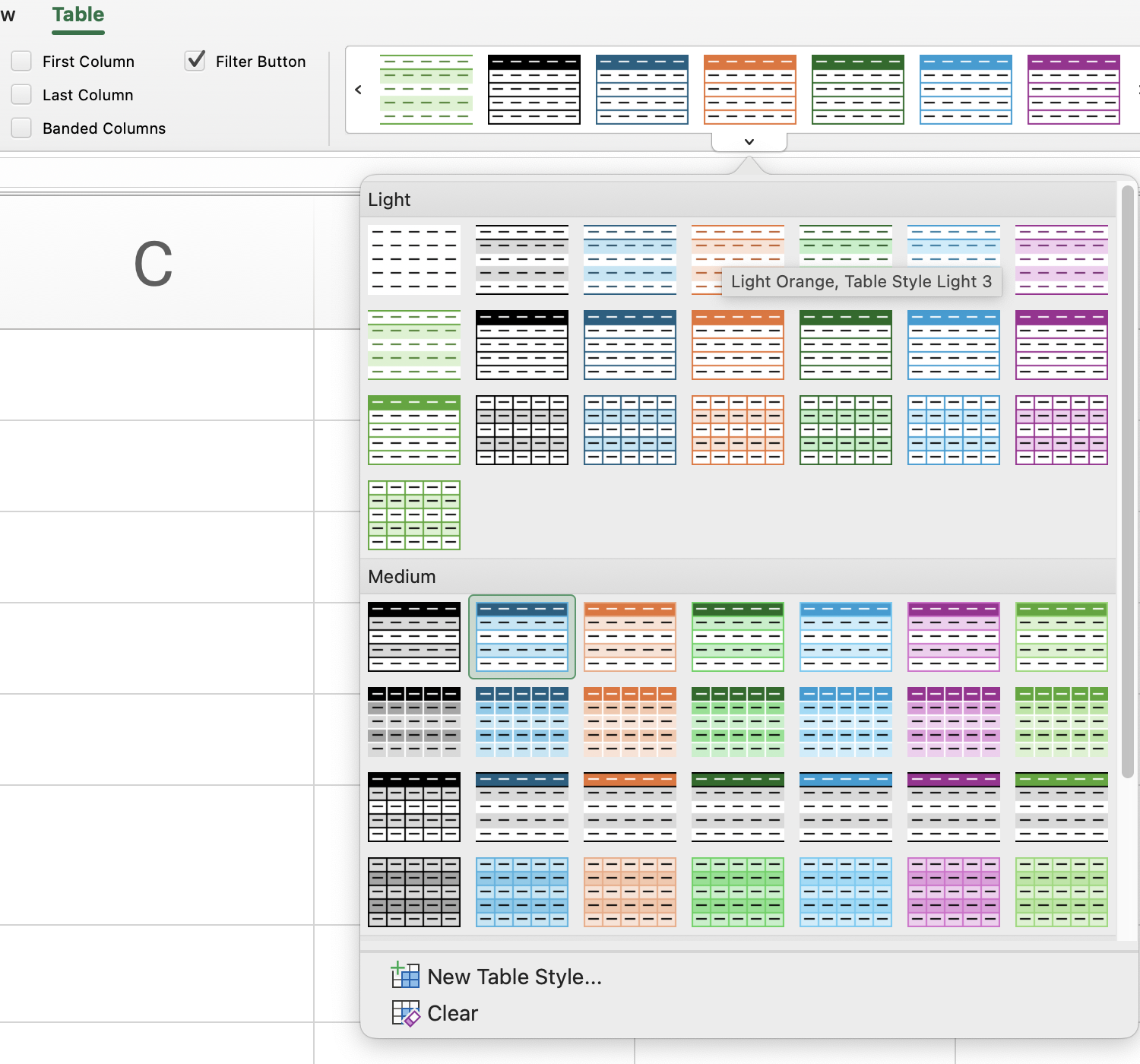
- Bruk fanen Tabellutforming for å endre utseendet på en tabell ved å velge en stil fra gruppen Tabellstiler;
- Aktiver Totalsrad i Alternativer for tabellstil for å vise automatiske sammendragsberegninger nederst i tabellen.
Oppgave
Sveip for å begynne å kode
Dette er en utforskingsoppgave — det finnes ingen riktige eller gale svar her!
Prøv å klikke på tabellen og eksperimentere med de visuelle stilene:
- Excel-arbeidsflyt: klikk på en hvilken som helst celle i tabellen →
Table Design-fanen → gruppenTable Styles→ bla gjennom stilene og velg en du liker. - Plattform-arbeidsflyt: klikk på tabellnavnet over tabellen → klikk på menyikonet → velg
Set Table Theme→ velg en hvilken som helst stil.
Se hvordan hver stil endrer utseendet og følelsen til tabellen. Ha det gøy med dette!
 Bytt til skrivebordet for virkelighetspraksisFortsett der du er med et av alternativene nedenfor
Alt var klart?
Takk for tilbakemeldingene dine!
Seksjon 5. Kapittel 6
Spør AI

Spør AI

Spør om hva du vil, eller prøv ett av de foreslåtte spørsmålene for å starte chatten vår
