Seksjon 2. Kapittel 1
Formatering av Celler i Excel
Sveip for å vise menyen
Formatering av celler i Excel er utmerket for å gjøre regnearkene dine både lettere å lese og mer profesjonelle.
Viktige punkter
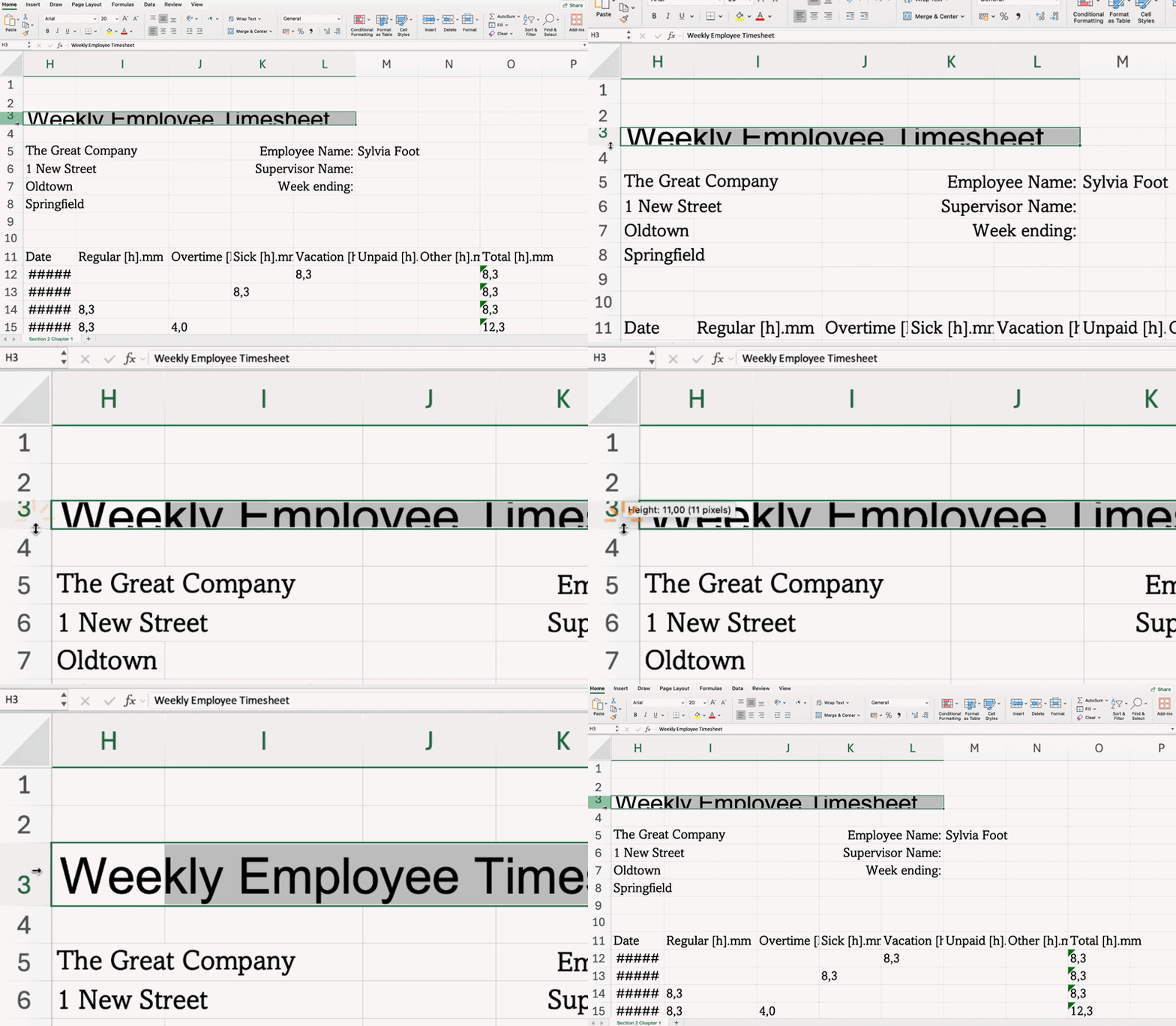
- Juster radhøyde og kolonnebredde ved å dra eller dobbeltklikke på kantene, eller via Radhøyde/Kolonnebredde fra høyreklikkmenyen;
- Legg til kanter med Borders i Hjem-fanen → Skrift-gruppen;
- Bruk bakgrunnsfarge med Fyllfarge i Hjem-fanen → Skrift-gruppen;
- Bruk Tekstbryting for å vise alt innhold uten å utvide kolonnen i Hjem-fanen → Justering-gruppen;
- Kombiner celler og sentrer innhold med Slå sammen og sentrer i Hjem-fanen → Justering-gruppen;
- Angi vertikal og horisontal justering i Hjem-fanen → Justering-gruppen.

Viktige hurtigtaster
Oppgave
Sveip for å begynne å kode
-
Velg
Row 1og dobbeltklikk nederste kant for å tilpasse radhøyden automatisk. -
Endre størrelsen på
column Aved å dra høyre kant slik at tittelen blir fullt synlig. -
Velg
columns B–H, høyreklikk →Column Width...→ settColumn Widthtil130 px. -
Velg
B10:H16.- Excel-arbeidsflyt:
Hjem-fanen →Skrift-gruppen →Rammer→Alle rammer. - Plattform-arbeidsflyt:
Start-fanen →Skrift-gruppen →Rammer→Alle rammer.
- Excel-arbeidsflyt:
-
Velg
B18:H18.- Excel-arbeidsflyt:
Hjem-fanen →Skrift-gruppen →Rammer→Alle rammer. - Plattform-arbeidsflyt:
Start-fanen →Skrift-gruppen →Rammer→Alle rammer.
- Excel-arbeidsflyt:
-
Velg
A9:H9.- Excel-arbeidsflyt:
Hjem-fanen →Skrift-gruppen →Fyllfarge→ velg en farge. Gjenta forA17:H17ogA10:A16. - Plattform-arbeidsflyt:
Start-fanen →Skrift-gruppen →Fyllfarge→ velg en farge. Gjenta forA17:H17ogA10:A16.
- Excel-arbeidsflyt:
-
Velg
A1:D1.- Excel-arbeidsflyt:
Hjem-fanen →Justering-gruppen →Slå sammen og midtstill. - Plattform-arbeidsflyt:
Start-fanen →Justering-gruppen →Slå sammen og midtstill.
- Excel-arbeidsflyt:
 Bytt til skrivebordet for virkelighetspraksisFortsett der du er med et av alternativene nedenfor
Alt var klart?
Takk for tilbakemeldingene dine!
Seksjon 2. Kapittel 1
Spør AI

Spør AI

Spør om hva du vil, eller prøv ett av de foreslåtte spørsmålene for å starte chatten vår
