Bruk av nestede HVIS-setninger
Nestede IF-funksjoner gir mulighet til å utføre flere logiske tester i én formel, noe som gjør Excel-arkene dine enda mer dynamiske.
Viktig punkt
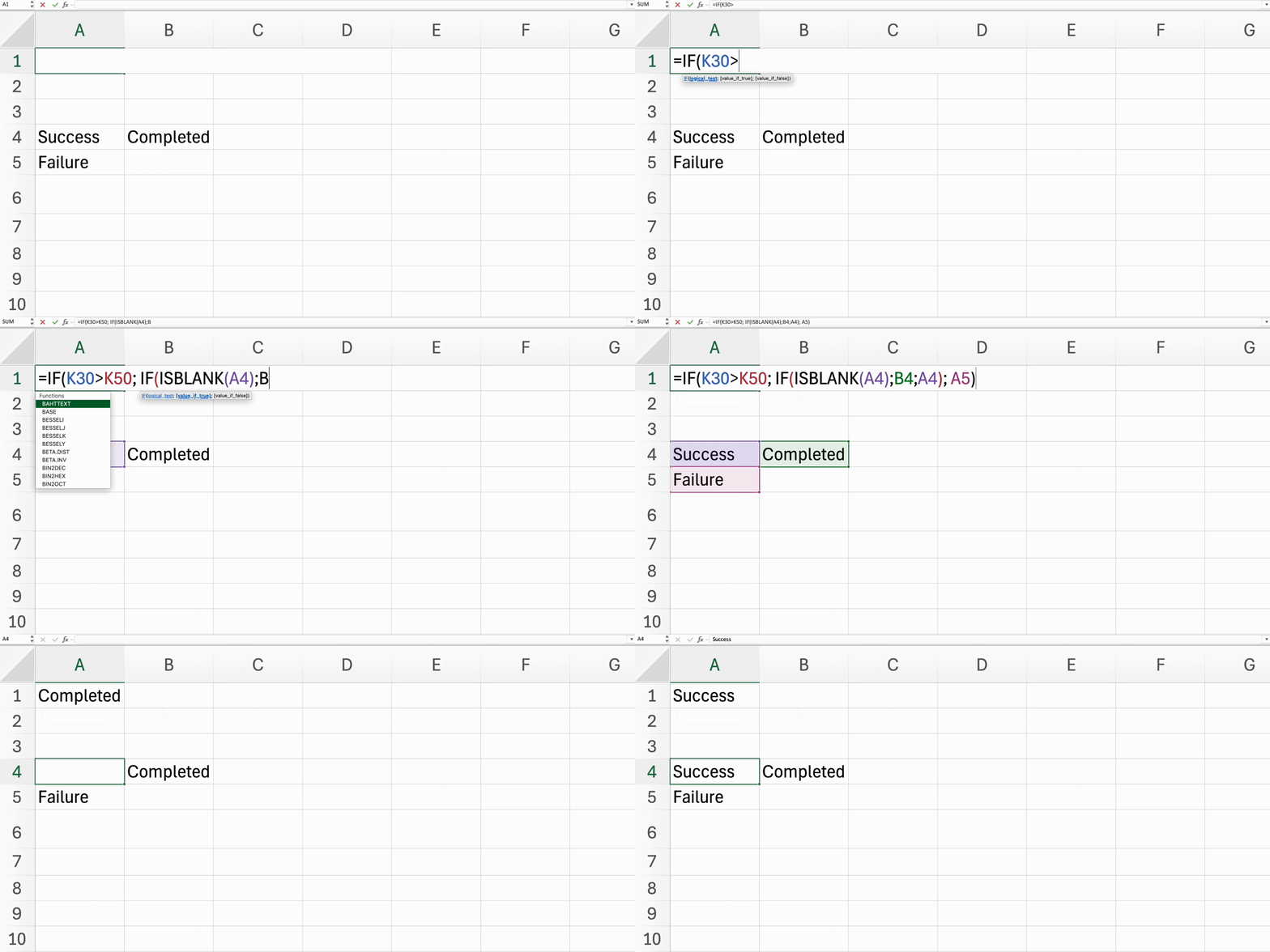
- Strukturér nestede
IF-setninger for å evaluere flere betingelser slik:=IF(condition1, value_if_true1, IF(condition2, value_if_true2, value_if_false2)).
Alt var klart?
Takk for tilbakemeldingene dine!
Seksjon 4. Kapittel 3
Bruk av nestede HVIS-setninger
Sveip for å vise menyen
Nestede IF-funksjoner gir mulighet til å utføre flere logiske tester i én formel, noe som gjør Excel-arkene dine enda mer dynamiske.
Viktig punkt
- Strukturér nestede
IF-setninger for å evaluere flere betingelser slik:=IF(condition1, value_if_true1, IF(condition2, value_if_true2, value_if_false2)).
Oppgave
Sveip for å begynne å kode
Velg C32 → skriv inn
=IF(C20>=90,"20%",IF(C20>=80,"15%",IF(C20>=70,"10%",IF(C20>=60,"5%","0%"))))
→ trykk Enter → dra fyllehåndtaket ned til E38.
 Bytt til skrivebordet for virkelighetspraksisFortsett der du er med et av alternativene nedenfor
Alt var klart?
Takk for tilbakemeldingene dine!
Seksjon 4. Kapittel 3
Spør AI

Spør AI

Spør om hva du vil, eller prøv ett av de foreslåtte spørsmålene for å starte chatten vår
