Mestre IF-logiske og relasjonelle operatorer i Excel
Å forstå IF-funksjonen og relasjonelle operatorer er avgjørende for å automatisere beslutningsprosesser i regnearkene dine.
Viktige punkter
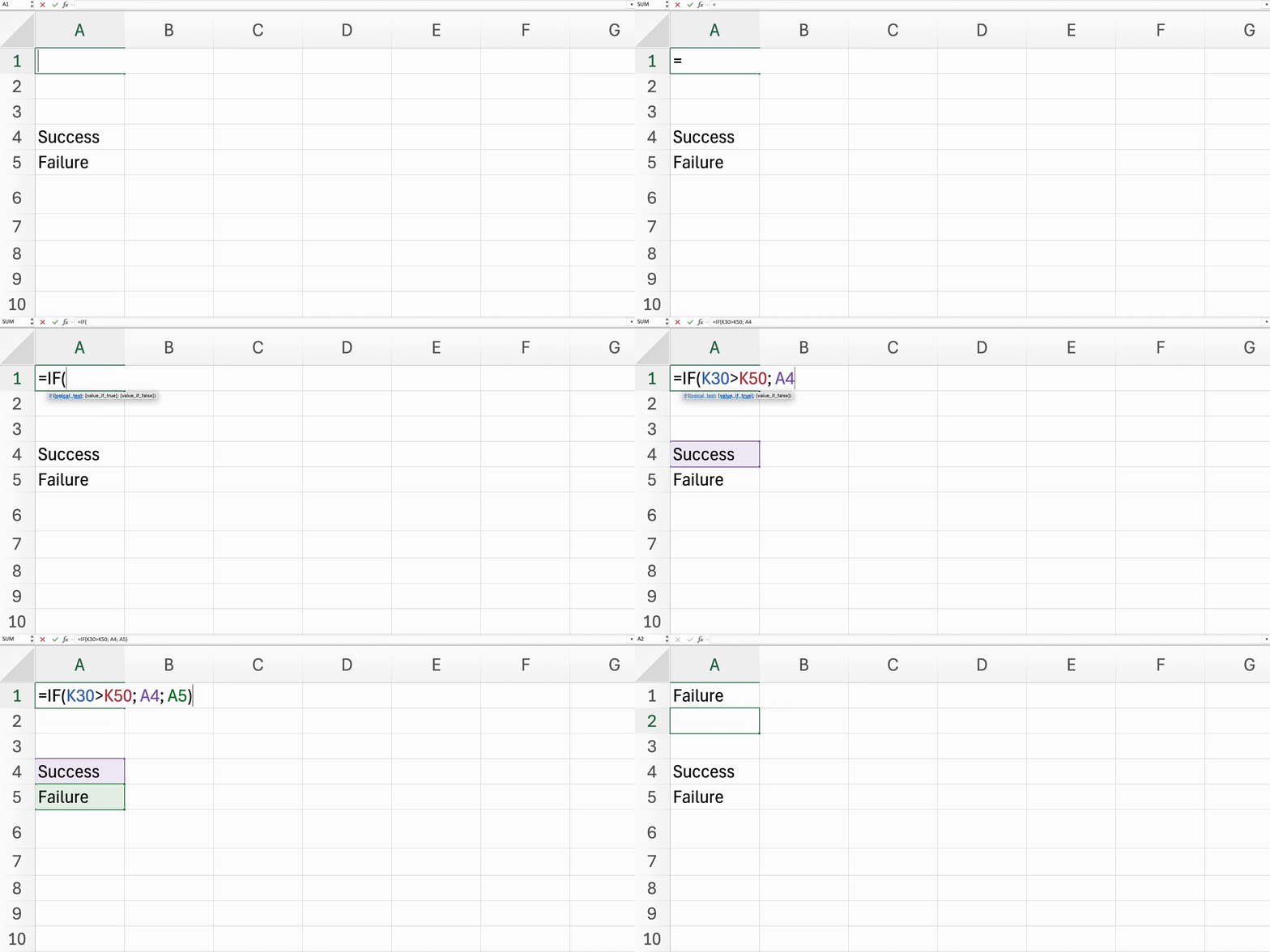
- Strukturering av
IF-funksjonen med=IF(logical_test, value_if_true, value_if_false); - Bruk av relasjonsoperatorer som
=,<>,>,<,>=og<=for å sammenligne verdier; - Inkludering av tekstbetingelser i
IF-funksjonen ved å bruke anførselstegn rundt tekstverdier.
Alt var klart?
Takk for tilbakemeldingene dine!
Seksjon 4. Kapittel 2
Mestre IF-logiske og relasjonelle operatorer i Excel
Sveip for å vise menyen
Å forstå IF-funksjonen og relasjonelle operatorer er avgjørende for å automatisere beslutningsprosesser i regnearkene dine.
Viktige punkter
- Strukturering av
IF-funksjonen med=IF(logical_test, value_if_true, value_if_false); - Bruk av relasjonsoperatorer som
=,<>,>,<,>=og<=for å sammenligne verdier; - Inkludering av tekstbetingelser i
IF-funksjonen ved å bruke anførselstegn rundt tekstverdier.
Oppgave
Sveip for å begynne å kode
- Velg
B20→ skriv=IF(F6>=G6,"Target Met","Target Not Met")→ trykkEnter→ dra fyllehåndtaket ned tilB26. - Velg
B32→ skriv=IF(B20="Target Met","20%","0%")→ trykkEnter→ dra fyllehåndtaket ned tilB38.
 Bytt til skrivebordet for virkelighetspraksisFortsett der du er med et av alternativene nedenfor
Alt var klart?
Takk for tilbakemeldingene dine!
Seksjon 4. Kapittel 2
Spør AI

Spør AI

Spør om hva du vil, eller prøv ett av de foreslåtte spørsmålene for å starte chatten vår
