Seksjon 4. Kapittel 6
Excel Betinget Formatering
Sveip for å vise menyen
Betinget formatering i Excel gir dataene dine et visuelt løft. Dette gjør det mulig å automatisk bruke spesifikk formatering på celler som oppfyller bestemte kriterier.
Viktige punkter
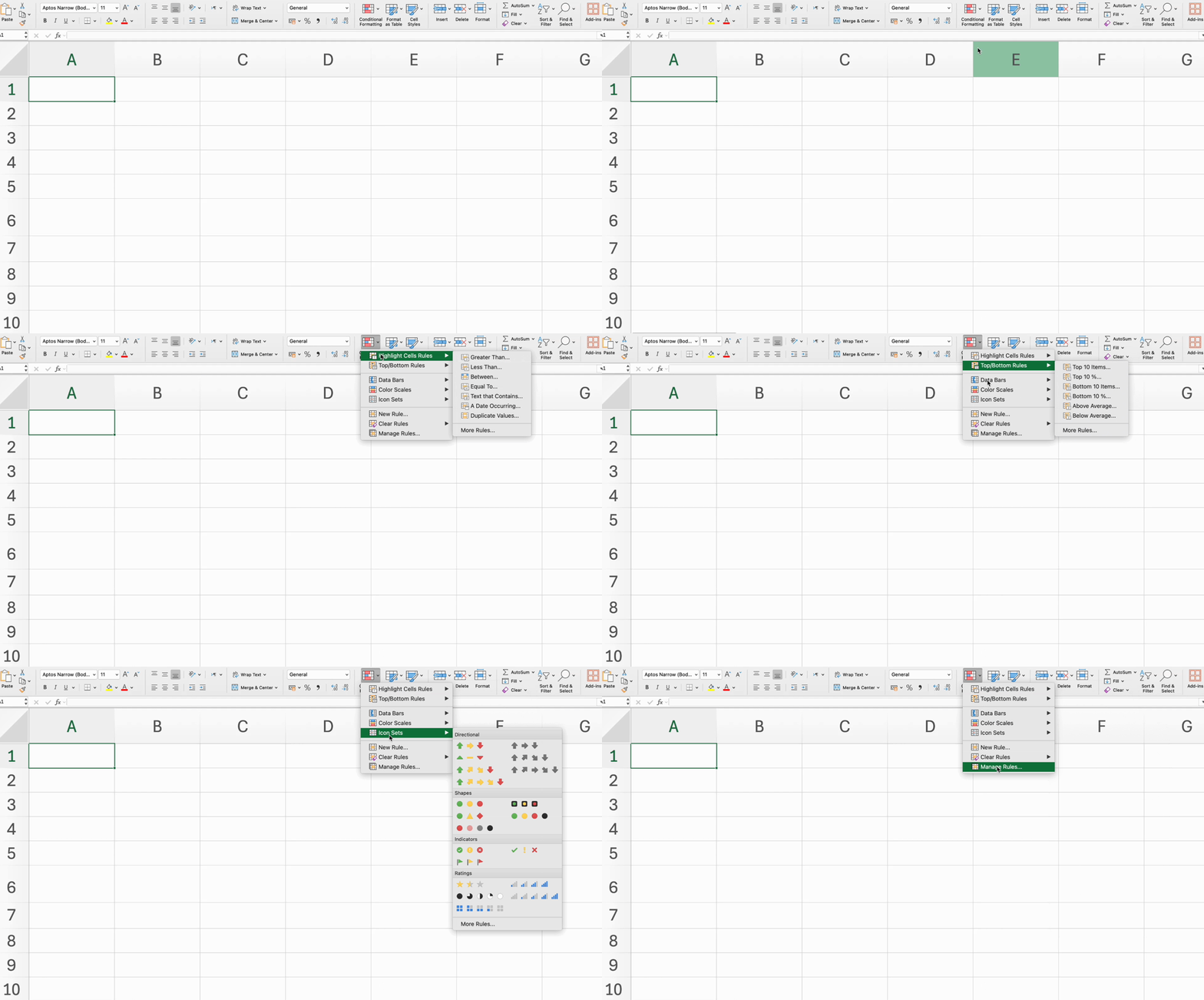
- Bruk betinget formatering med Regler for utheving av celler for spesifikke kriterier via Hjem-fanen → Stiler-gruppen;
- Bruk Topp-/Bunnregler for å formatere celler med høyeste eller laveste verdier;
- Legg til Datastolper for å visuelt representere celleverdier;
- Bruk Fargeskalaer for å vise verdier med en fargegradient;
- Bruk Ikonsett for å representere ulike verdier med ikoner.
Oppgave
Sveip for å begynne å kode
-
Velg
C20:F26.- Excel-arbeidsflyt:
Hjem-fanen →Stiler-gruppen →Betinget formatering→Regler for utheving av celler→Større enn→ skriv inn90→ velg en fyllfarge →OK. - Plattform-arbeidsflyt:
Data-fanen → klikk påTekst til tall→Betinget formatering→Uthev celle→Stilregel:Tall→Større enn→ skriv inn90→ velg en fyllfarge →Send inn.
- Excel-arbeidsflyt:
-
Velg
C20:F26.- Excel-arbeidsflyt:
Hjem-fanen →Stiler-gruppen →Betinget formatering→Regler for utheving av celler→Mindre enn→ skriv inn70→ velg en fyllfarge →OK. - Plattform-arbeidsflyt:
Data-fanen → klikk påTekst til tall→Betinget formatering→Uthev celle→Stilregel:Tall→Mindre enn→ skriv inn70→ velg en fyllfarge →Send inn.
- Excel-arbeidsflyt:
-
Velg
C20:F26.- Excel-arbeidsflyt:
Hjem-fanen →Stiler-gruppen →Betinget formatering→Fargeskalaer→ velg en stil. - Plattform-arbeidsflyt:
Data-fanen → klikk påTekst til tall→Betinget formatering→Fargeskala→ velg en stil →Send inn.
- Excel-arbeidsflyt:
-
Velg
C20:F26.- Excel-arbeidsflyt:
Hjem-fanen →Stiler-gruppen →Betinget formatering→Ikonsett→ velg et sett. - Plattform-arbeidsflyt:
Data-fanen → klikk påTekst til tall→Betinget formatering→Ikonsett→Stilregel: velg 3 ikoner → skriv inn disse verdiene:Ikon 1:85Ikon 2:70→Send inn.
- Excel-arbeidsflyt:
-
Velg
B6:E12.- Excel-arbeidsflyt:
Hjem-fanen →Stiler-gruppen →Betinget formatering→Topp/bunn-regler→De 10 laveste elementene→ velg en fyllfarge →OK. - Plattform-arbeidsflyt:
Data-fanen → klikk påTekst til tall→Betinget formatering→Topp/bunn/gjennomsnitt→Stilregel:Bunn→ velg en fyllfarge →Send inn.
- Excel-arbeidsflyt:
-
Velg
F6:F12.- Excel-arbeidsflyt:
Hjem-fanen →Stiler-gruppen →Betinget formatering→Datastolper→Heldekkende fyll→ velg en fyllfarge. - Plattform-arbeidsflyt:
Data-fanen → klikk påTekst til tall→Betinget formatering→Datastolpe→ sørg for atFylltypeer satt tilHeldekkende farge(standard) →Send inn.
- Excel-arbeidsflyt:
 Bytt til skrivebordet for virkelighetspraksisFortsett der du er med et av alternativene nedenfor
Alt var klart?
Takk for tilbakemeldingene dine!
Seksjon 4. Kapittel 6
Spør AI

Spør AI

Spør om hva du vil, eller prøv ett av de foreslåtte spørsmålene for å starte chatten vår
