Notice: This page requires JavaScript to function properly.
Please enable JavaScript in your browser settings or update your browser.
Lære AWS S3-mediebruk | AWS S3-oversikt
Introduksjon til skybasert databehandling

AWS S3-mediebruk

Sveip for å vise menyen

Opplasting og bruk av mediefiler i bøtta.

Først må vi åpne fanen Objects og klikke på Upload-knappen.
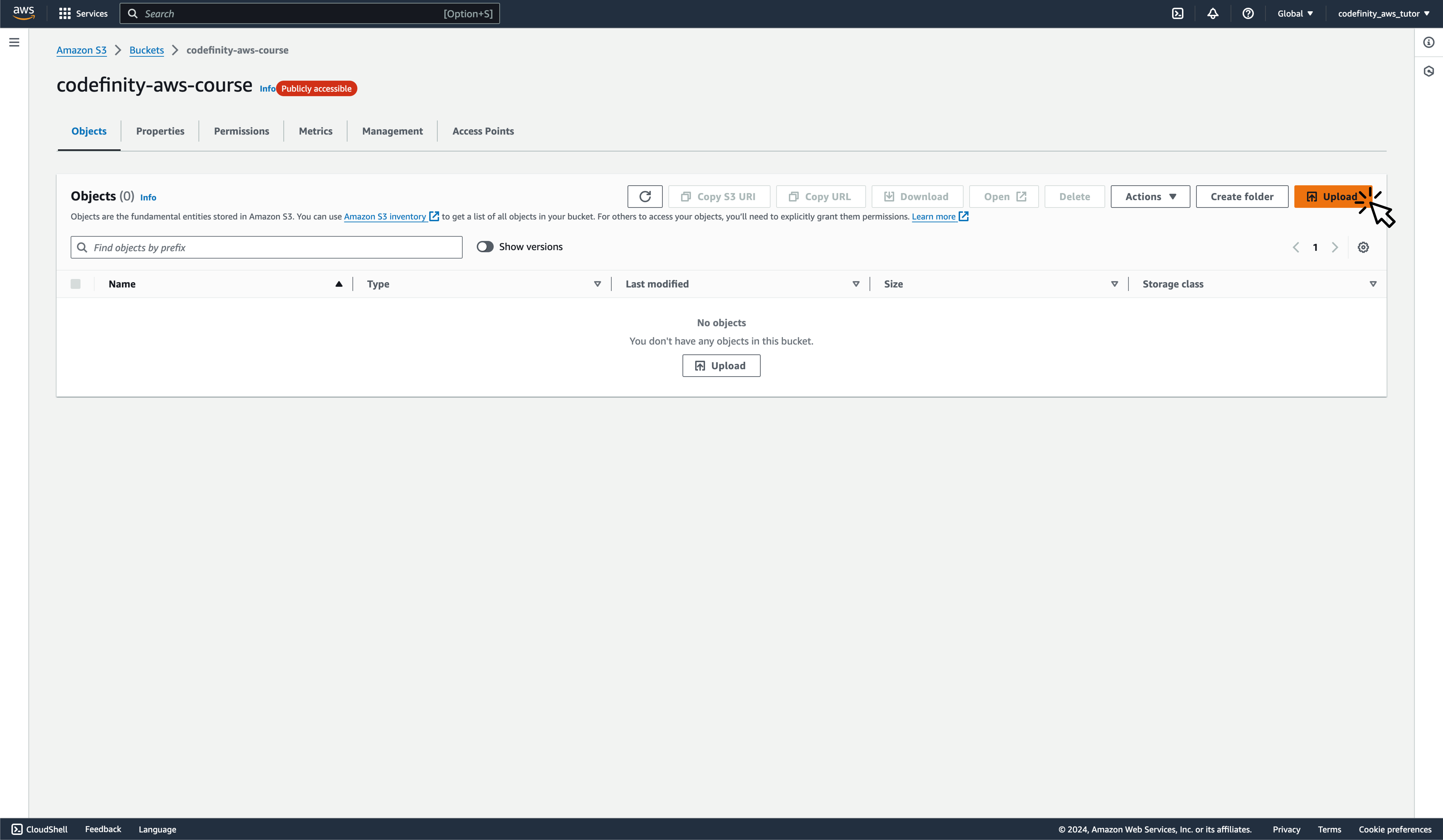
Cloud tech AWS S3 upload click%404x

En meny vises hvor vi kan velge filer eller en mappe som inneholder filer for opplasting. For øyeblikket fungerer S3 på samme måte som for eksempel Google Drive.

Note
Merk

Google Drive er en annen skylagringstjeneste, men den tilbyr et begrenset sett med verktøy for håndtering av data. For programmeringsformål er AWS S3 langt mer utbredt, og derfor bruker vi det.

Du må velge et bilde og laste det opp til plattformen; i vårt tilfelle vil det være et bilde av en skilpadde.

Etter opplasting åpner vi den opplastede filen, og følgende informasjon vises:
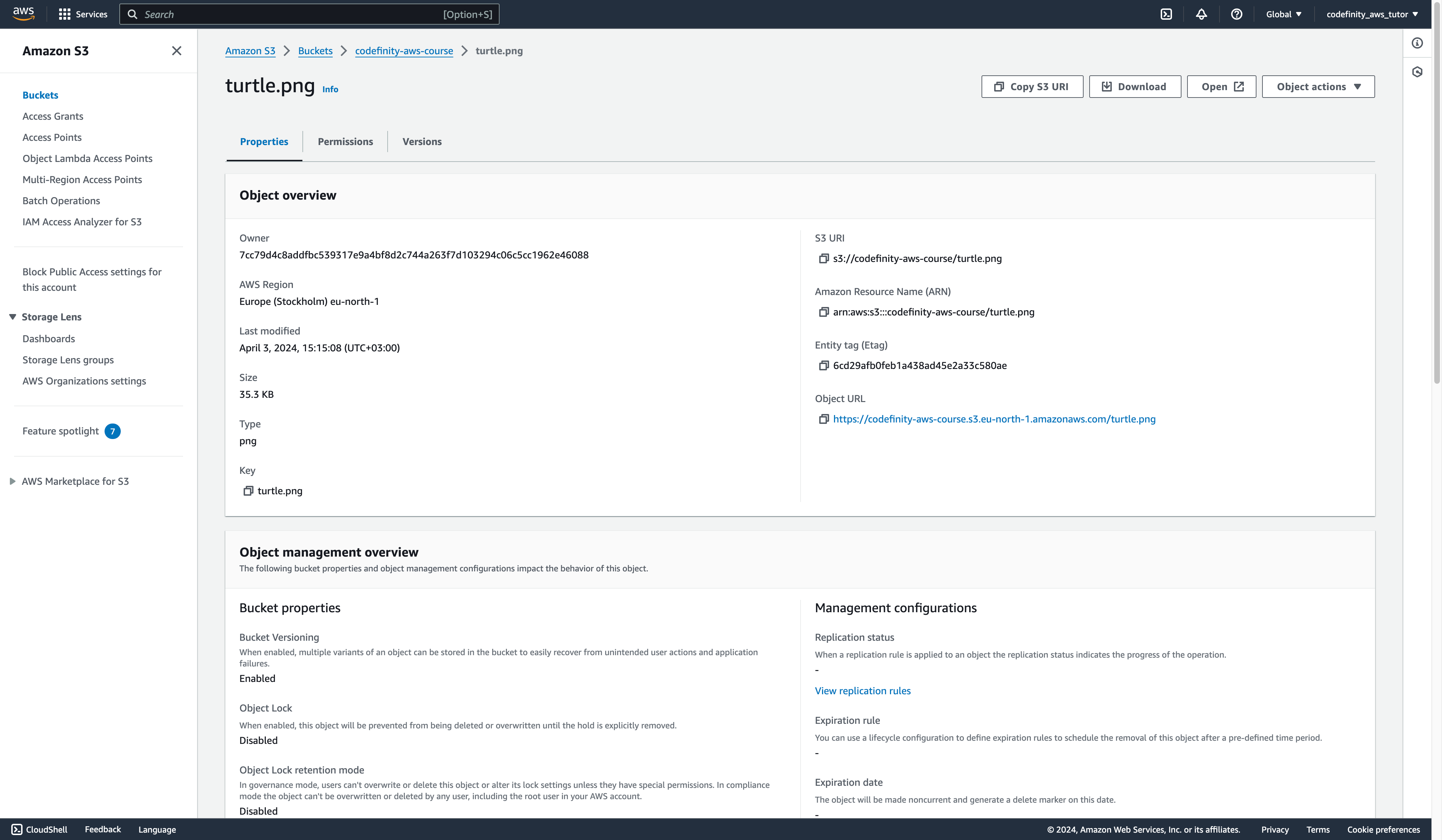
Oversikt over egenskaper for AWS S3 mediefil i skyteknologi

Slik ser skilpadden vår ut:

skilpadde

Hvordan bruke dette bildet i prosjektene våre?

For å bruke denne filen har vi allerede konfigurert bøtten riktig slik at vi kan få tilgang til den fra hvilken som helst kilde.

La oss skrive en enkel HTML-side med plass til dette bildet.

Vi kan sette inn bildet ved å bruke en lenke i <img>-taggen i HTML.

Koden for dette bildet vil se slik ut:

index.html

index.html

Som du ser, når koden kjøres, vises bildet av denne skilpadden for oss.

Alt vi gjorde var å skrive en lenke til bildet av skilpadden vår i HTML-taggen.

Note
Merk

Skilpaddebildet er ikke lagret i filene til dette nettstedet, og det lastes heller ikke ned lokalt til enheten din. I stedet er denne filen lagret på AWS S3, som vi bruker for å få tilgang til og vise den på hvilken som helst side.

Du kan også få direkte tilgang til dette bildet ved å følge denne lenken.

Nå skal vi skrive en liten HTML-side hvor vi beskriver skilpadden og gir brukeren mulighet til å mate den.

Koden vil se slik ut:

index.html

index.html

style.css

style.css

script.js

script.js

Alt var klart?

Hvordan kan vi forbedre det?

Takk for tilbakemeldingene dine!

Seksjon 2. Kapittel 3

Spør AI

expand

Spør AI

ChatGPT

Spør om hva du vil, eller prøv ett av de foreslåtte spørsmålene for å starte chatten vår

AWS S3-mediebruk

Opplasting og bruk av mediefiler i bøtta.

Først må vi åpne fanen Objects og klikke på Upload-knappen.

Cloud tech AWS S3 upload click%404x

En meny vises hvor vi kan velge filer eller en mappe som inneholder filer for opplasting. For øyeblikket fungerer S3 på samme måte som for eksempel Google Drive.

Note
Merk

Google Drive er en annen skylagringstjeneste, men den tilbyr et begrenset sett med verktøy for håndtering av data. For programmeringsformål er AWS S3 langt mer utbredt, og derfor bruker vi det.

Du må velge et bilde og laste det opp til plattformen; i vårt tilfelle vil det være et bilde av en skilpadde.

Etter opplasting åpner vi den opplastede filen, og følgende informasjon vises:

Oversikt over egenskaper for AWS S3 mediefil i skyteknologi

Slik ser skilpadden vår ut:

skilpadde

Hvordan bruke dette bildet i prosjektene våre?

For å bruke denne filen har vi allerede konfigurert bøtten riktig slik at vi kan få tilgang til den fra hvilken som helst kilde.

La oss skrive en enkel HTML-side med plass til dette bildet.

Vi kan sette inn bildet ved å bruke en lenke i <img>-taggen i HTML.

Koden for dette bildet vil se slik ut:

index.html

index.html

Som du ser, når koden kjøres, vises bildet av denne skilpadden for oss.

Alt vi gjorde var å skrive en lenke til bildet av skilpadden vår i HTML-taggen.

Note
Merk

Skilpaddebildet er ikke lagret i filene til dette nettstedet, og det lastes heller ikke ned lokalt til enheten din. I stedet er denne filen lagret på AWS S3, som vi bruker for å få tilgang til og vise den på hvilken som helst side.

Du kan også få direkte tilgang til dette bildet ved å følge denne lenken.

Nå skal vi skrive en liten HTML-side hvor vi beskriver skilpadden og gir brukeren mulighet til å mate den.

Koden vil se slik ut:

index.html

index.html

style.css

style.css

script.js

script.js

Alt var klart?

Hvordan kan vi forbedre det?

Takk for tilbakemeldingene dine!

Seksjon 2. Kapittel 3
some-alt