Notice: This page requires JavaScript to function properly.
Please enable JavaScript in your browser settings or update your browser.
Lære Opprettelse av EC2-instans | EC2-oversikt
Introduksjon til skybasert databehandling

Opprettelse av EC2-instans

Sveip for å vise menyen

For å komme i gang med EC2, må vi først opprette en sikkerhetsgruppe for instansen vår, eller enklere sagt, vi må konfigurere sikkerheten for serveren vår. For å gjøre dette, gå til EC2-tjenesten og velg
Network & Security → Security Groups
i venstre panel:
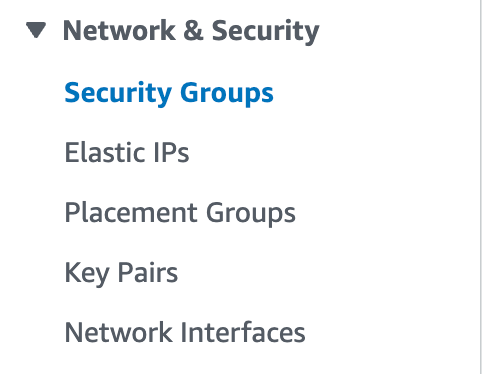
Deretter klikker du på "Create Security Group"-knappen, og du blir tatt til en meny hvor du kan begynne å fylle ut alt steg for steg:
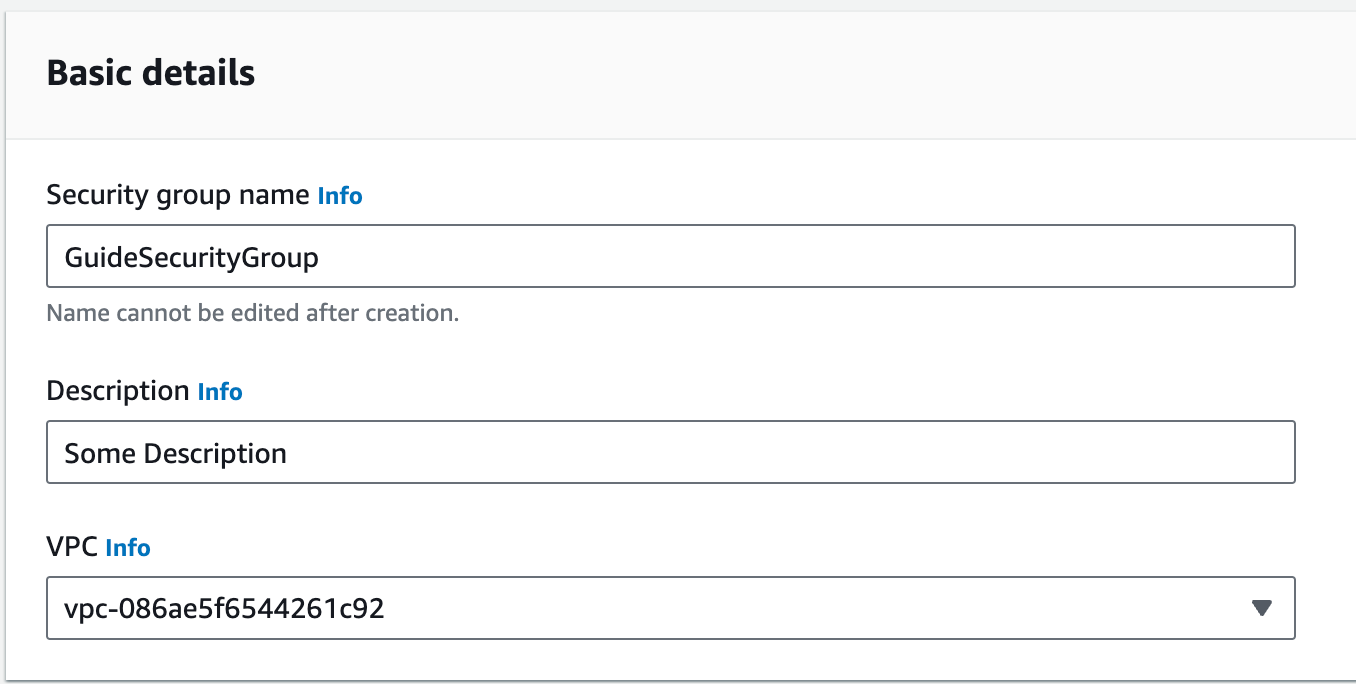
  • Navn på sikkerhetsgruppe: navnet på gruppen som brukes for å finne den, og som vises når den er valgt;
  • Beskrivelse: beskrivelse av gruppen. Her kan du angi hvilke roller denne sikkerhetsgruppen skal ha og hva den er opprettet for;
  • VPC: en tjeneste som lar AWS-brukere starte AWS-ressurser i et virtuelt nettverk de definerer. Vi fokuserer ikke på dette nå, så vi bruker standard VPC for vårt opplæringseksempel.

Videre til opprettelse av innkommende regler:
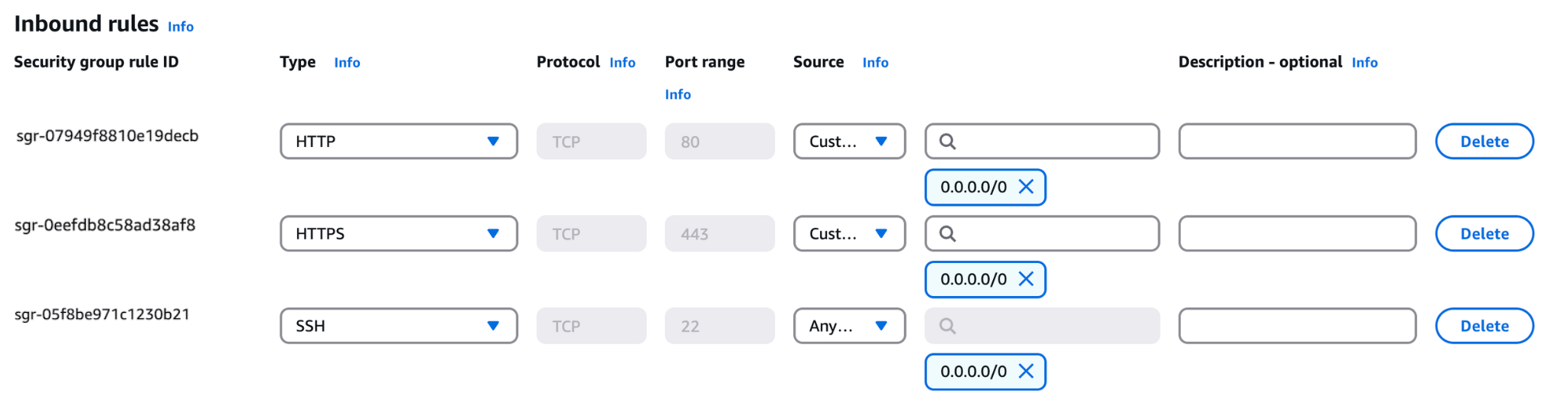
  1. Vi trenger 3 innkommende regler: SSH, HTTP og HTTPS;
  2. For å opprette den første, velg SSH-typen, og i Kilde-feltet, sett tilkoblingen til Anywhere IPv4;
  3. De andre nødvendige parameterne fylles ut automatisk;
  4. Vi må gjøre det samme for HTTP og HTTPS.

Når du har opprettet innkommende regler, kan du opprette Security Group og få følgende resultat:
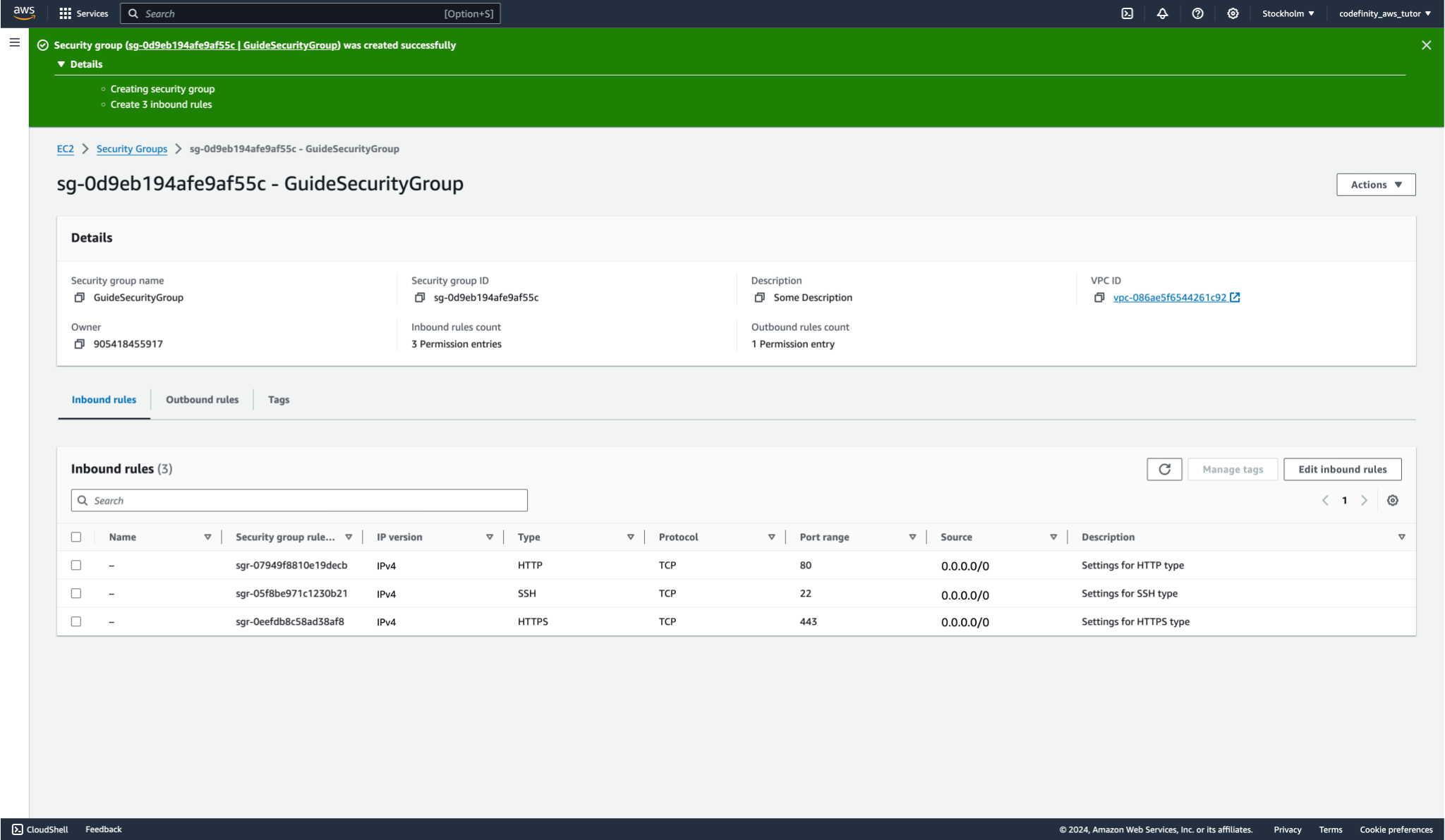
Nå kan vi gå videre til å starte en instans som skal bruke security group vi nettopp har opprettet.

Gå først til hovedsiden og klikk på "Launch Instance"-knappen.
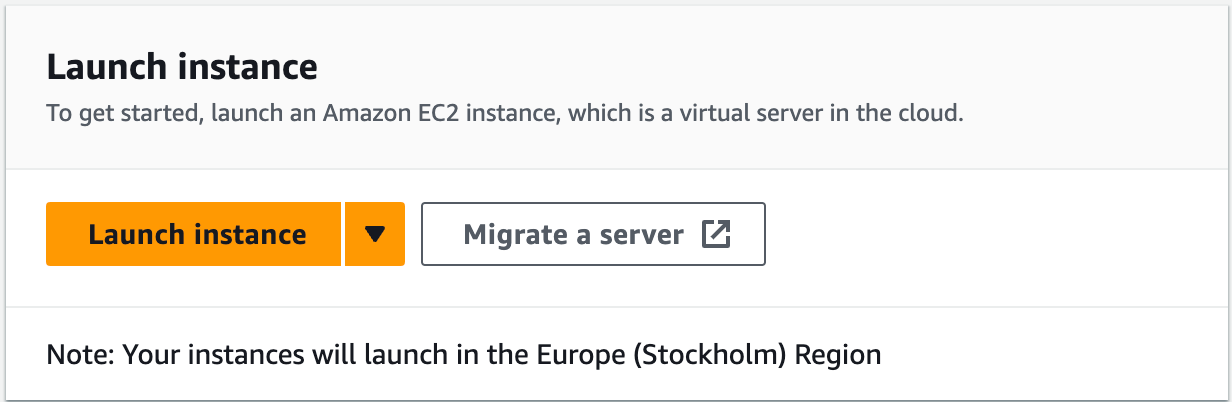
Du vil se en stor meny med konfigurasjonsalternativer. Vi går gjennom dette steg for steg.

Vi bruker Amazon Linux, siden dette er en av konfigurasjonene som tilbys i gratisnivået, som vi ønsker å holde oss til. Etter at du har valgt dette, varsler EC2 oss om at denne konfigurasjonen er tilgjengelig i gratisnivået:
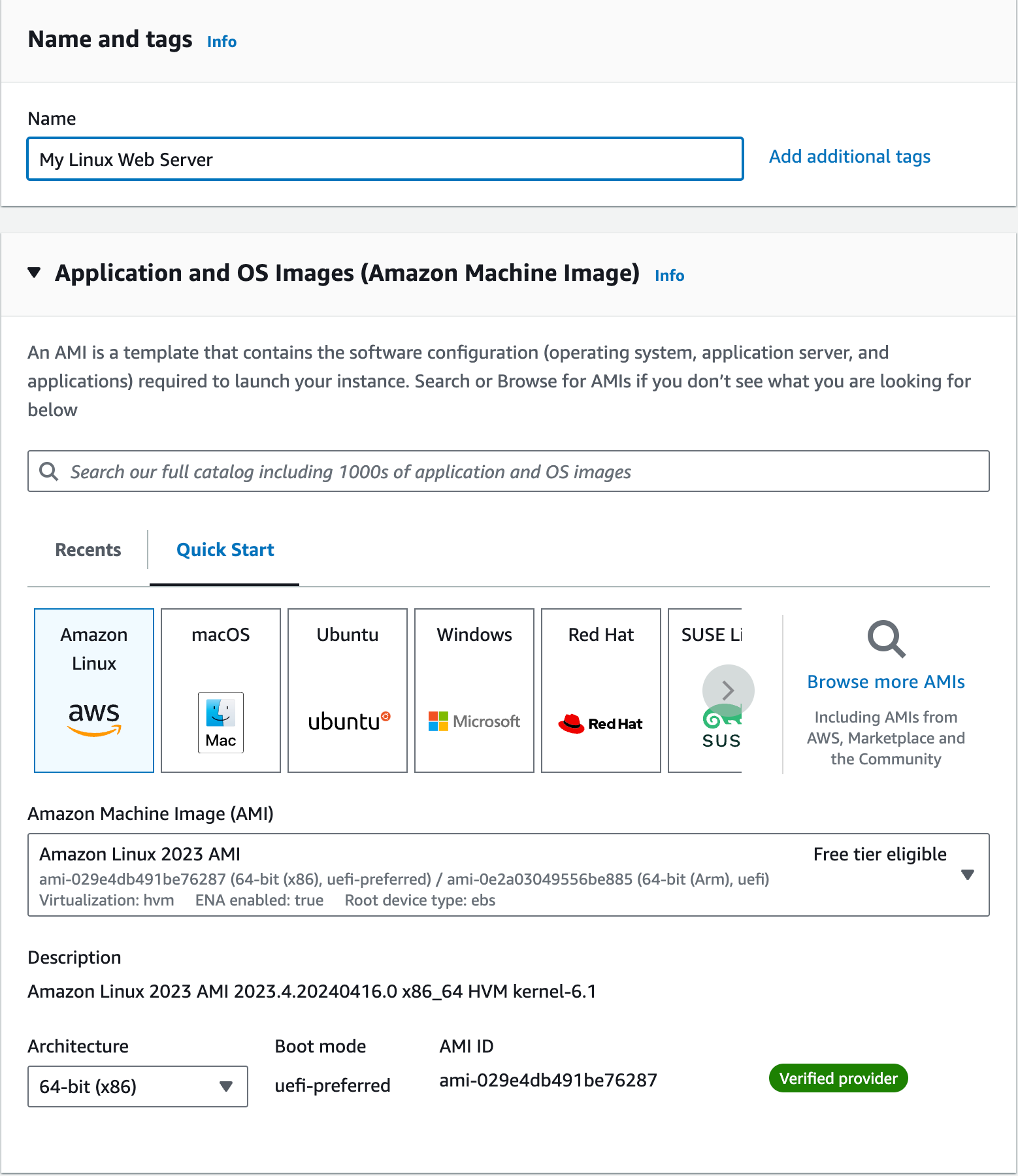
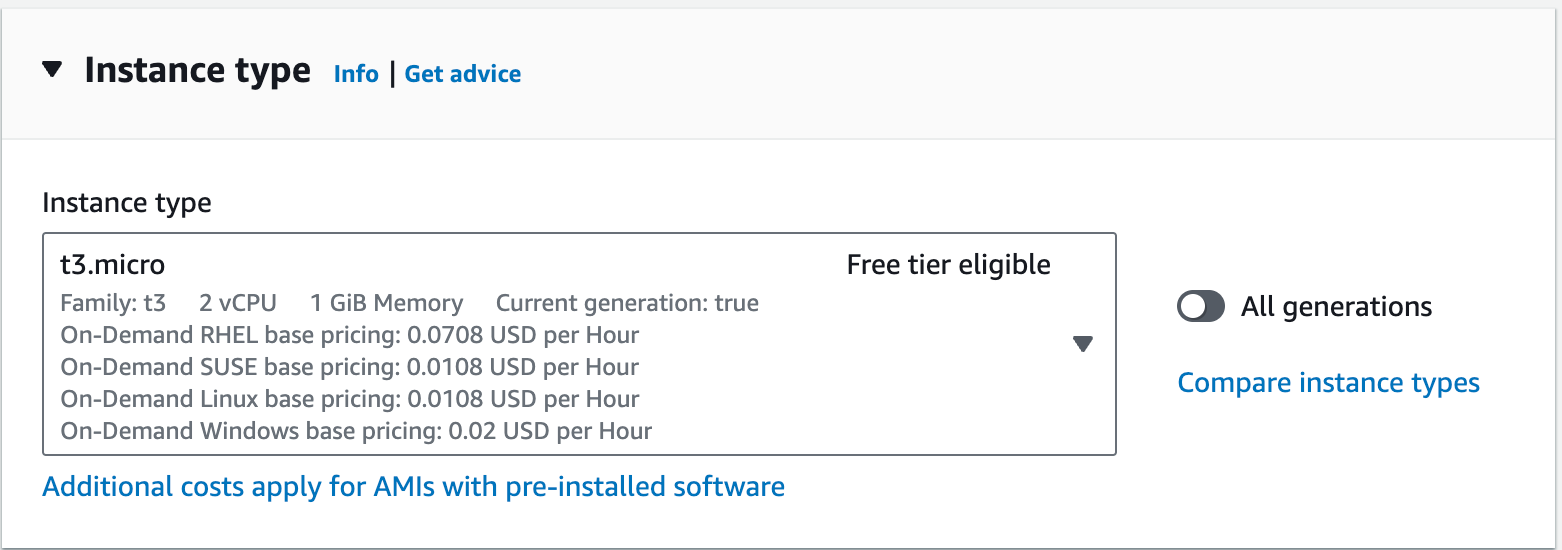
Deretter må vi velge instance type. Det finnes mange alternativer, men utvalget for gratisnivået er mer begrenset. Derfor velger vi t3.micro, som er en relativt svak server, men den bør være tilstrekkelig for å demonstrere funksjonaliteten til EC2:
La oss se nærmere på nøkkelpar for instansen din.

Et nøkkelpar i AWS EC2 er et sett med nøkler som brukes for sikre tilkoblinger til dine virtuelle servere, eller EC2-instanser. Dette paret består av en offentlig nøkkel og en privat nøkkel.

Den offentlige nøkkelen lastes opp til AWS og integreres automatisk i EC2-instanser når de opprettes. Denne nøkkelen brukes til å kryptere data, som kun kan dekrypteres med den tilhørende private nøkkelen.

Den private nøkkelen lastes ned til din lokale datamaskin når nøkkelparet opprettes, og lagres ikke i AWS. Du bruker den for å koble til instanser via SSH (Linux/Unix) eller RDP (Windows). Den private nøkkelen fungerer som bevis på identitet og gir sikker tilgang til instanser, siden kun eieren av den private nøkkelen kan dekryptere data som er kryptert med den offentlige nøkkelen.

Bruk av nøkkelpar er den anbefalte metoden for autentisering og sikring av tilkoblinger til EC2-instanser, og erstatter tradisjonelle passord som lett kan gjettes eller stjeles. Dette er en sentral del av EC2-sikkerhetssystemet, og sikrer konfidensialitet og integritet for tilgangen til skyressurser.
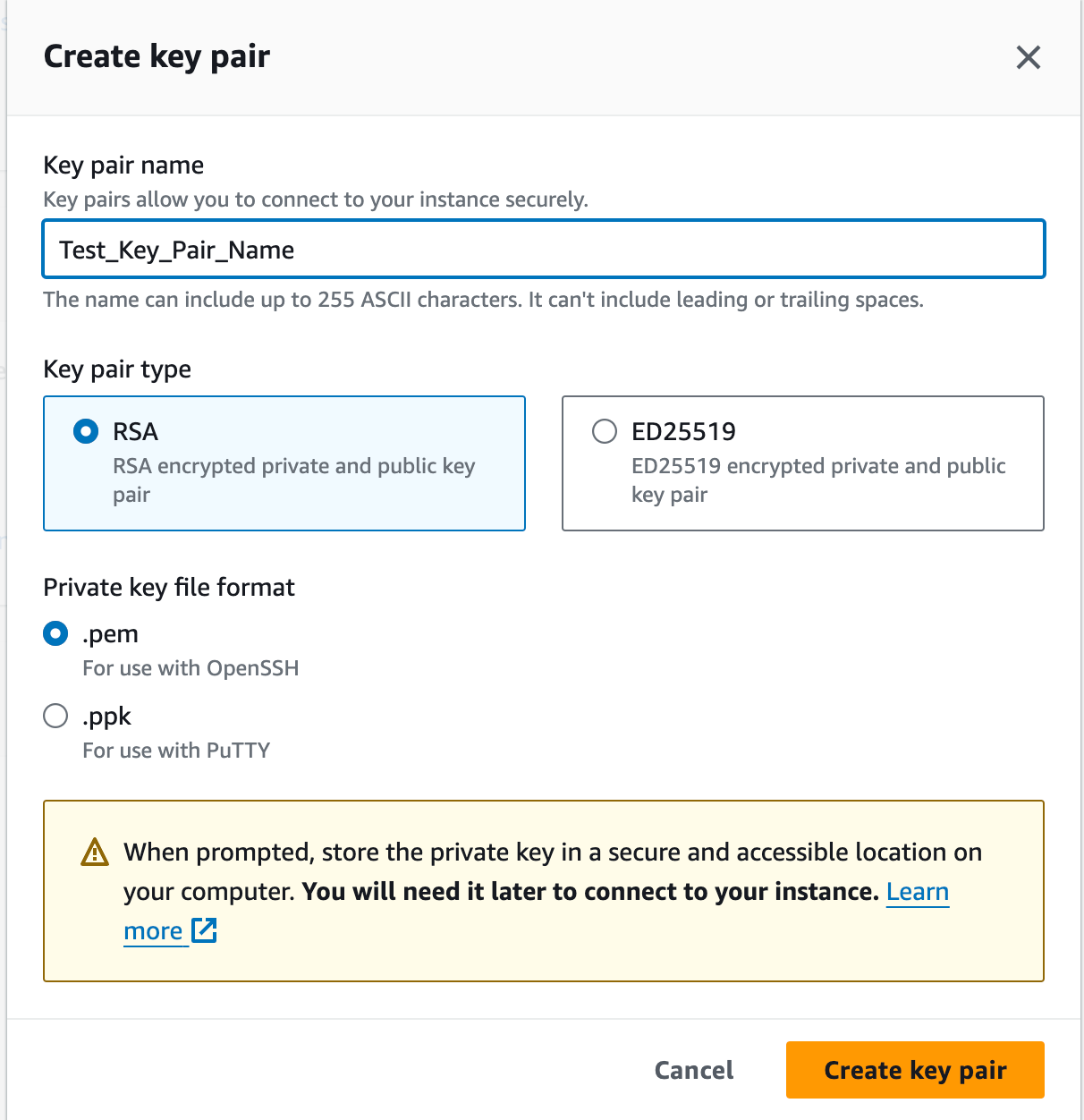
Vi oppretter et nøkkelpar med typen RPA, men totalt sett har dette liten betydning, siden den private nøkkelen alltid lagres lokalt, og den offentlige nøkkelen lagres på EC2. Dette sikrer at instansen vår forblir så sikker som mulig.

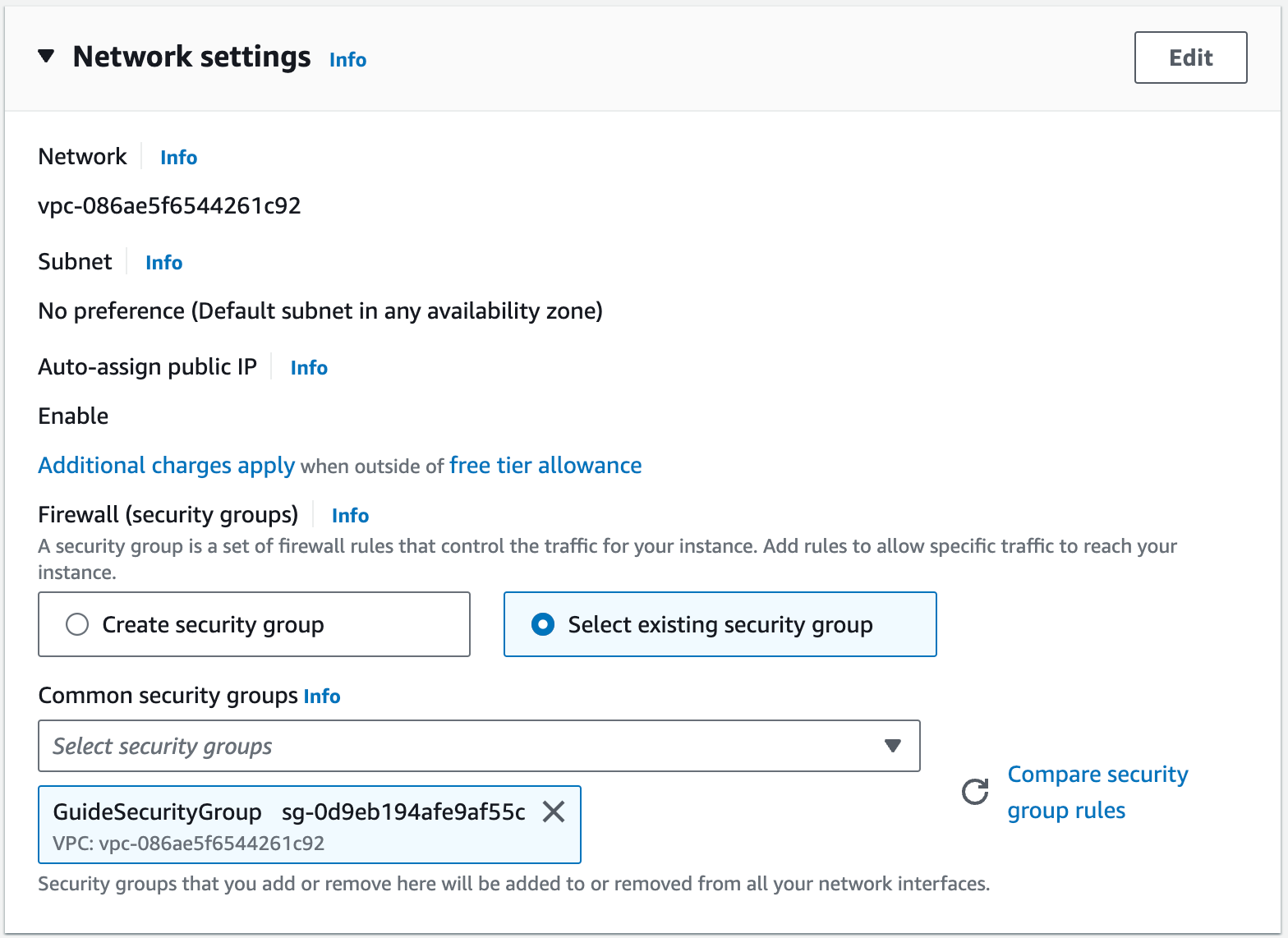
Nå må vi sette opp nettverket for vår instans. Dette er hvor sikkerhetsgruppen kommer inn. På dette stadiet trenger vi ikke å endre noe annet enn sikkerhetsgruppene, da alt annet bør forbli som standard foreløpig. Her er en gjennomgang av hva hver parameter betyr:

  1. VPC (Virtual Private Cloud): angir det virtuelle private nettverket hvor instansen din vil operere. VPC gir et isolert område i skyen hvor du kan starte og administrere AWS-ressurser. "vpc-086ae5f6544261c92" er identifikatoren til din VPC;

  2. Subnet: et subnett er en segmentert del av VPC som definerer et område med IP-adresser innenfor din VPC. Du kan velge et spesifikt subnett eller la "No preference" stå for automatisk valg;

  3. Auto-assign public IP: hvis aktivert, får din EC2-instans automatisk tildelt en offentlig IP-adresse, slik at den kan kommunisere med internett. Hvis deaktivert, vil instansen kun ha en privat IP-adresse og kan ikke kommunisere direkte med internett;

  4. Firewall (security groups): sikkerhetsgrupper fungerer som en virtuell brannmur og kontrollerer innkommende og utgående trafikk til din instans. Du kan opprette en ny sikkerhetsgruppe med spesifikke regler eller velge en eksisterende:

    • Create security group: velg dette hvis du vil konfigurere en ny sikkerhetsgruppe;
    • Select existing security group: velg dette for å bruke en allerede opprettet sikkerhetsgruppe. I eksempelet er "GuideSecurityGroup" allerede valgt.

Vår nettverksoppsett vil se slik ut:
Akkurat nå trenger vi ikke å gå inn på lagringsoperasjoner, da vi skal dekke dette i neste seksjon.

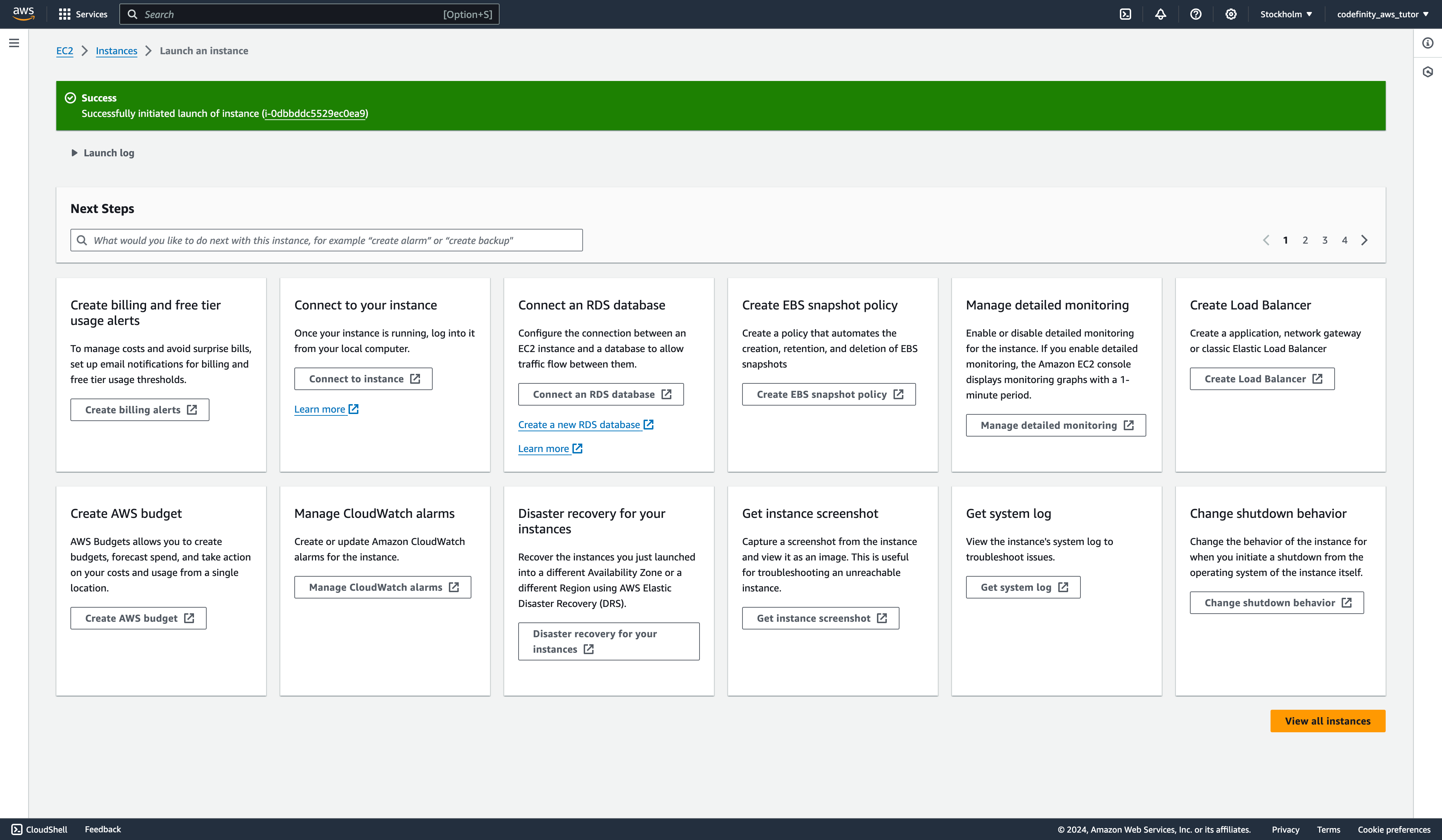
Når vi har fullført konfigurasjonen, kan vi klikke på knappen for å starte instansen, og du vil se neste skjermbilde. I neste kapittel forklarer vi hva hvert av elementene du ser betyr.
1. Hva er formålet med en Security Group i AWS EC2?

2. Hvor mange innkommende regler er nødvendige for sikkerhetskonfigurasjonen som beskrevet i materialet?

3. Hva er rollen til et nøkkelpar i AWS EC2?

question mark

Hva er formålet med en Security Group i AWS EC2?

Velg det helt riktige svaret

question mark

Hvor mange innkommende regler er nødvendige for sikkerhetskonfigurasjonen som beskrevet i materialet?

Velg det helt riktige svaret

question mark

Hva er rollen til et nøkkelpar i AWS EC2?

Velg det helt riktige svaret

Alt var klart?

Hvordan kan vi forbedre det?

Takk for tilbakemeldingene dine!

Seksjon 3. Kapittel 2

Spør AI

expand

Spør AI

ChatGPT

Spør om hva du vil, eller prøv ett av de foreslåtte spørsmålene for å starte chatten vår

Opprettelse av EC2-instans

For å komme i gang med EC2, må vi først opprette en sikkerhetsgruppe for instansen vår, eller enklere sagt, vi må konfigurere sikkerheten for serveren vår. For å gjøre dette, gå til EC2-tjenesten og velg
Network & Security → Security Groups
i venstre panel:

Deretter klikker du på "Create Security Group"-knappen, og du blir tatt til en meny hvor du kan begynne å fylle ut alt steg for steg:

  • Navn på sikkerhetsgruppe: navnet på gruppen som brukes for å finne den, og som vises når den er valgt;
  • Beskrivelse: beskrivelse av gruppen. Her kan du angi hvilke roller denne sikkerhetsgruppen skal ha og hva den er opprettet for;
  • VPC: en tjeneste som lar AWS-brukere starte AWS-ressurser i et virtuelt nettverk de definerer. Vi fokuserer ikke på dette nå, så vi bruker standard VPC for vårt opplæringseksempel.

Videre til opprettelse av innkommende regler:

  1. Vi trenger 3 innkommende regler: SSH, HTTP og HTTPS;
  2. For å opprette den første, velg SSH-typen, og i Kilde-feltet, sett tilkoblingen til Anywhere IPv4;
  3. De andre nødvendige parameterne fylles ut automatisk;
  4. Vi må gjøre det samme for HTTP og HTTPS.

Når du har opprettet innkommende regler, kan du opprette Security Group og få følgende resultat:

Nå kan vi gå videre til å starte en instans som skal bruke security group vi nettopp har opprettet.

Gå først til hovedsiden og klikk på "Launch Instance"-knappen.

Du vil se en stor meny med konfigurasjonsalternativer. Vi går gjennom dette steg for steg.

Vi bruker Amazon Linux, siden dette er en av konfigurasjonene som tilbys i gratisnivået, som vi ønsker å holde oss til. Etter at du har valgt dette, varsler EC2 oss om at denne konfigurasjonen er tilgjengelig i gratisnivået:

Deretter må vi velge instance type. Det finnes mange alternativer, men utvalget for gratisnivået er mer begrenset. Derfor velger vi t3.micro, som er en relativt svak server, men den bør være tilstrekkelig for å demonstrere funksjonaliteten til EC2:

La oss se nærmere på nøkkelpar for instansen din.

Et nøkkelpar i AWS EC2 er et sett med nøkler som brukes for sikre tilkoblinger til dine virtuelle servere, eller EC2-instanser. Dette paret består av en offentlig nøkkel og en privat nøkkel.

Den offentlige nøkkelen lastes opp til AWS og integreres automatisk i EC2-instanser når de opprettes. Denne nøkkelen brukes til å kryptere data, som kun kan dekrypteres med den tilhørende private nøkkelen.

Den private nøkkelen lastes ned til din lokale datamaskin når nøkkelparet opprettes, og lagres ikke i AWS. Du bruker den for å koble til instanser via SSH (Linux/Unix) eller RDP (Windows). Den private nøkkelen fungerer som bevis på identitet og gir sikker tilgang til instanser, siden kun eieren av den private nøkkelen kan dekryptere data som er kryptert med den offentlige nøkkelen.

Bruk av nøkkelpar er den anbefalte metoden for autentisering og sikring av tilkoblinger til EC2-instanser, og erstatter tradisjonelle passord som lett kan gjettes eller stjeles. Dette er en sentral del av EC2-sikkerhetssystemet, og sikrer konfidensialitet og integritet for tilgangen til skyressurser.

Vi oppretter et nøkkelpar med typen RPA, men totalt sett har dette liten betydning, siden den private nøkkelen alltid lagres lokalt, og den offentlige nøkkelen lagres på EC2. Dette sikrer at instansen vår forblir så sikker som mulig.

Nå må vi sette opp nettverket for vår instans. Dette er hvor sikkerhetsgruppen kommer inn. På dette stadiet trenger vi ikke å endre noe annet enn sikkerhetsgruppene, da alt annet bør forbli som standard foreløpig. Her er en gjennomgang av hva hver parameter betyr:

  1. VPC (Virtual Private Cloud): angir det virtuelle private nettverket hvor instansen din vil operere. VPC gir et isolert område i skyen hvor du kan starte og administrere AWS-ressurser. "vpc-086ae5f6544261c92" er identifikatoren til din VPC;

  2. Subnet: et subnett er en segmentert del av VPC som definerer et område med IP-adresser innenfor din VPC. Du kan velge et spesifikt subnett eller la "No preference" stå for automatisk valg;

  3. Auto-assign public IP: hvis aktivert, får din EC2-instans automatisk tildelt en offentlig IP-adresse, slik at den kan kommunisere med internett. Hvis deaktivert, vil instansen kun ha en privat IP-adresse og kan ikke kommunisere direkte med internett;

  4. Firewall (security groups): sikkerhetsgrupper fungerer som en virtuell brannmur og kontrollerer innkommende og utgående trafikk til din instans. Du kan opprette en ny sikkerhetsgruppe med spesifikke regler eller velge en eksisterende:

    • Create security group: velg dette hvis du vil konfigurere en ny sikkerhetsgruppe;
    • Select existing security group: velg dette for å bruke en allerede opprettet sikkerhetsgruppe. I eksempelet er "GuideSecurityGroup" allerede valgt.

Vår nettverksoppsett vil se slik ut:

Akkurat nå trenger vi ikke å gå inn på lagringsoperasjoner, da vi skal dekke dette i neste seksjon.

Når vi har fullført konfigurasjonen, kan vi klikke på knappen for å starte instansen, og du vil se neste skjermbilde. I neste kapittel forklarer vi hva hvert av elementene du ser betyr.

Alt var klart?

Hvordan kan vi forbedre det?

Takk for tilbakemeldingene dine!

Seksjon 3. Kapittel 2
some-alt