EC2-Webserver
Sveip for å vise menyen
Vanligvis brukes EC2-instansene til å være vert for servere. Disse serverne kan utføre ulike funksjoner; det kan være en webapplikasjonsserver, en online spillserver, eller en server med beregningskraft som du kan bruke til dine oppgaver.
Enkelt forklart, leier du en datamaskin som er plassert eksternt og kontinuerlig vedlikeholdes. Dette betyr at du slipper å bekymre deg for serveren din og kan fokusere på andre ting.
Poenget er at i dette kapittelet skal vi se hvordan man setter opp en webserver på instansen din og være vert for vår portfolio HTML-side.
Sette opp en webserver
En datamaskin blir ikke automatisk en server. Som du kanskje allerede har forstått, er en instans bare en vanlig datamaskin som vi leier. Vi må installere en webserver og gjøre instansen vår om til en server hvor vi kan være vert for vår webapplikasjon (nettsted).
Vi skal bruke Apache webserver kalt httpd.

HTTPD, også kjent som Apache HTTP Server, er en webserversoftware utviklet og vedlikeholdt av Apache Software Foundation. Den er designet for å levere nettsider til klienter via HTTP-protokollen, som er hovedprotokollen brukt for å overføre hypertekstdokumenter (som nettsider) over Internett. HTTPD er en av de mest brukte webserverne i verden og støtter de fleste operativsystemer, inkludert Linux, Unix, FreeBSD og Microsoft Windows.
For å installere httpd-serveren på din instans, kjør følgende kommando:
sudo yum install httpd -y
For å verifisere at alt har blitt installert riktig, kjør følgende kommando:
systemctl status httpd

Deretter må vi sørge for at httpd starter automatisk etter omstart av instansen.
For å gjøre dette må vi aktivere httpd med følgende kommando:
systemctl enable httpd
Og vi vil motta svaret med httpd-filsystemet og serverplasseringen:

Du har nå satt opp Apache httpd Server på instansen din. Nå går vi videre med hosting av HTML-sider på webserveren.
Overføring av filer til instansen
Nå må vi overføre HTML-filen fra vår lokale enhet til instansen. For dette bruker vi kommandoen scp for sikker filoverføring fra den lokale maskinen til serveren.
Åpne terminalen eller ledeteksten på datamaskinen din og kjør følgende kommando:
scp -i /path/to/your-key.pem /local/path/to/your-file.html ec2-user@your-ec2-public-ip:/home/ec2-user/
/path/to/your-key.pem: banen til din private nøkkel;/local/path/to/your-file.html: banen til HTML-filen du ønsker å overføre;ec2-user: standard brukernavn for Amazon Linux AMI;your-ec2-public-ip: offentlig IP-adresse til din EC2-instans.
Vi bruker denne kommandoen for å overføre vår portfolio HTML-side.

For å sette denne siden som startsiden må vi gi filen nytt navn til index.html. Du kan gjøre dette lokalt med en gang, eller på instansen, slik jeg gjør.
Nå bytter vi til konsollen for instansen og sjekker om filen er overført ved å bruke ls-kommandoen:

Som du kan se, har filen blitt overført til katalogen vi spesifiserte.
Plassering av filen i webserver-katalogen
Som standard lagrer Apache HTTP Server på de fleste Linux-distribusjoner nettsider i katalogen /var/www/html. Du bør flytte HTML-filen din til denne katalogen ved å bruke kommandoen mv:
mv portfolio.html /var/www/html/portfolio.html

Nå som filen vår er i riktig mappe, gjenstår det bare å gi filen nytt navn og starte serveren.
Start serveren
For å gi filen et nytt navn, kan vi også bruke mv-kommandoen, ved å angi det gamle og det nye filnavnet. La oss navigere til katalogen der filen vår ligger og kjøre riktig kommando:

Du kan også sjekke innholdet i filen ved å bruke cat-kommandoen.
Nå som vår HTML-fil er i ønsket katalog, gjenstår det bare å starte serveren.
Dette gjøres med følgende kommando:
systemctl start httpd
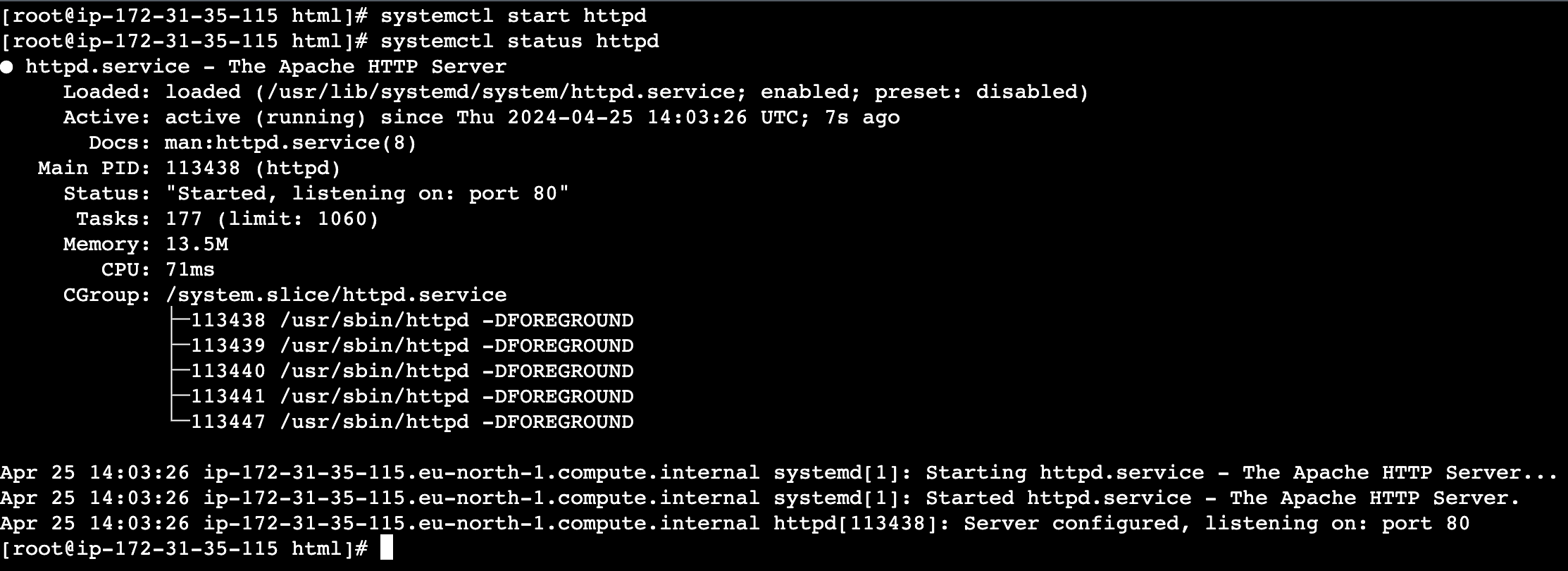
Som du ser, er serveren nå aktiv og klar til bruk.
For å vise HTML-siden vår, må du navigere til den offentlige IPv4-adressen til instansen din.
Merk at serveren kjører på port 80, noe som betyr at den bruker HTTP-protokollen. Noen nettlesere bruker som standard HTTPS-protokollen, så siden din vises kanskje ikke. For å løse dette, endre manuelt https til http i URL-en.
Dette er nettsiden vi har publisert:
Vi har altså satt opp en webserver på vår instans og publisert vår HTML-porteføljeside på serveren.
1. Hvilken programvare installerer du på en EC2-instans for å sette opp en webserver?
2. Hvordan kan du overføre en HTML-fil fra din lokale datamaskin til EC2-instansen?
3. Hvilket katalog brukes vanligvis av Apache HTTP Server til å lagre nettsider på de fleste Linux-distribusjoner?
Takk for tilbakemeldingene dine!
Spør AI

Spør AI

Spør om hva du vil, eller prøv ett av de foreslåtte spørsmålene for å starte chatten vår
