Tilkobling til instansen fra enheten din
Sveip for å vise menyen
Vi har opprettet og konfigurert en instans på AWS EC2; nå skal vi se hvordan vi kan koble oss til instansen og begynne å arbeide med den.
Først skal vi forstå hvorfor vi trenger å koble oss til en EC2-instans i utgangspunktet.
Tilgang til en EC2-instans gir deg full tilgang til en ekstern virtuell maskin som kjører på Amazons infrastruktur. Her er hovedgrunnene og mulighetene en SSH-tilkobling gir:
- Programvarehåndtering: du kan installere, oppdatere og fjerne programvare på instansen;
- Systemkonfigurasjon: du kan redigere konfigurasjonsfiler og justere systeminnstillinger, for eksempel optimalisere ytelsen eller sette opp en webserver;
- Filhåndtering: du kan laste opp, flytte, redigere og slette filer på serveren. Dette gjør det mulig å hoste et nettsted, som i ditt tilfelle, eller administrere applikasjonsdata;
- Kjøre og administrere tjenester: du kan kontrollere tjenester og prosesser, starte og stoppe dem etter behov.

Koble til instansen
Det finnes flere måter å koble til instansen på. Vi skal gå gjennom to av dem.
Den første metoden er å koble til instansen via terminalen på enheten din. Med denne metoden vil du administrere instansen eksternt gjennom terminalen på maskinen din. Jeg bruker MacOS, så jeg vil vise dette gjennom dens konsoll, men husk at det ikke spiller noen rolle hvilken enhet vi bruker, siden vi som oftest skal administrere en Linux-server, hvor plattformen ikke har betydning.
Tilkobling via terminal
For å koble til, må vi bruke vår private SSH-nøkkel. I terminalen må du angi stien til hvor denne SSH-nøkkelen er lagret, brukernavnet i AWS (som standard er det ec2-user for Linux), og også public DNS til instansen din:
ssh -i /path/to/your-key.pem ec2-user@your-ec2-public-dns-name
Du finner den offentlige DNS-adressen til instansen din ved å åpne instansen fra instanslisten:
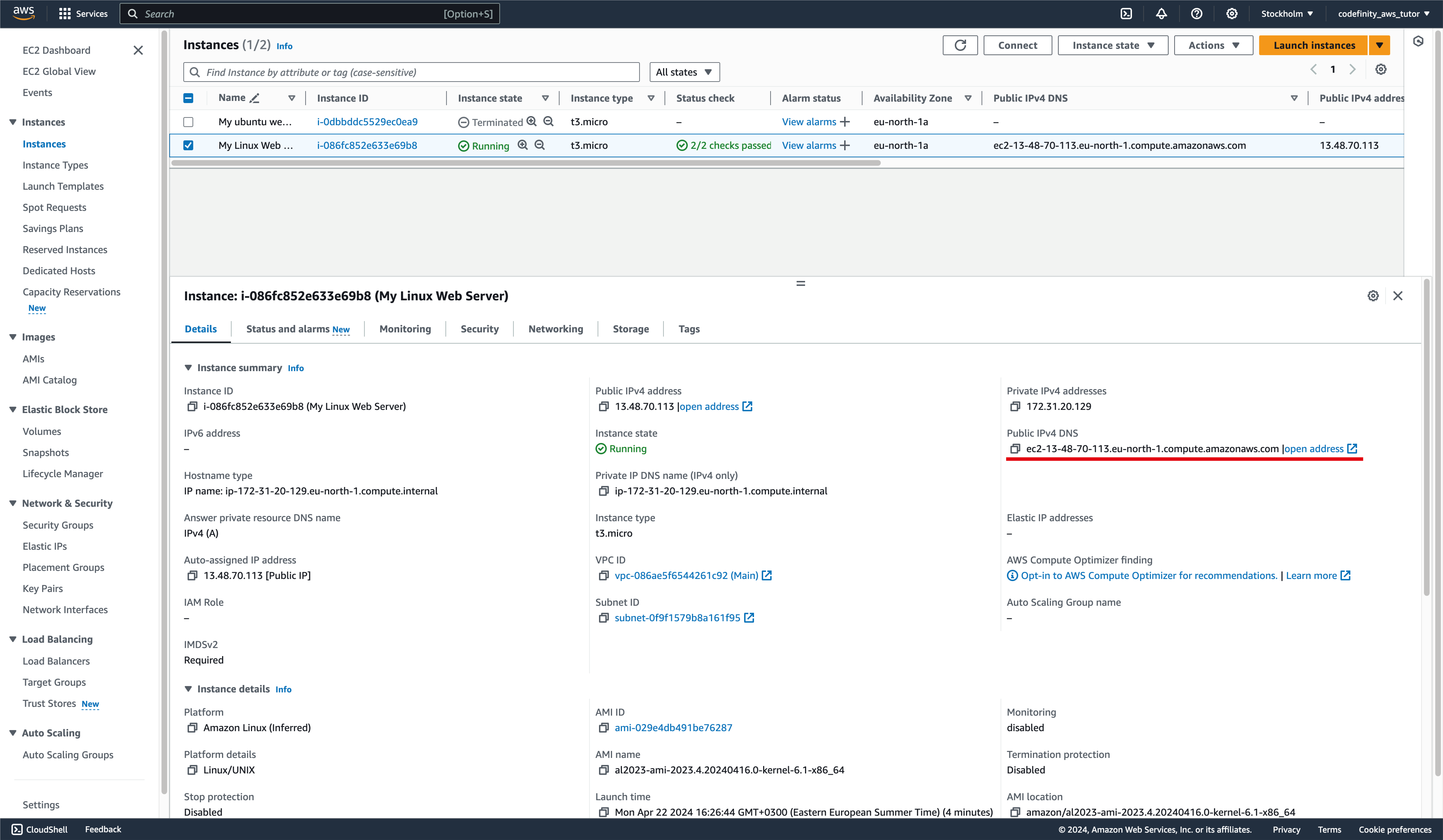

I dette kurset trenger du å kjenne til noen grunnleggende navigasjonskommandoer i Bash for å administrere en virtuell maskin eksternt. Hvis du ikke er kjent med dem, går det fint — alle kommandoene vil bli vist og forklart.
Etter å ha kjørt denne kommandoen, bør du se følgende resultat:
Vi har altså lykkes med å få tilgang til den eksterne serveren og kan nå administrere den.
Tilkobling via AWS-terminal
Den andre metoden vil være enklere på noen områder enn den første, men den er mindre effektiv fordi vi mister noen funksjoner.
For å koble til via AWS, klikk på den store "Connect"-knappen øverst til høyre:
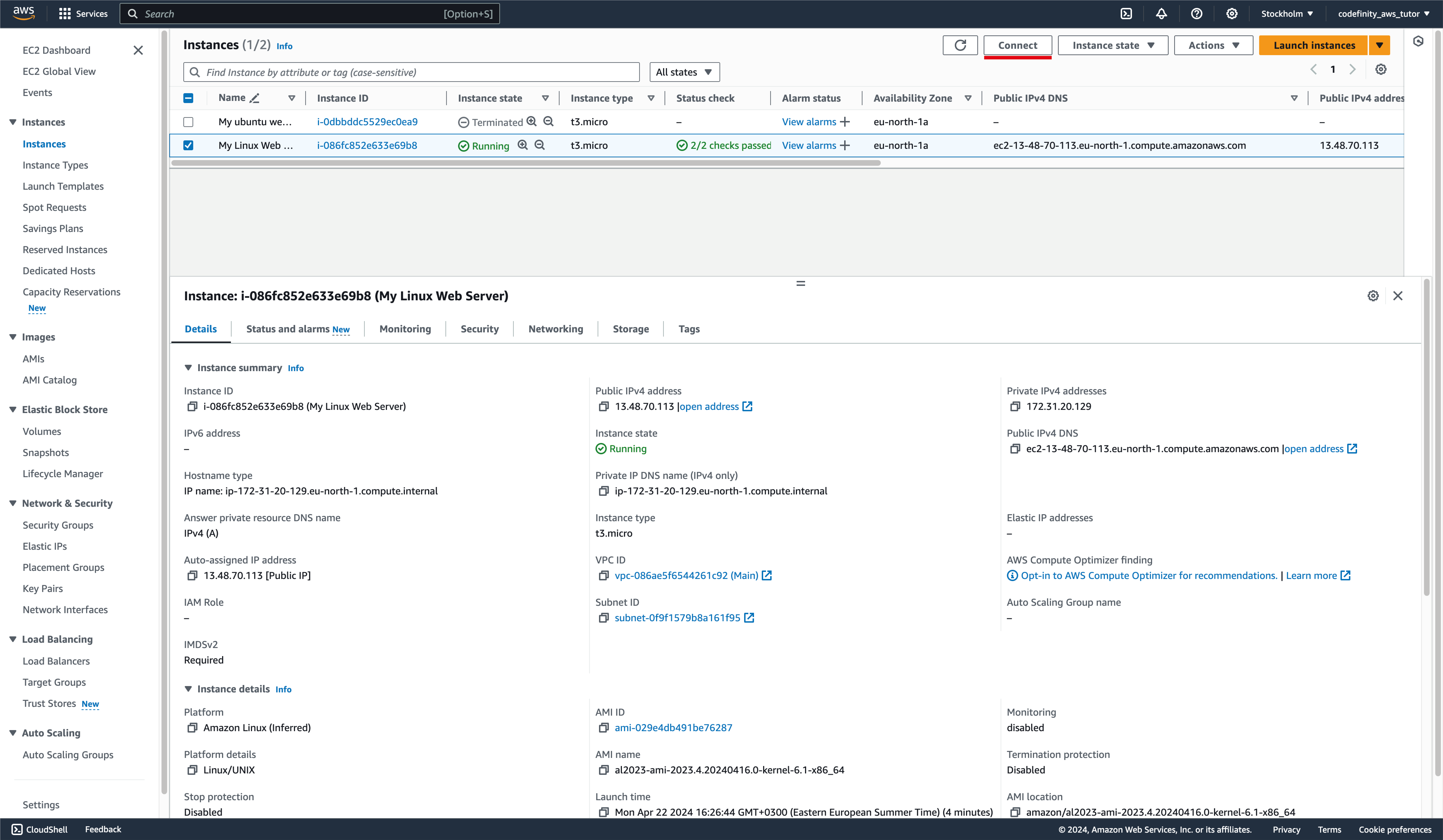
Når du klikker på knappen, blir du sendt til en meny med flere tilkoblingsalternativer. Velg "Connect using EC2 Instance Connect" og klikk deretter på "Connect":
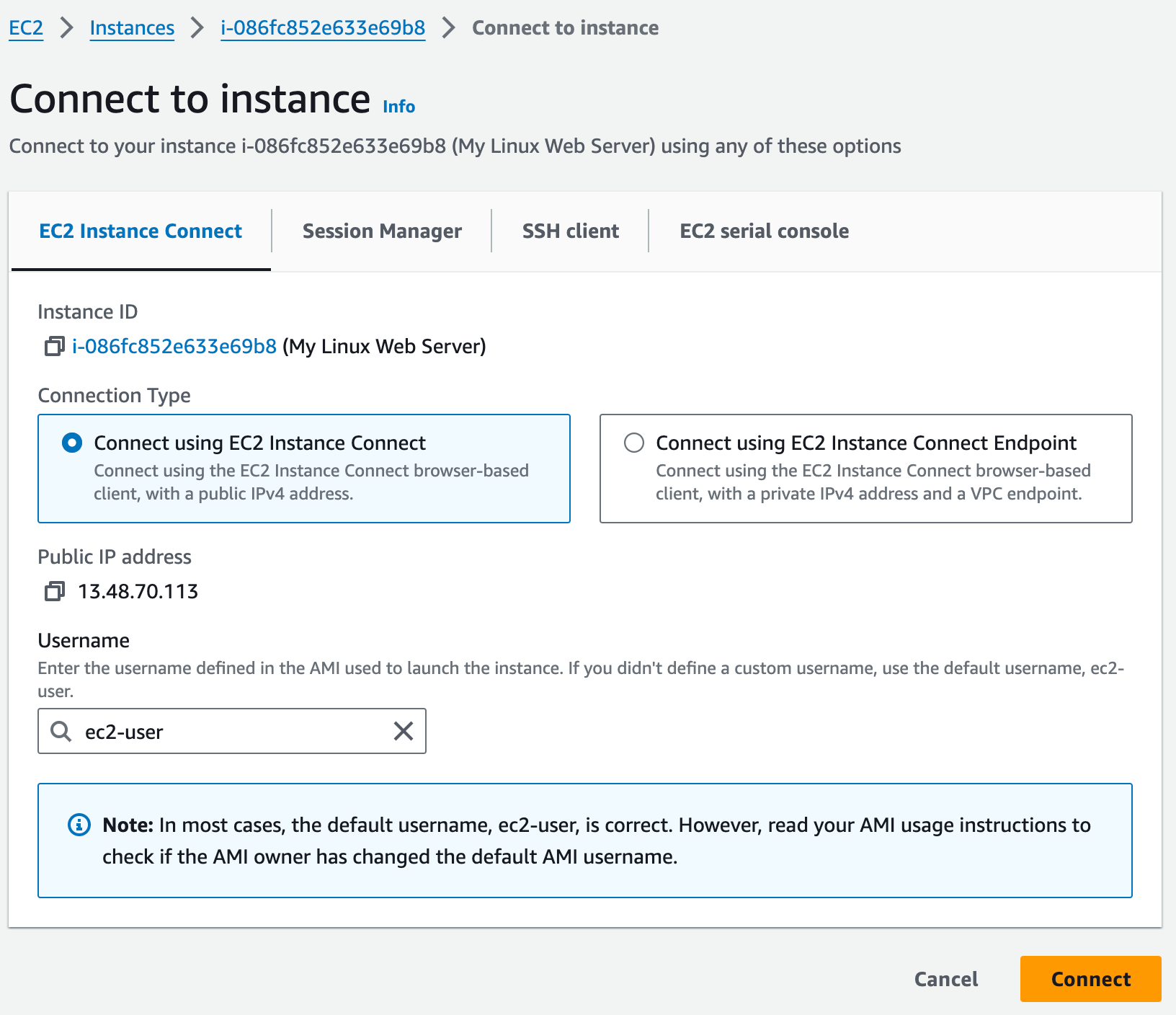
Her kan du også lese om hvordan du kobler til via SSH-nøkkel, som beskrevet i den første metoden.
Deretter åpnes konsollen direkte i nettleseren din, slik at vi kan administrere den virtuelle maskinen eksternt:
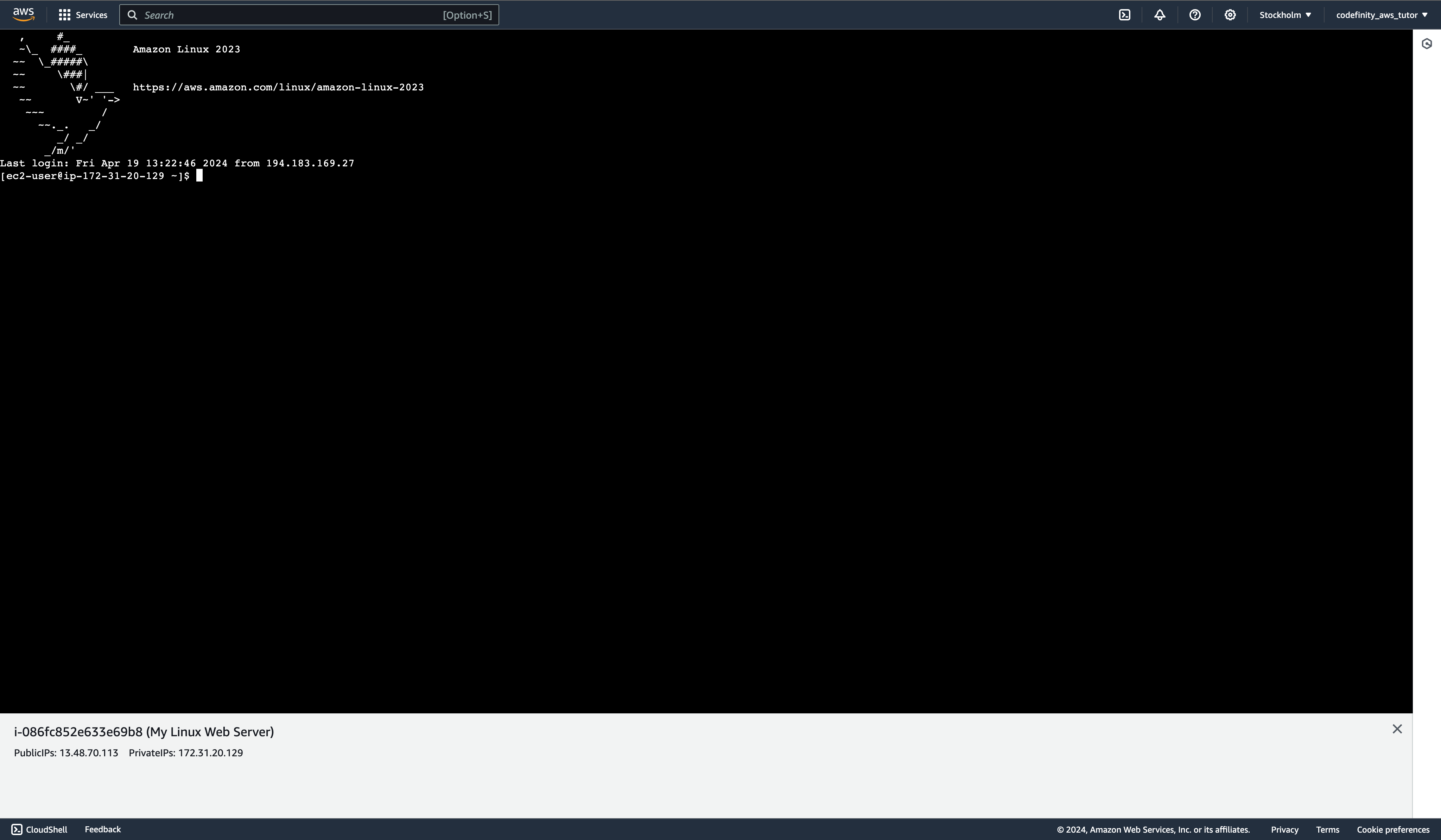
Nå kan vi administrere virtuell maskin direkte fra nettleserkonsollen.
Vanlige tilkoblingsfeil
En av de vanligste feilene når man prøver å koble til en instans, er feilkonfigurerte Security Groups, spesielt SSH-tilkoblingsoppføringen.
Hvis du ikke får tilkobling og feilen fortsetter å oppstå når du prøver igjen, sjekk sikkerhetsgruppen som er tilknyttet denne instansen for å se om det finnes en oppføring som tillater SSH-tilgang fra hvilken som helst IP på port 22. Den bør tillate IP 0.0.0.0/0 for dette formålet.
Denne oppføringen skal se slik ut:

Etter det kan det være ulike årsaker. Legg gjerne igjen tilbakemelding i dette kapittelet, så skal jeg gjøre mitt beste for å hjelpe deg!
1. Hva gir tilkobling til en EC2-instans deg mulighet til å gjøre?
2. Hva er standard brukernavn når du kobler til en Linux EC2-instans via SSH?
3. Hvordan kan du se den offentlige DNS-adressen til instansen din?
4. Hvilken vanlig feil kan hindre deg i å koble til EC2-instansen din?
Takk for tilbakemeldingene dine!
Spør AI

Spør AI

Spør om hva du vil, eller prøv ett av de foreslåtte spørsmålene for å starte chatten vår
