Post Processing and URP
メニューを表示するにはスワイプしてください
Switching from Built-in Render Pipeline to URP
Install URP Package
Open Window > Package Manager
Select Unity Registry
Install Universal RP
Create URP Asset
Right-click in the Project window: Create > Rendering > URP Asset (with 2D Renderer)
Set URP Asset in Graphics Settings
Open Edit > Project Settings
Select Graphics
Assign the UniversalRenderPipelineAsset to Scriptable Render Pipeline Settings
Creating a Volume and Understanding Post-Processing in Unity
What is Post-Processing?
Post-processing in Unity refers to the process of applying effects to a camera’s image after the image has been rendered. These effects can enhance the visual quality and mood of your game by adding effects like bloom, color adjustments, depth of field, and more.
How to Create a Volume
Add a Volume Component
Select a GameObject in your scene or create a new empty GameObject.
In the Inspector, click Add Component.
Search for Volume and add it to your GameObject.
Configure the Volume
Set the Mode to Global if you want the post-processing effects to be applied universally. If you want the effects to be applied in a specific area, set it to Local and define the boundaries using a collider.
Adjust the Weight and Priority if needed. The weight controls the influence of this volume, and priority can be used when multiple volumes overlap.
Create a Volume Profile
In the Volume component, click New next to the Profile field to create a new Volume Profile.
This will create a Volume Profile asset where you can configure various post-processing effects.
Post-Processing Effects in our Game
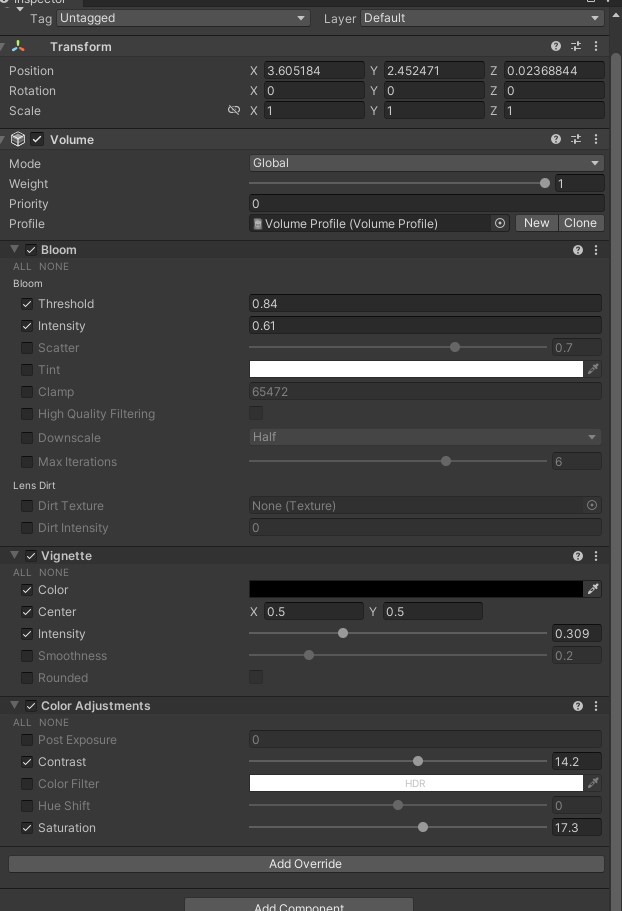
Bloom
Threshold: Sets the minimum brightness level a pixel must have to be considered for the bloom effect. Higher values mean fewer pixels will bloom. Intensity: Controls the strength of the bloom effect. A higher intensity makes the bloom effect more pronounced. Lens Dirt: This can add smudges or dust to the bloom effect, simulating a dirty camera lens.
Vignette
Color: Sets the color of the vignette effect. Center: Determines the center point of the vignette effect. Intensity: Controls the strength of the vignette effect. Higher values make the corners darker. Smoothness: Controls how smoothly the vignette fades into the center. Higher values make the transition smoother.
Color Adjustments
Post Exposure: Adjusts the overall exposure of the image. Contrast: Increases or decreases the contrast of the image. Higher values make darks darker and lights lighter. Color Filter: Adds a tint to the entire image. Hue Shift: Shifts the colors of the image along the color spectrum. Saturation: Adjusts the intensity of colors in the image. Higher values make colors more vivid.
By creating a Volume and configuring these post-processing effects, you can significantly enhance the visual quality of your game, creating a more immersive and polished experience.
フィードバックありがとうございます!
AIに質問する

AIに質問する

何でも質問するか、提案された質問の1つを試してチャットを始めてください
Post Processing and URP
Switching from Built-in Render Pipeline to URP
Install URP Package
Open Window > Package Manager
Select Unity Registry
Install Universal RP
Create URP Asset
Right-click in the Project window: Create > Rendering > URP Asset (with 2D Renderer)
Set URP Asset in Graphics Settings
Open Edit > Project Settings
Select Graphics
Assign the UniversalRenderPipelineAsset to Scriptable Render Pipeline Settings
Creating a Volume and Understanding Post-Processing in Unity
What is Post-Processing?
Post-processing in Unity refers to the process of applying effects to a camera’s image after the image has been rendered. These effects can enhance the visual quality and mood of your game by adding effects like bloom, color adjustments, depth of field, and more.
How to Create a Volume
Add a Volume Component
Select a GameObject in your scene or create a new empty GameObject.
In the Inspector, click Add Component.
Search for Volume and add it to your GameObject.
Configure the Volume
Set the Mode to Global if you want the post-processing effects to be applied universally. If you want the effects to be applied in a specific area, set it to Local and define the boundaries using a collider.
Adjust the Weight and Priority if needed. The weight controls the influence of this volume, and priority can be used when multiple volumes overlap.
Create a Volume Profile
In the Volume component, click New next to the Profile field to create a new Volume Profile.
This will create a Volume Profile asset where you can configure various post-processing effects.
Post-Processing Effects in our Game
Bloom
Threshold: Sets the minimum brightness level a pixel must have to be considered for the bloom effect. Higher values mean fewer pixels will bloom. Intensity: Controls the strength of the bloom effect. A higher intensity makes the bloom effect more pronounced. Lens Dirt: This can add smudges or dust to the bloom effect, simulating a dirty camera lens.
Vignette
Color: Sets the color of the vignette effect. Center: Determines the center point of the vignette effect. Intensity: Controls the strength of the vignette effect. Higher values make the corners darker. Smoothness: Controls how smoothly the vignette fades into the center. Higher values make the transition smoother.
Color Adjustments
Post Exposure: Adjusts the overall exposure of the image. Contrast: Increases or decreases the contrast of the image. Higher values make darks darker and lights lighter. Color Filter: Adds a tint to the entire image. Hue Shift: Shifts the colors of the image along the color spectrum. Saturation: Adjusts the intensity of colors in the image. Higher values make colors more vivid.
By creating a Volume and configuring these post-processing effects, you can significantly enhance the visual quality of your game, creating a more immersive and polished experience.
フィードバックありがとうございます!
