業務プロジェクトの設定
メニューを表示するにはスワイプしてください
プロジェクトの仕組みをよりよく理解するために、シンプルなサンプルプロジェクトを一歩ずつ設定します。これにより、ワークスペースの整理方法や実際のタスクに備える方法がわかります。
まず、プロジェクト名を入力します。目的やクライアントを反映した、明確で説明的な名前(例:Q2 Financial Report や Client Intake Automation)を使用してください。これにより、後でプロジェクトを見つけたり管理したりしやすくなります。作成後、Claudeはチャット、ファイル、指示を一元管理できる専用ワークスペースを提供します。
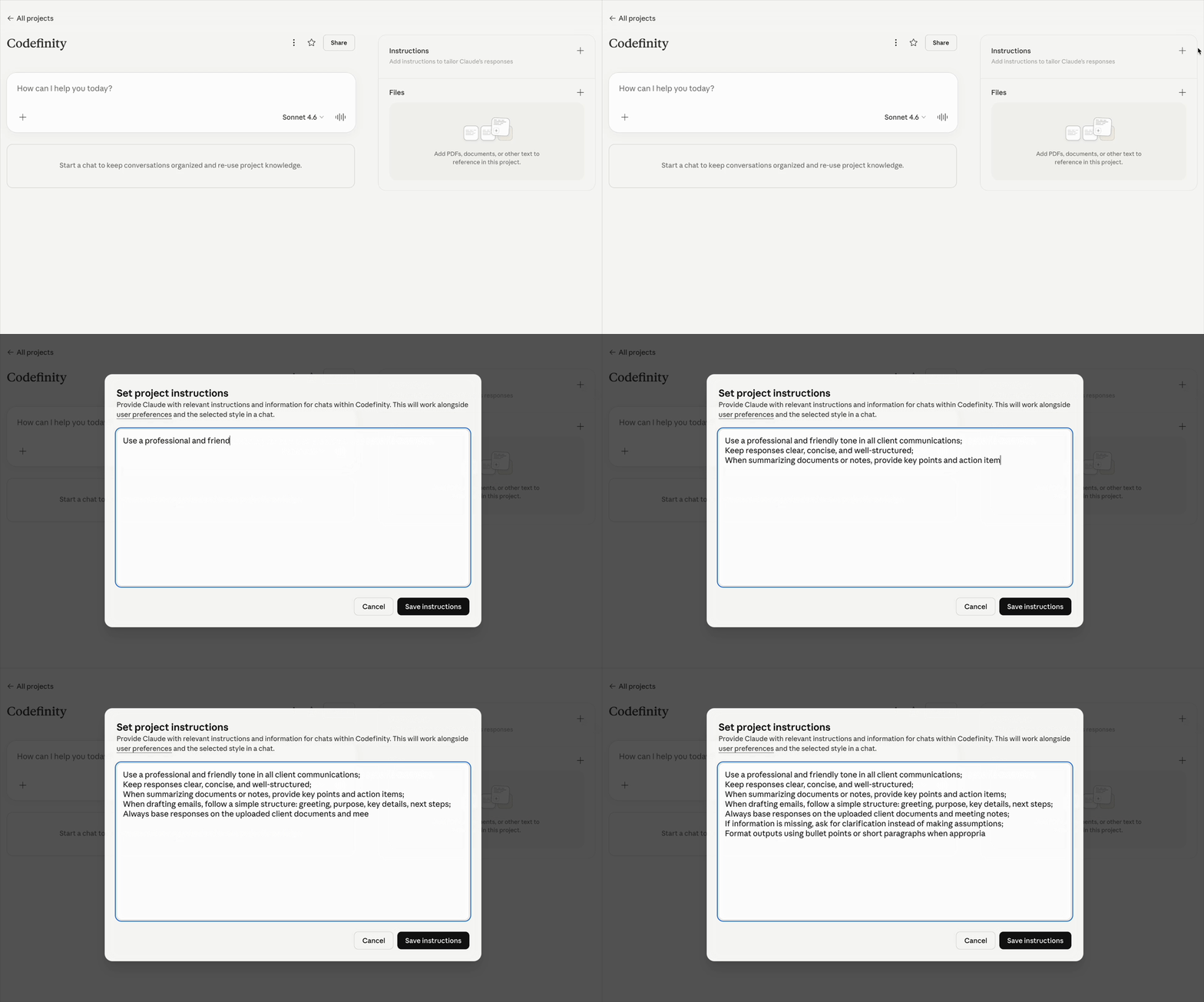
次に、指示を定義します。Instructionsセクションで、Claudeがどのように応答すべきかについて明確なガイダンスを追加します。これには、トーンや書式設定の好み、定期的なタスクの手順などが含まれます。指示は保持されるため、セッションをまたいで一貫した結果が得られます。
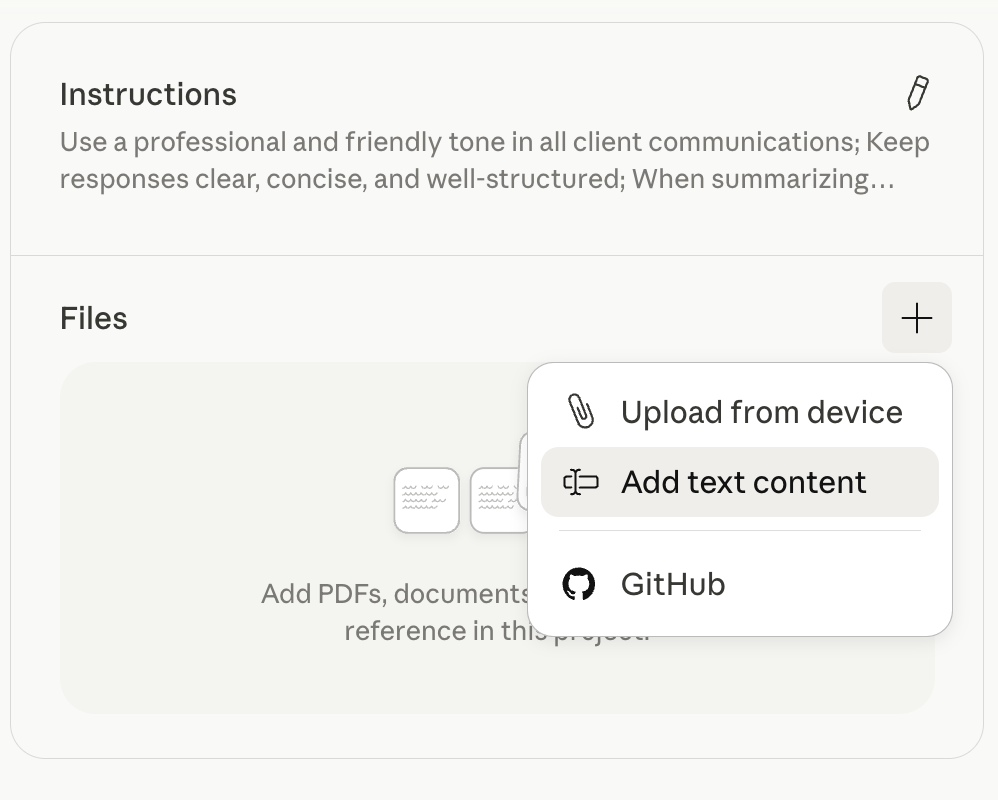
次に、ファイルを整理します。Filesセクションで、関連するドキュメント、スプレッドシート、参考資料をすべてアップロードします。2024_sales_data.xlsx や meeting_notes_march.docx のように、一貫性があり説明的な名前を使用してください。ファイルを整理しておくことで、情報をすばやく見つけて再利用しやすくなります。
この仕組みを実際に確認するために、コンサルティング会社がクライアントのオンボーディングワークフローを設定する場面を想定します。プロジェクト名は Acme Onboarding Workflow とし、そのプロセスを支援するためにファイルや手順が整理されます。
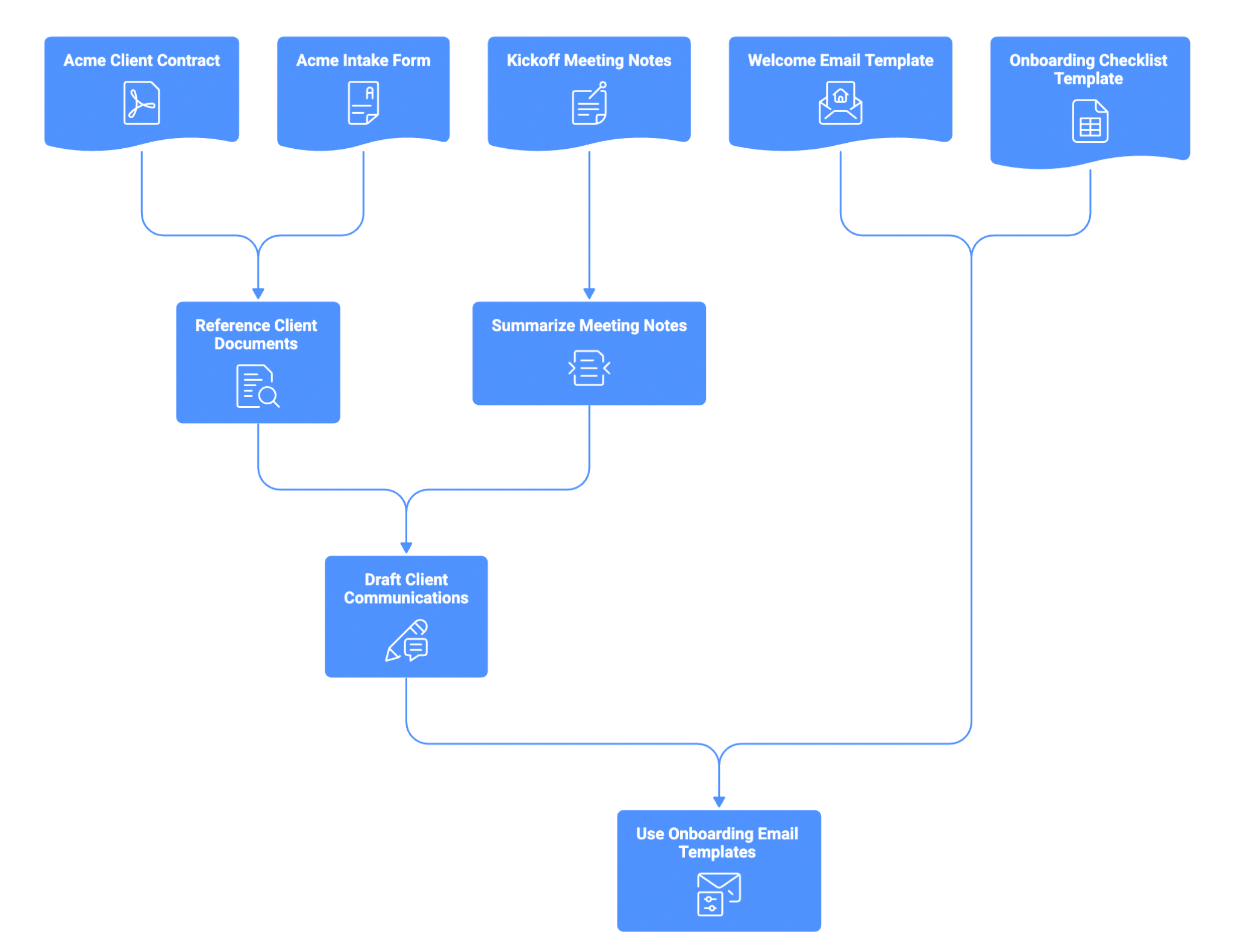

クライアント契約書や受付フォームなどの主要ファイルをアップロードし、必要な情報を一元管理。
Claudeを活用して、クライアント書類から必要な情報を迅速に分析・抽出。
プロジェクトにキックオフミーティングのメモを追加し、背景情報を記録。
Claudeに依頼して、ミーティングメモを明確で実用的な要点に要約。
収集した情報を活用し、クライアントに合わせたメールやメッセージの作成。
ウェルカムメールのテンプレートやオンボーディングチェックリストなど、再利用可能な資料を保存。
テンプレートと生成コンテンツを組み合わせて、一貫性のあるプロフェッショナルなオンボーディングメールを送信。
これらの手順に従い、明確な命名規則、整理されたフォルダ、詳細な手順書を活用することで、シームレスで継続的な業務を支えるClaudeプロジェクトを構築可能。こうした構成は、ファイルや会話の効率的な管理を実現し、Claudeがワークフローに合わせて一貫性のある高品質なアウトプットを提供できるようにします。
フィードバックありがとうございます!
AIに質問する

AIに質問する

何でも質問するか、提案された質問の1つを試してチャットを始めてください
