Claudeインターフェース概要
メニューを表示するにはスワイプしてください
Claude を日常業務で効率的に活用するためには、主なインターフェース要素と、それぞれがどのように異なるワークフローをサポートするかを理解することが重要です。インターフェースの各部分は、タスクの迅速なナビゲーションや、より効果的なやり取りを支援するよう設計されています。
Claude は、チャット、プロジェクト管理、ファイルのアップロード、設定のカスタマイズなどのタスクを効率化します。以下に、各主要エリアの簡潔な説明と、実際の生産性向上に役立つ実践的なヒントを示します。
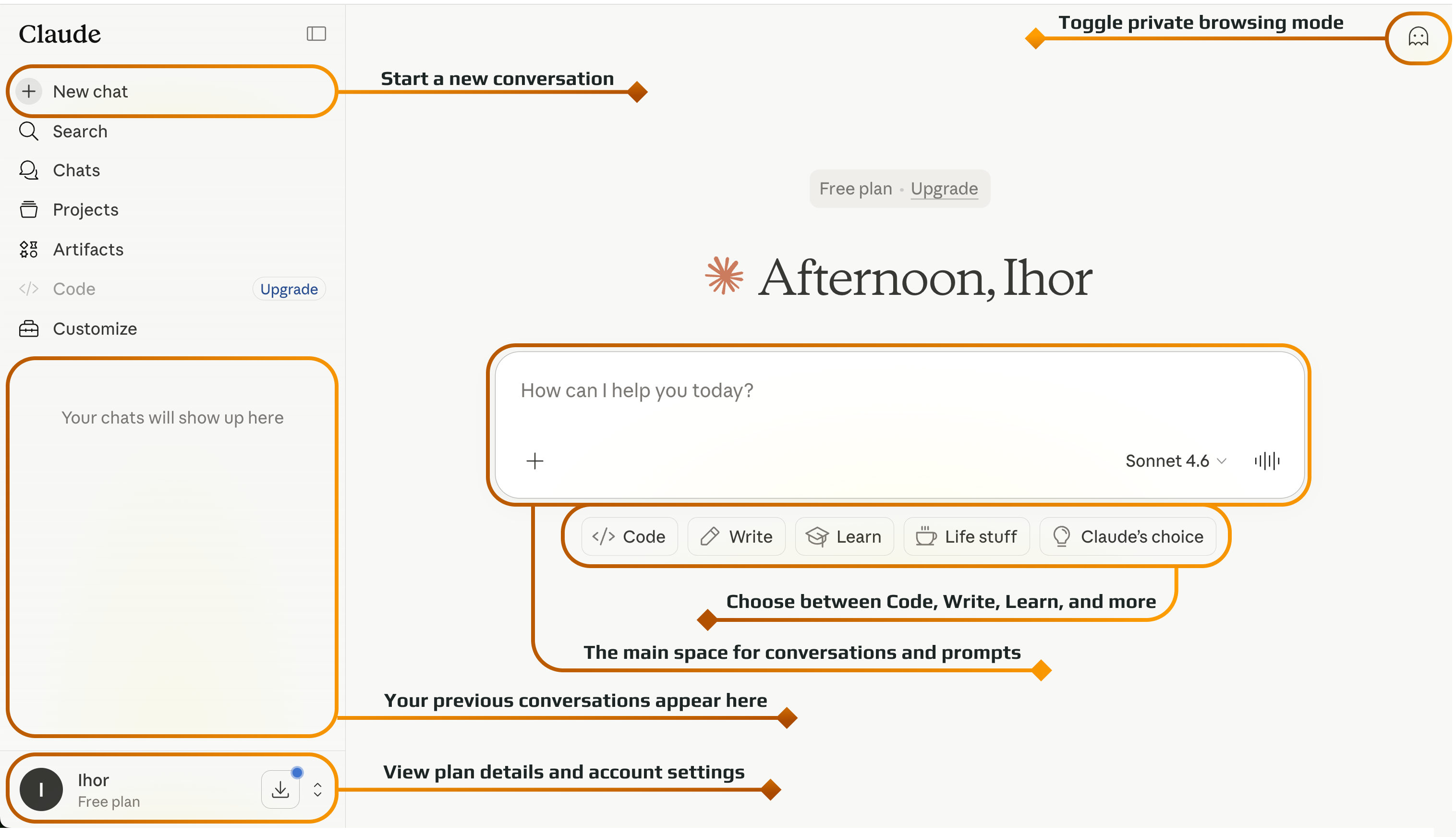

Claude は会話を中心に設計されていますが、すべての機能を活用することでさらに強力になります。それぞれの機能がどのように連携するかを理解することで、より効率的で整理されたワークフローを構築できます。

新しいチャットをクリックして、Claudeとの新しいセッションを開始。
サイドバーから検索、チャット、プロジェクト、アーティファクト、コードおよびカスタマイズオプションにアクセス。
左側のパネルで過去の会話を表示し、簡単に参照可能。
中央の入力ボックスにメッセージやリクエストを入力してClaudeとやり取り。
コード、執筆、学習、生活関連などの異なるモードを切り替え、またはClaudeに最適なモードを選択させることが可能。
左下隅からプロフィール、サブスクリプションプラン、設定にアクセス。
右上隅からプライベートモードの有効化・無効化でプライバシーを管理。
これらのインターフェース要素に慣れることで、Claudeとのやり取りがより直感的に。単なる質問だけでなく、ワークフローの構築やコンテキストの管理、より正確な結果を少ない労力で得ることが可能。
フィードバックありがとうございます!
AIに質問する

AIに質問する

何でも質問するか、提案された質問の1つを試してチャットを始めてください
