チャットとプロジェクトの選択
メニューを表示するにはスワイプしてください
Claude を業務で使用する場合、主に 2 つの利用方法があります:チャットモード と プロジェクトモード。それぞれ異なるタイプのタスク向けに設計されており、使い分けを理解することで、より効率的に作業できます。

短時間の質問 や 簡単な作業 に最適。チャットモードは、迅速な回答、ブレインストーミング、または保存が不要なリクエストに適しています。チャットは、会話終了後に指示やファイルを記憶しません。
継続的または複雑な作業に最適。プロジェクトモードは、セッションをまたいでコンテキスト、ファイル、指示を保存できるため、レポートや複数ステップのタスクに便利です。
チャットモードとプロジェクトモードの選択は、コンテキストの必要性、情報の保持、タスクの複雑さによって異なります。適切なモードを選ぶことで、時間を節約し、重要な情報の紛失を防げます。
チャットの作成と利用は簡単。プロンプトを送信するたびに、チャットが自動的に作成・保存されます。一方、プロジェクトは手動で作成する必要があります。
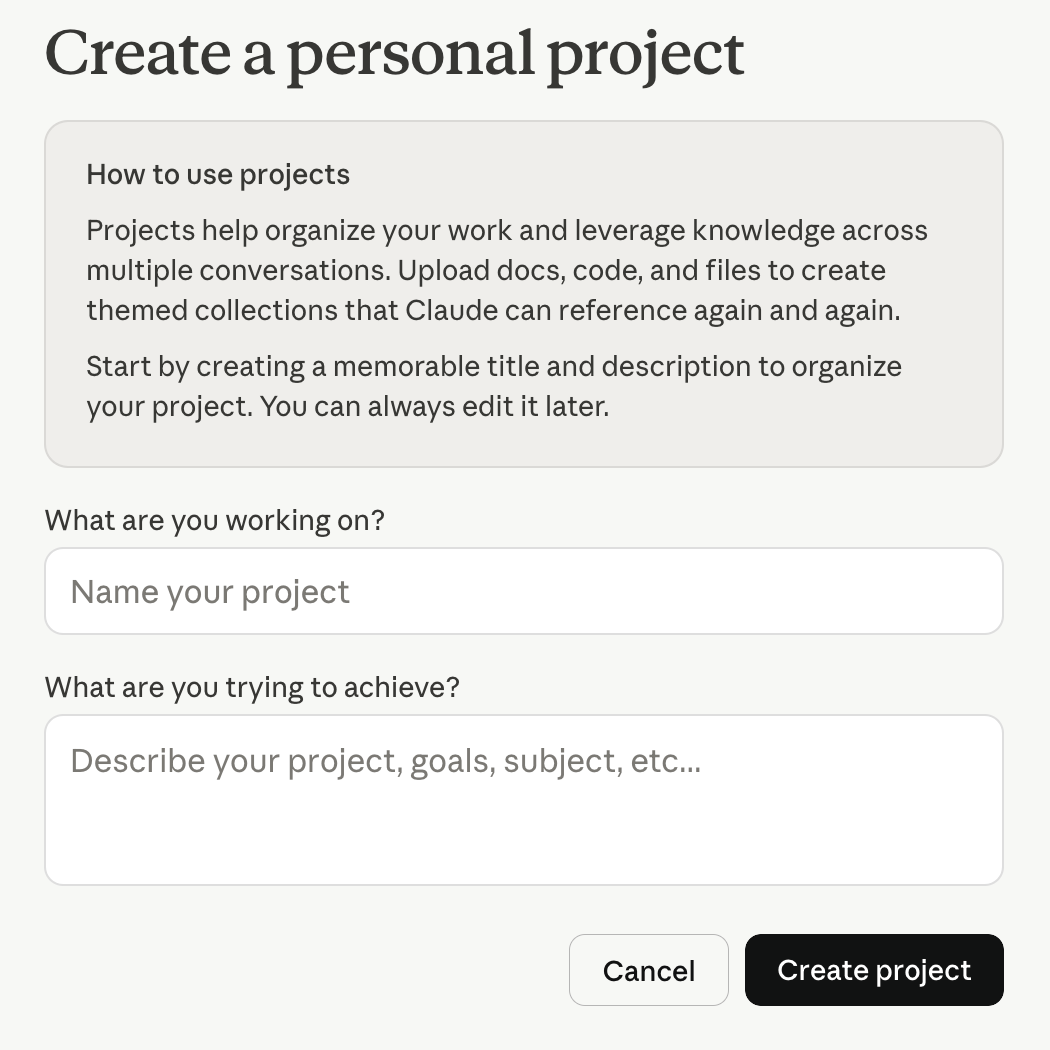
Claudeプロジェクトを作成するには、Projectsセクションに移動し、New Projectをクリックして名前を入力し、その中で作業を開始します。これにより、チャット、ファイル、指示を一か所に整理できます。
通常のチャットとは異なり、ここでの会話はプロジェクトに紐づいており、そのコンテキストを再利用できます。右側のInstructionsセクションではClaudeの応答方法を定義でき、Filesセクションでは参照用のドキュメントをアップロードできます。このレイアウトにより、チャット、ファイル、指示を一元管理でき、継続的または複雑なタスクの管理が容易になります。
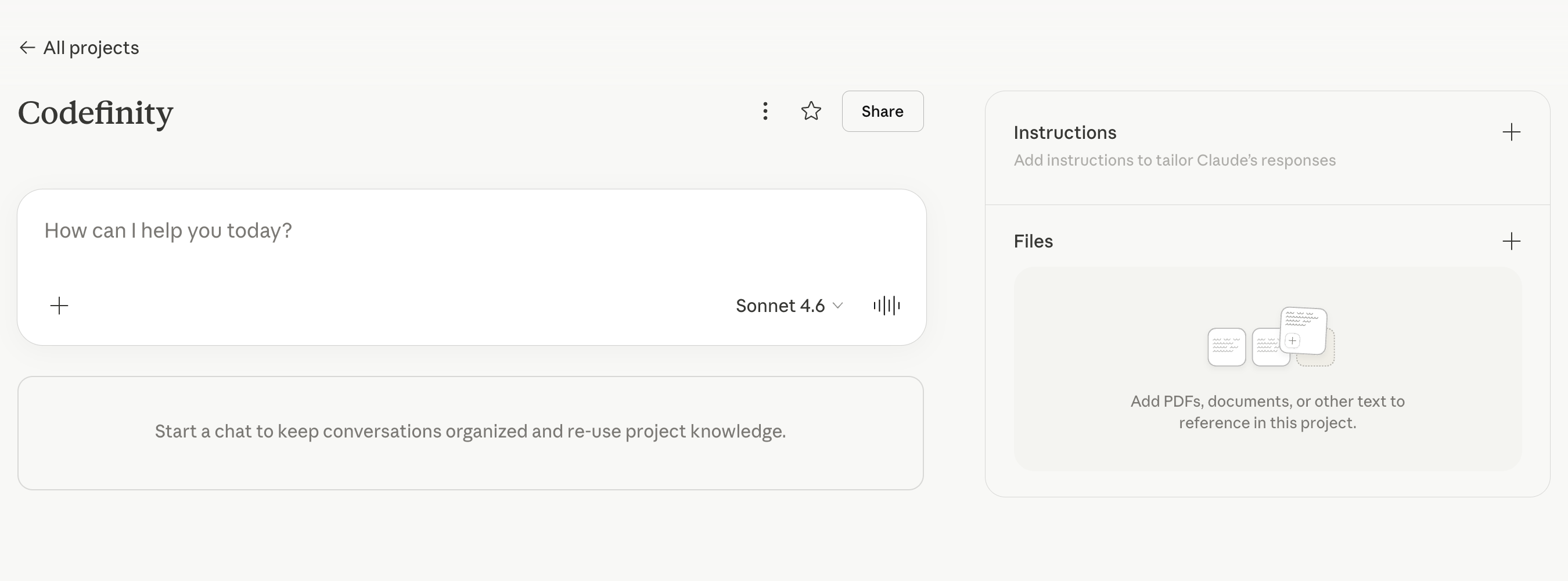
上部にはプロジェクト名と、共有やプロジェクトオプションなどの基本的なコントロールが表示されます。中央にはメイン入力エリアがあり、ここからプロジェクト内でチャットを開始できます。

今後の作業のほとんどはプロジェクト内で行われます。ここでは、すべてを整理して、タスク間でコンテキストを再利用できます。
フィードバックありがとうございます!
AIに質問する

AIに質問する

何でも質問するか、提案された質問の1つを試してチャットを始めてください
