ChatGPTインターフェース概要
メニューを表示するにはスワイプしてください
ChatGPT は、会話型AIとの効率的なやり取りのために設計された ユーザーフレンドリーなインターフェース を提供。質問、アイデアの検討、さまざまなタスクのサポートを、ひとつの統合されたワークスペースで実現。インターフェースの構成を理解することで、ChatGPTの機能 を最大限に活用可能。
ChatGPT を開くと、会話を中心とした明確なレイアウトが表示。下部には チャット入力エリア があり、ここでメッセージやプロンプトを入力。上部には 会話履歴 があり、自分と ChatGPT とのやり取りが表示される。メニューやサイドパネルからは 設定 にアクセスでき、好みに合わせて環境を調整・管理可能。これらの要素が組み合わさり、スムーズで効率的なワークスペースを実現。
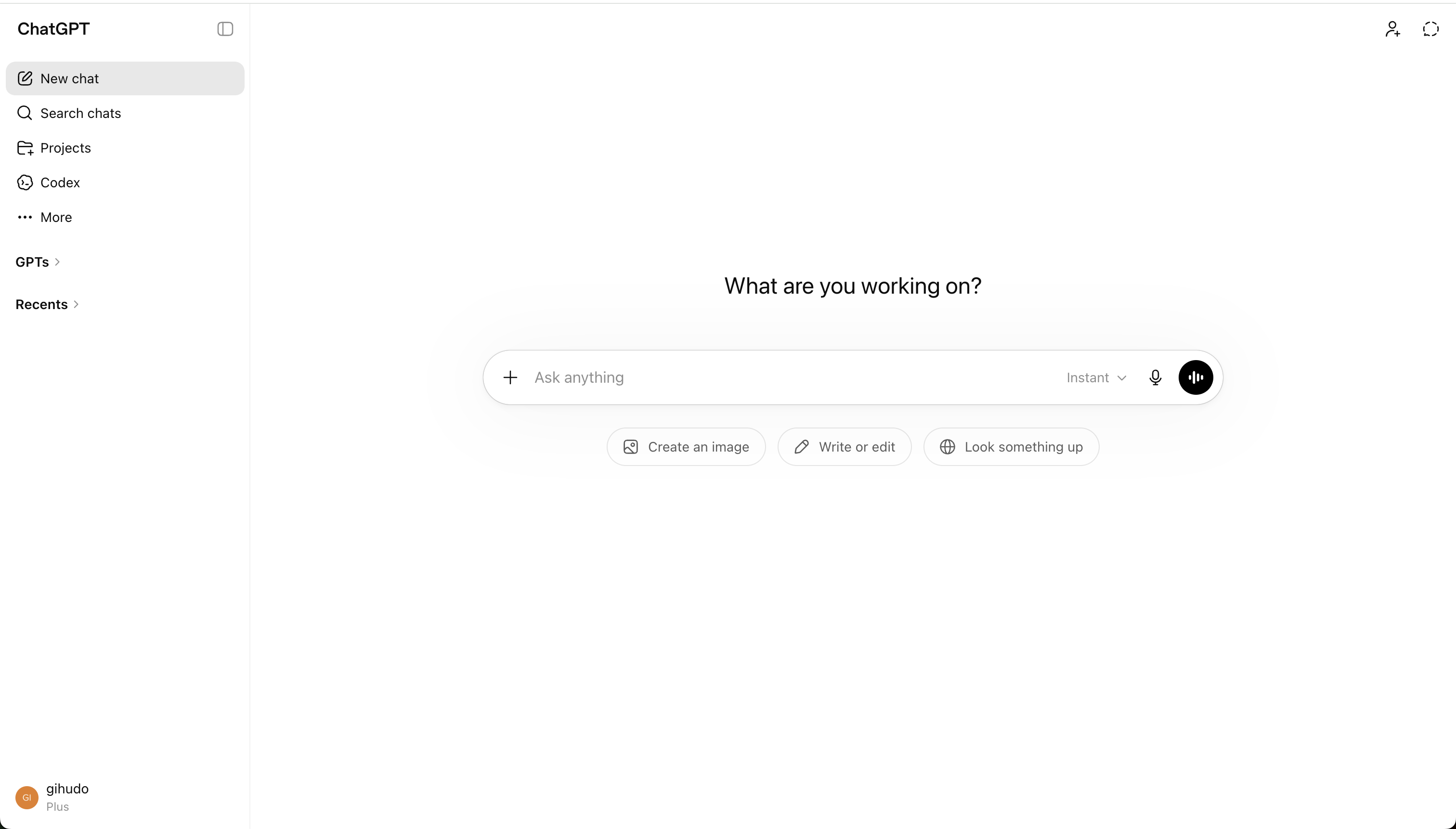

質問やプロンプト、指示を入力するエリア。入力ボックスは複数行テキストに対応し、内容の貼り付けや、プロンプトを強化するためのショートカットや書式設定オプションが利用できる場合もある。
インターフェースのメインエリアには、進行中の会話が表示され、自分のメッセージとChatGPTの応答が時系列で並ぶ。過去のやり取りをスクロールして確認・参照することも可能。
設定メニューでは、言語設定やアクセシビリティ機能の調整、ライトモード・ダークモードの切り替え、通知設定の管理などが可能。一部のバージョンでは、デフォルト動作の設定や追加ツールの連携も対応。
多くのChatGPTインターフェースでは、会話内容のエクスポート機能を提供。チャット履歴をコピー、ダウンロード、共有するボタンが用意されており、重要なやり取りの保存や他者との共有が容易。
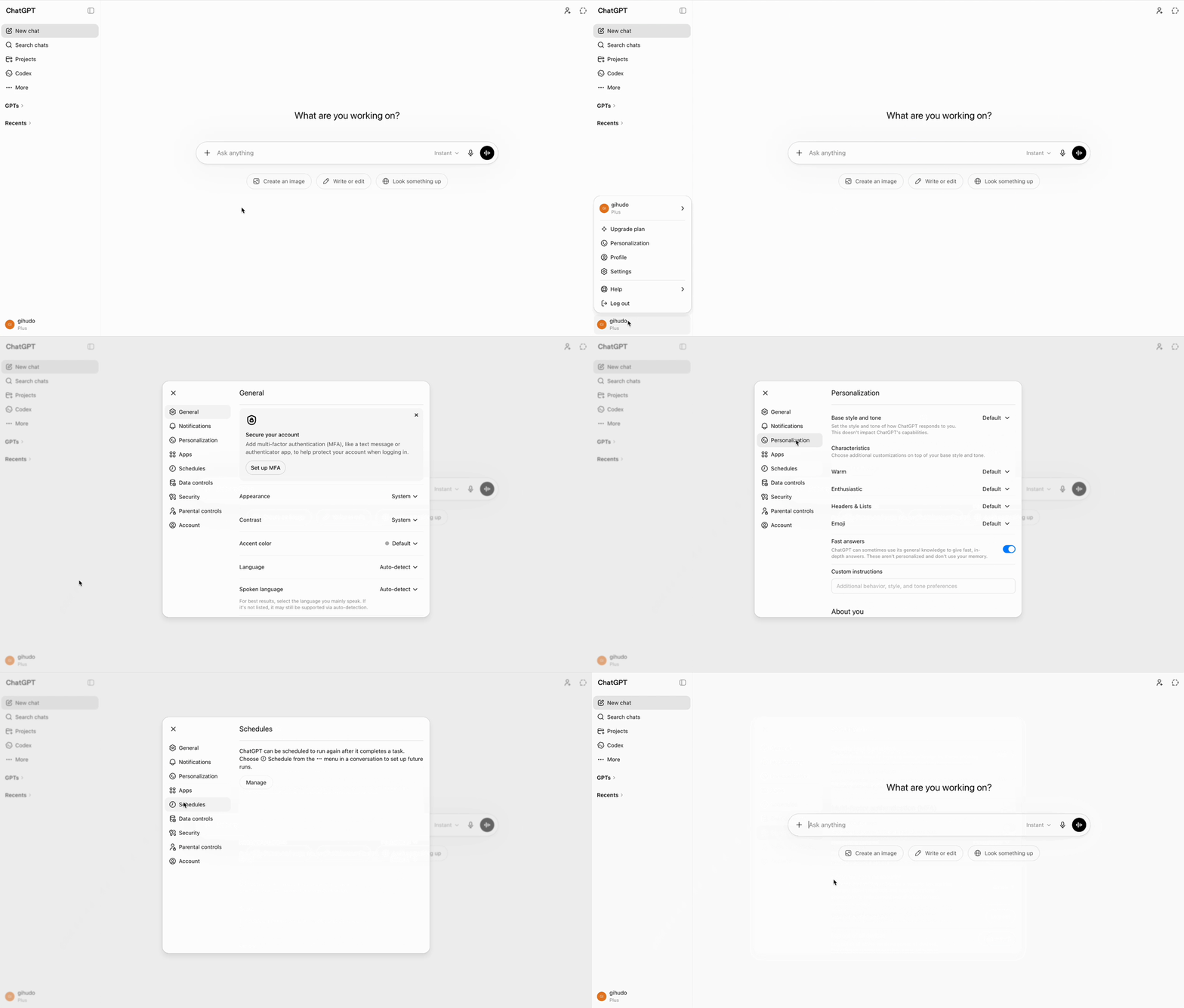

ChatGPTのインターフェースには、キーボード操作、スクリーンリーダー対応、フォントサイズ調整などのアクセシビリティ機能が含まれています。また、より快適かつ効率的に利用できるよう、外観や動作のカスタマイズも可能です。
ChatGPTの操作はシンプル。チャットエリアで会話を確認し、ワークフローに合わせて設定を調整し、必要に応じてチャットをエクスポートできます。表示やアクセシビリティのオプションをカスタマイズすることで、より快適な利用が可能です。
フィードバックありがとうございます!
AIに質問する

AIに質問する

何でも質問するか、提案された質問の1つを試してチャットを始めてください
