スパークライン
メニューを表示するにはスワイプしてください
スパークラインは、テーブルに視覚的なコンテキストを追加する最もコンパクトな方法。読者がテーブルのセルからシート上の別のグラフに目を移す必要はなく、スパークラインはトレンドをセル内に直接表示。
スパークラインは完全なグラフの代わりにはならない。軸ラベル、正確な値、複数製品間の詳細な比較は表示できない。しかし、スパークラインの列をざっと見るだけで、どの製品が上昇傾向にあり、どれが横ばい、どれが下降しているかをすぐに把握できる — テーブルから離れることなく確認可能。
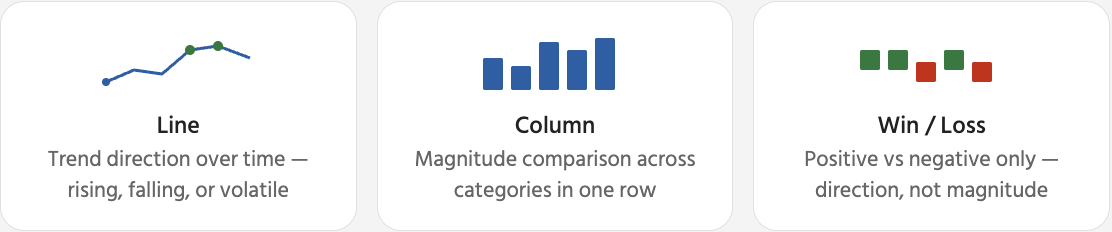
スパークラインを選択すると、リボンにコンテキストタブであるスパークラインタブが表示。ここでスパークラインの見た目や強調するデータポイントを設定。最も便利なオプションはマーカーとポイントハイライトで、読者が最大値や最小値を基礎データを読まずに素早く特定できるようにサポート。

スパークラインの削除:スパークラインのセルを選択 → スパークライン タブ → クリア → 選択したスパークラインのクリア。これにより、視覚的なインジケーターのみが削除され、同じ行の表データにはまったく影響しません。Delete キーを押すと、セルの内容が削除され、スパークラインは削除されません。
すべて明確でしたか?
フィードバックありがとうございます!
セクション 4. 章 3
AIに質問する

AIに質問する

何でも質問するか、提案された質問の1つを試してチャットを始めてください
セクション 4. 章 3
