書式ルールの管理
メニューを表示するにはスワイプしてください
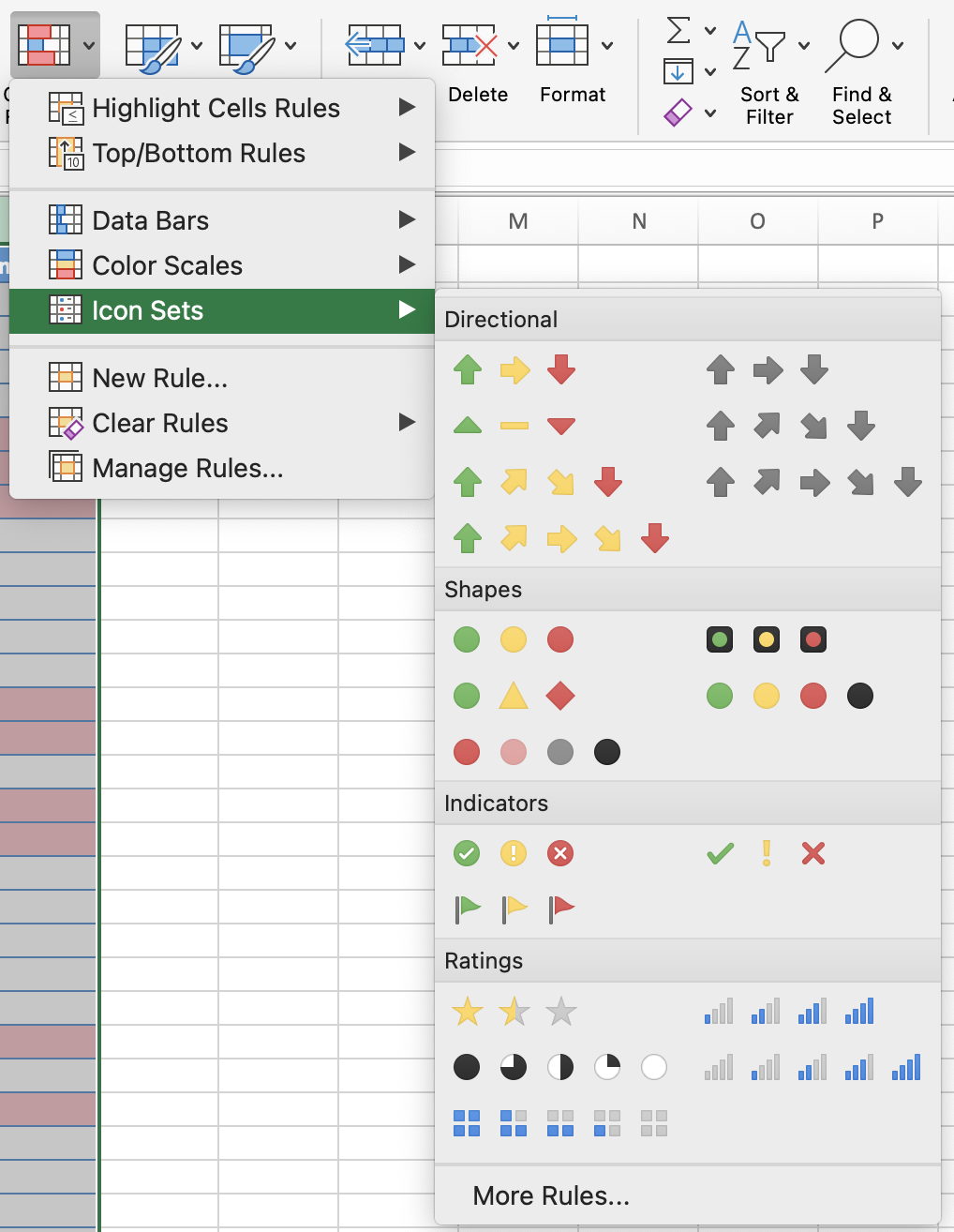
アイコンセットは、信号機、矢印、旗などの小さな視覚的シンボルをセル内に直接配置します。読者は数値を読まなくても、状況が良好か、境界線上か、問題があるかを直感的に把握できます。
日付ベースのルール
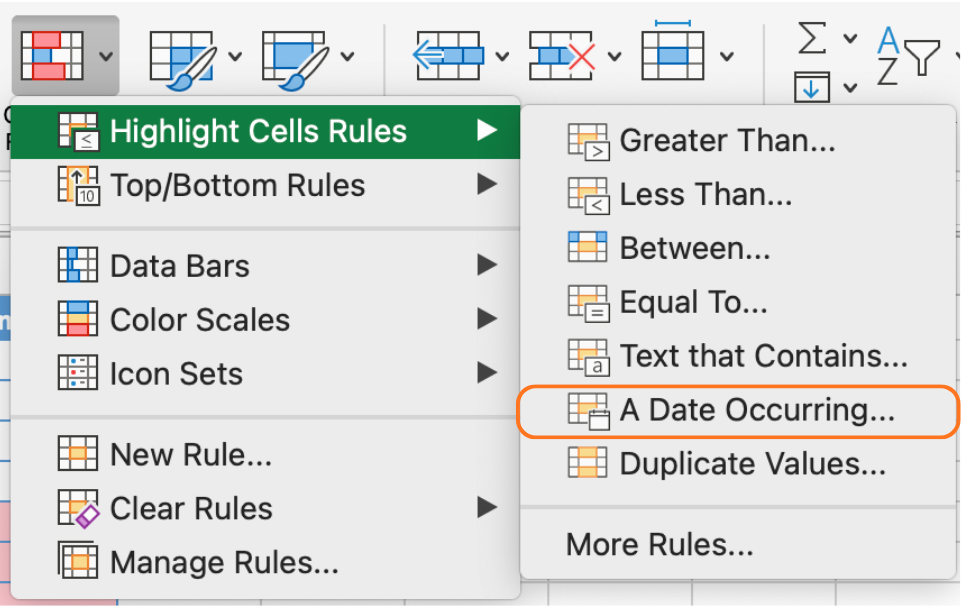
日付ベースのルールは、締切日、期日、支払スケジュールに最適です。支払期限の列では、今週に該当する日付をアンバーで、すでに過ぎた日付を赤で、1か月以上先の日付は書式設定なしで表示できます。
タスク
- 合計売上(KPI)にアイコンセットを適用
サマリーセクションでTotal Salesの値を確認。
Conditional Formatting → Icon Sets → More Rulesに移動。
3000 USDの目標に基づいてしきい値を設定:
- 緑 → 値 ≥ 3000
- 黄 → 約3000(例:≥ 2500)
- 赤 → 値 < 2500
アイコンが現在のTotal Salesの値を反映していることを確認。
- アイコンのみを表示
Conditional Formatting → Manage Rulesを開き、アイコンセットのルールを編集。
Show Icon Onlyを有効化。
数値が表示されず、アイコンのみが見えることを確認。
- 動的動作をテスト
新しい注文を追加してTotal Salesを増加。
サマリーセクションに戻る。
新しい合計に基づいてアイコンが自動的に更新されることを確認。
- 日付ベースのルールを適用
Payment Deadline列を選択。
Conditional Formatting → Highlight Cells Rules → A Date Occurringに移動。
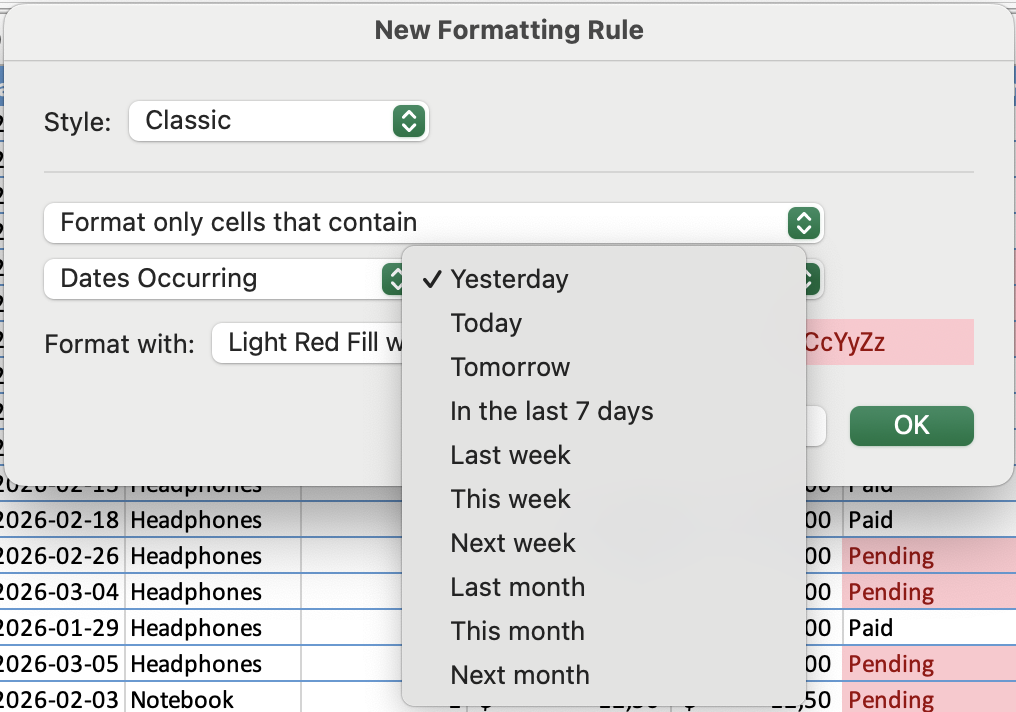
This WeekやNext Weekなどの条件を選択。
一致する日付のみが強調表示されていることを確認。
- ルールの確認と管理
Conditional Formatting → Manage Rulesを開く。
両方のルール(アイコンセットと日付ルール)を確認。
しきい値の編集、書式の変更、ルールの削除や並べ替えができることを確認。
フィードバックありがとうございます!
AIに質問する

AIに質問する

何でも質問するか、提案された質問の1つを試してチャットを始めてください
