条件付き書式
メニューを表示するにはスワイプしてください
どのセルをどのように見せるかを自分で決める代わりに、ルールを作成し、Excelがその条件を満たすすべてのセルに自動的に書式を適用します。条件を満たさなくなった瞬間に書式は解除されます。
条件付き書式は、ホーム タブ → スタイル グループにあります。常に選択範囲に適用され、その範囲内の各セルがルールに対して個別に評価され、条件が真であるセルのみに書式が適用されます。
強調表示ルール
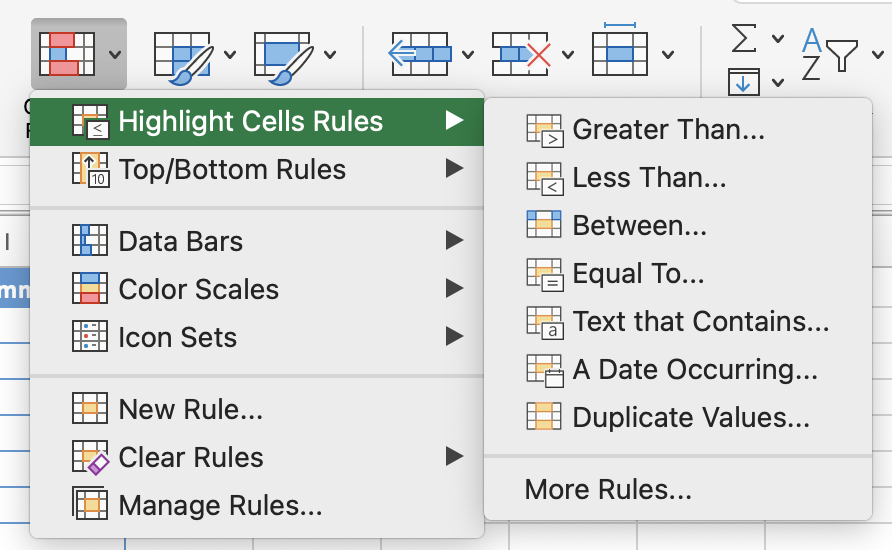
より大きい、より小さい、等しい、または特定のテキストを含むなどの条件を定義し、Excelが一致するすべてのセルに選択した書式を適用します。条件に一致しないセルはそのままです。
ホーム → 条件付き書式 → セルの強調表示ルール → 指定の値より大きい / 指定のテキストを含む / など
カラースケール
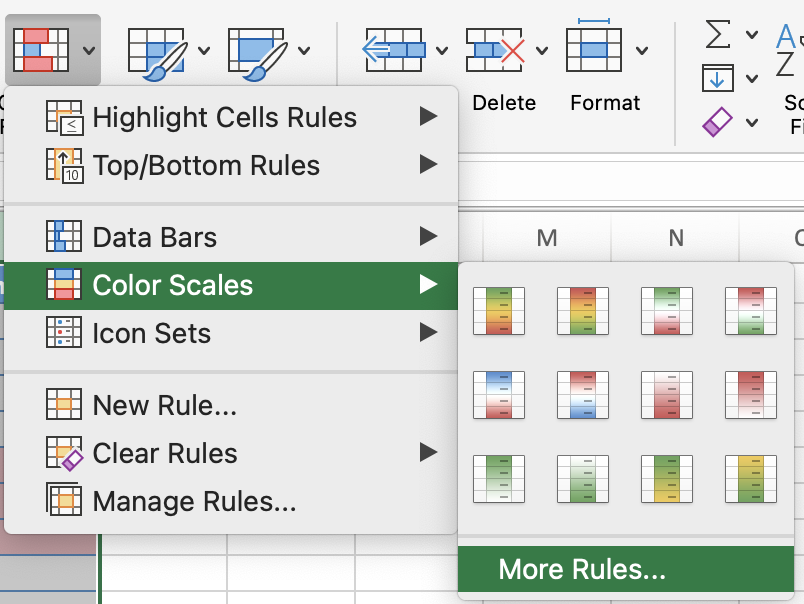
固定のしきい値ではなく、カラースケールは相対的な値に基づいて全範囲に色のグラデーションを割り当てます。最も低い値には一つの色、最も高い値には別の色が割り当てられ、その間の値は比例して色分けされます。これにより、外れ値や傾向が正確な数値を知らなくても一目で分かります。
ホーム → 条件付き書式 → カラースケール → 2色または3色スケールを選択。
空白セルのルール
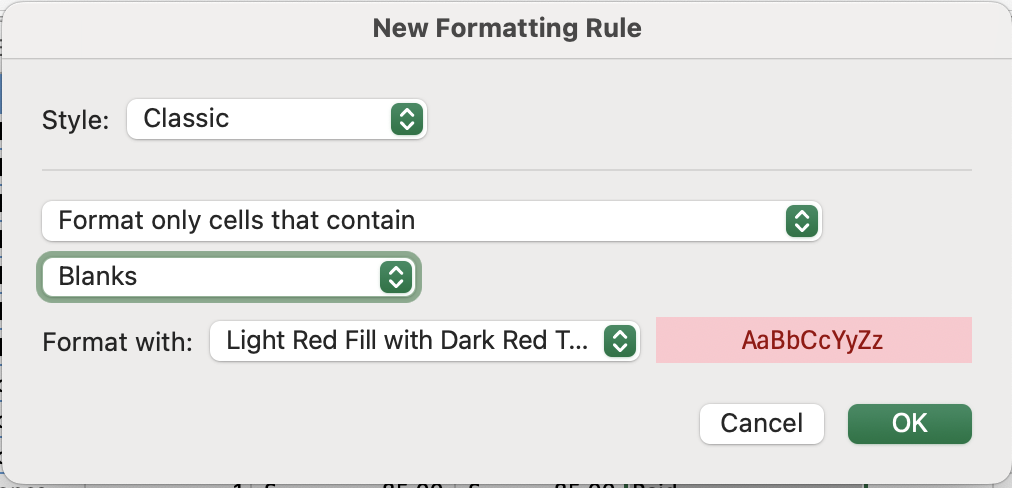
値が必ず入るべき列(例:日付、金額、ステータス)に空白セルがある場合、これはデータ品質の問題となります。空白セルは、数式が誤った結果を返したり、COUNTとCOUNTAの値が予期せず異なったり、レポートが不完全になったりする原因となります。空白セルを強調表示することで、大きなテーブル内でもすぐにギャップを発見できます。
ホーム → 条件付き書式 → 新しいルール → 指定の値を含むセルのみ書式設定 → 空白。
ルールの管理と編集
ルールを適用した後、編集、並べ替え、または削除が必要になる場合があります。Excel では、同じ範囲に複数のルールがある場合、優先順位順に評価されます。最初に一致したルールが適用されますが、「True の場合停止(Stop If True)」にチェックを入れると、下位のルールが適用されなくなります。これらすべての管理は ルール マネージャー で行います。
ホーム → 条件付き書式 → ルールの管理
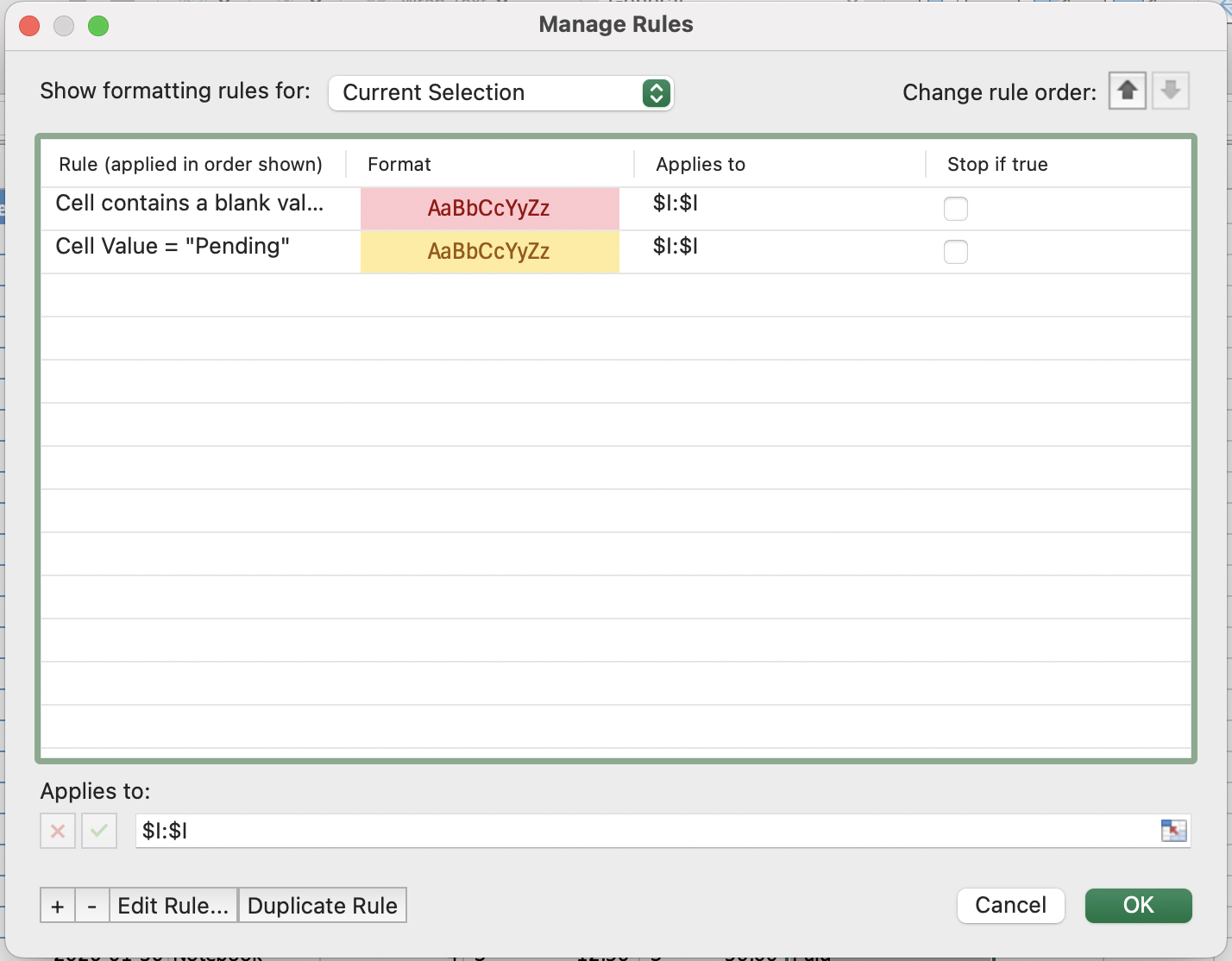

複数のルールが同じセルに適用される場合、Excelは上から下へとルールを評価し、最初に一致したルールを適用します。ルールの順序はルール マネージャーの矢印ボタンで変更できます。1つのルールだけを適用したい場合は、最優先のルールでStop If Trueにチェックを入れてください。
フィードバックありがとうございます!
AIに質問する

AIに質問する

何でも質問するか、提案された質問の1つを試してチャットを始めてください
