書式設定
メニューを表示するにはスワイプしてください
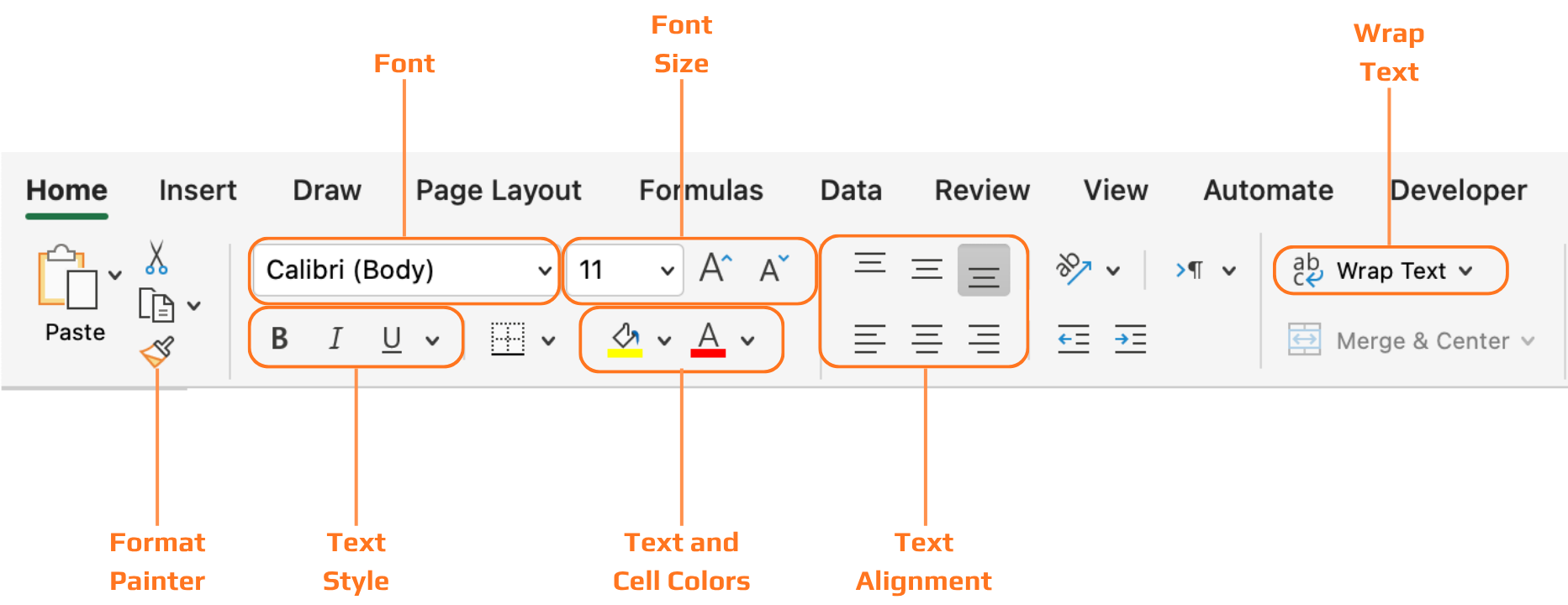
この章で取り上げるすべてのツールは、リボンのホームタブにあり、フォント、配置、数値、スタイルのグループに整理されています。セルを最初に選択し、選択した範囲に書式設定を適用します。
ヘッダー
書式設定されていないヘッダーでは、データの表は単なるテキストのグリッドにすぎません。読者は各列が何を意味するのかを理解するために、値を読み始める前に苦労することになります。太字や背景のシェーディングを使うことで、この問題は一目で解決します。ヘッダー行がデータ行と視覚的に区別され、列ラベルをすぐに見つけることができます。

ノート
Ctrl+T を使って範囲を Excel テーブルに変換すると、ヘッダーの書式設定が自動的に適用されます。また、テーブルデザインタブであらかじめ用意されたテーブルスタイルから選択することもできます。これにより、手動で作業することなく、きれいで一貫性のあるヘッダー書式を素早く設定できます。
すべて明確でしたか?
フィードバックありがとうございます!
セクション 2. 章 1
AIに質問する

AIに質問する

何でも質問するか、提案された質問の1つを試してチャットを始めてください
