Notice: This page requires JavaScript to function properly.
Please enable JavaScript in your browser settings or update your browser.
学ぶ ピボットテーブルの作成 | プロのようにデータを分析する
エクセルアドベンチャー

ピボットテーブルの作成

メニューを表示するにはスワイプしてください

これまでに作成したすべての集計(カテゴリごとのSUMIFS、ステータスごとのCOUNTIFS、範囲全体のAVERAGEなど)は、数式の記述が必要でした。それぞれの数式は特定の質問に対応しています。別の質問に答えるには、別の数式を作成する必要がありました。

ピボットテーブルを使えば、その制約がなくなります。計算式を記述する代わりに、フィールドをエリアにドラッグするだけで、Excelが即座に集計を作成します。データのグループ化方法を変更したい場合は、別のフィールドをドラッグします。合計ではなく平均値が必要な場合も、2クリックで切り替え可能です。同じ元データを使って、数式を一切変更せずに何十通りもの集計を作成できます。

ピボットテーブルを作成する前に、データが正しく構造化されている必要があります。1列に1つの変数1行に1つのレコードすべての列に明確なラベルが必要です。この章で使用するデータセットは小売業の売上取引テーブルで、各行が1件の販売を表しています。

ピボットテーブルの作成

  1. データがExcelテーブル(Ctrl+T)として書式設定されていることを確認します。これにより、新しい行が追加された際にピボットテーブルが自動で更新されます。
  2. テーブル内の任意のセルをクリックし、挿入タブ → ピボットテーブルを選択します。Excelは自動的にテーブル全体をデータソースとして認識します。
  3. ダイアログで新しいワークシートを選択します。これにより、元データと分析結果が分離され、ソーステーブルは変更されません。
  4. OKをクリックします。Excelは新しいワークシートに空のピボットテーブルと、右側にピボットテーブルのフィールドパネルを表示します。リボンには新たに2つの緑色のタブ(ピボットテーブル分析デザイン)が追加されます。
Note
注意

ピボットテーブルの外側をクリックすると両方のタブが非表示になります。再度表示するには、ピボットテーブル内をクリックしてください。分析用コントロールと視覚的な書式設定は、意図的に2つのタブに分かれています。

ピボットテーブルフィールドパネル

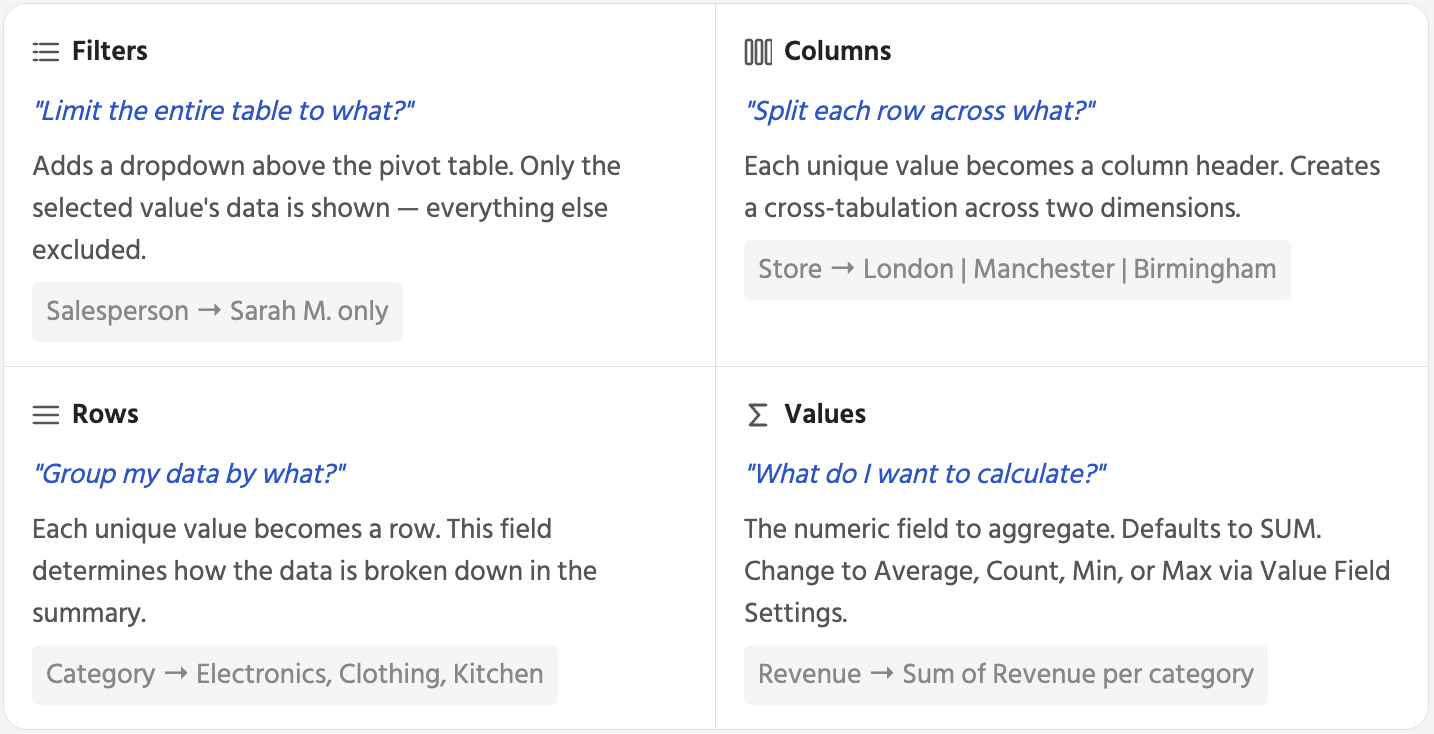
ピボットテーブルフィールドパネルには4つのドロップゾーンがあります。フィールドの配置によって、集計の中での役割(行のグループ化、列の作成、値の集計、テーブル全体のフィルタリング)が決まります。
集計方法の変更

値エリアは数値フィールドの場合、デフォルトで合計(SUM)になります。しかし、同じRevenueフィールドでも6通りの集計方法があり、切り替えは2クリックで可能です。これはピボットテーブルが数式では実現できない特徴の一つで、1つのフィールドで複数の異なる質問に答えることができます。

変更方法:PivotTable Fieldsパネルで値エリアのフィールド横のドロップダウンをクリック → 値フィールドの設定 → 合計、平均、件数、最小値、最大値などを選択 → OK

question mark

ピボットテーブルを作成した後、Categoryを行に、Revenueを値にドラッグしました。どのような結果が表示されますか?

正しい答えを選んでください

すべて明確でしたか?

どのように改善できますか?

フィードバックありがとうございます!

セクション 5.  1

AIに質問する

expand

AIに質問する

ChatGPT

何でも質問するか、提案された質問の1つを試してチャットを始めてください

ピボットテーブルの作成

これまでに作成したすべての集計(カテゴリごとのSUMIFS、ステータスごとのCOUNTIFS、範囲全体のAVERAGEなど)は、数式の記述が必要でした。それぞれの数式は特定の質問に対応しています。別の質問に答えるには、別の数式を作成する必要がありました。

ピボットテーブルを使えば、その制約がなくなります。計算式を記述する代わりに、フィールドをエリアにドラッグするだけで、Excelが即座に集計を作成します。データのグループ化方法を変更したい場合は、別のフィールドをドラッグします。合計ではなく平均値が必要な場合も、2クリックで切り替え可能です。同じ元データを使って、数式を一切変更せずに何十通りもの集計を作成できます。

ピボットテーブルを作成する前に、データが正しく構造化されている必要があります。1列に1つの変数1行に1つのレコードすべての列に明確なラベルが必要です。この章で使用するデータセットは小売業の売上取引テーブルで、各行が1件の販売を表しています。

ピボットテーブルの作成

  1. データがExcelテーブル(Ctrl+T)として書式設定されていることを確認します。これにより、新しい行が追加された際にピボットテーブルが自動で更新されます。
  2. テーブル内の任意のセルをクリックし、挿入タブ → ピボットテーブルを選択します。Excelは自動的にテーブル全体をデータソースとして認識します。
  3. ダイアログで新しいワークシートを選択します。これにより、元データと分析結果が分離され、ソーステーブルは変更されません。
  4. OKをクリックします。Excelは新しいワークシートに空のピボットテーブルと、右側にピボットテーブルのフィールドパネルを表示します。リボンには新たに2つの緑色のタブ(ピボットテーブル分析デザイン)が追加されます。
Note
注意

ピボットテーブルの外側をクリックすると両方のタブが非表示になります。再度表示するには、ピボットテーブル内をクリックしてください。分析用コントロールと視覚的な書式設定は、意図的に2つのタブに分かれています。

ピボットテーブルフィールドパネル

ピボットテーブルフィールドパネルには4つのドロップゾーンがあります。フィールドの配置によって、集計の中での役割(行のグループ化、列の作成、値の集計、テーブル全体のフィルタリング)が決まります。

集計方法の変更

値エリアは数値フィールドの場合、デフォルトで合計(SUM)になります。しかし、同じRevenueフィールドでも6通りの集計方法があり、切り替えは2クリックで可能です。これはピボットテーブルが数式では実現できない特徴の一つで、1つのフィールドで複数の異なる質問に答えることができます。

変更方法:PivotTable Fieldsパネルで値エリアのフィールド横のドロップダウンをクリック → 値フィールドの設定 → 合計、平均、件数、最小値、最大値などを選択 → OK

すべて明確でしたか?

どのように改善できますか?

フィードバックありがとうございます!

セクション 5.  1
some-alt