ファイルの追跡についてさらに詳しく
メニューを表示するにはスワイプしてください
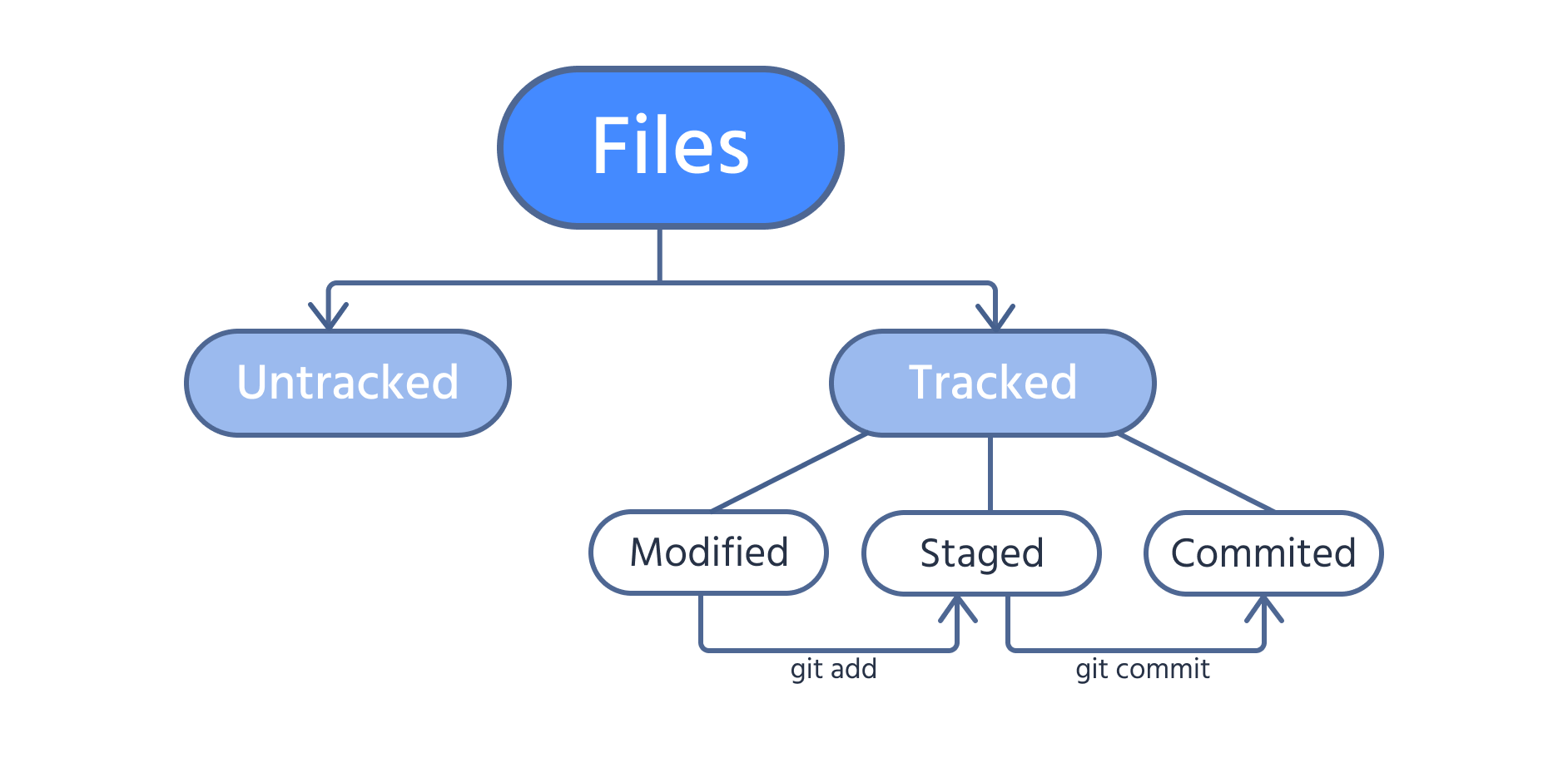
Gitを使用する際、プロジェクトディレクトリ内のファイルは**追跡済み(tracked)または未追跡(untracked)**のいずれかになります。 追跡済みファイルはスナップショット(今後のコミット)に含まれ、未追跡ファイルは含まれません。 新しく作成されたファイルは、通常、ステージングエリアに追加されるまで未追跡です。
追跡済みファイルは、次の3つの状態のいずれかになります:
- 変更済み(Modified):変更が加えられたが、まだGitに保存されていない状態;
- ステージ済み(Staged):変更がコミットの準備ができており、次のスナップショットに含まれる状態;
- コミット済み(Committed):変更が
.gitディレクトリ内のスナップショットに保存された状態。
これらの状態を明確に示すために、以下の画像を参照してください。

注意
ファイルがすでに追跡済みで変更が加えられた場合、その変更をステージするにはgit addコマンドを実行する必要があります。
次のコマンドを使用して test.txt ファイルを変更:
echo "Never give up" >> test.txt
>> 演算子は、ダブルクォートまたはシングルクォートで囲まれたテキストを既存のファイル(この場合は test.txt)に追記。
テキストはファイルの末尾に新しい行として追加。
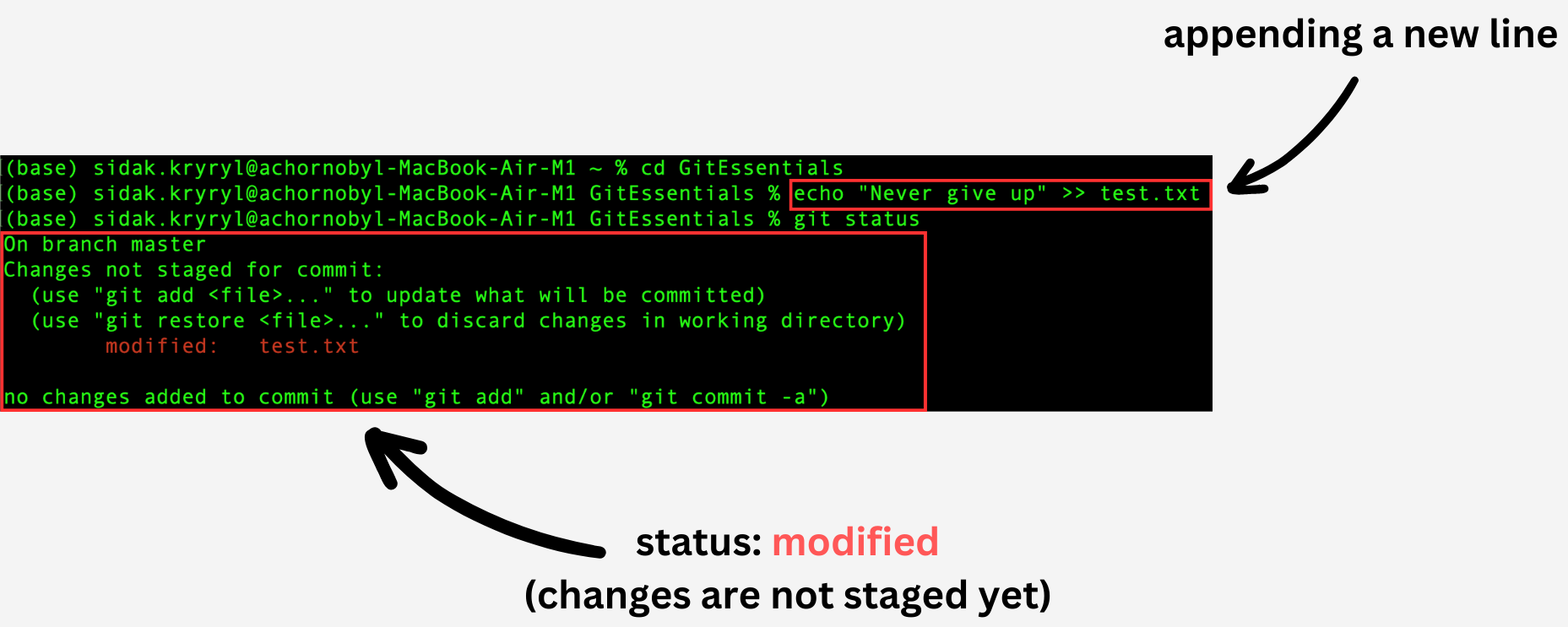
現在、このファイルは変更済みのステータスになっています。
git add、git status、git commitコマンドを使用して、変更をステージし、作業ツリーとステージングエリアの状態を確認し、変更をコミットします。
git add test.txt
git status
git commit -m "Add a new line"
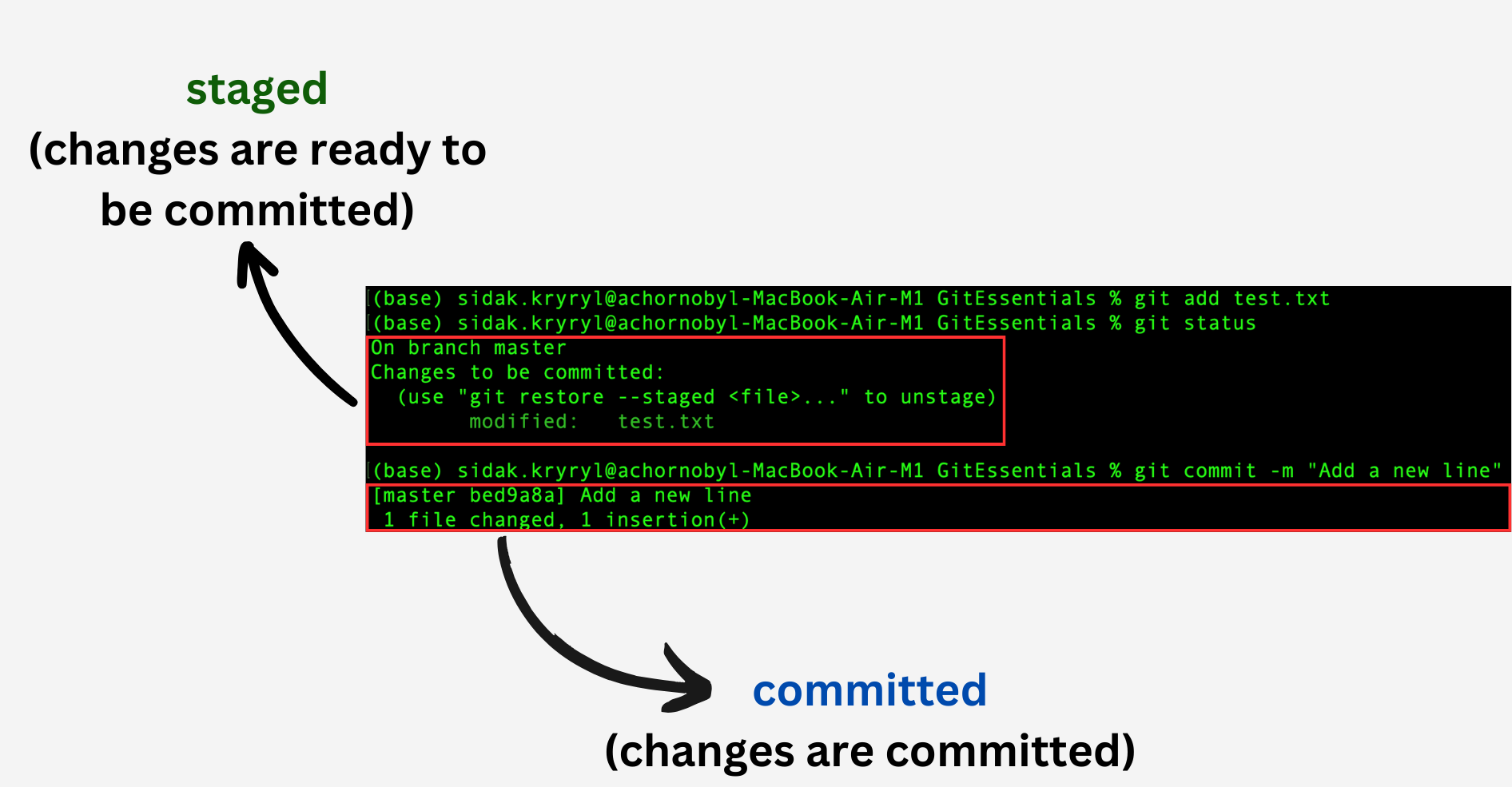
ご覧のとおり、変更は現在ステージングされており、コミットによってステージングされた変更の新しいスナップショットが作成されました。
すべて明確でしたか?
フィードバックありがとうございます!
セクション 1. 章 9
AIに質問する

AIに質問する

何でも質問するか、提案された質問の1つを試してチャットを始めてください
