ブランチの作成
メニューを表示するにはスワイプしてください
git branch
Gitでブランチを操作する際には、主に git branch コマンドを使用。
このコマンドはさまざまな目的で利用可能:
- ブランチの一覧表示
- ブランチの作成
- ブランチの削除
- ブランチの操作(例:ブランチ名の変更)
ブランチの一覧表示と作成
まず、リポジトリ内のすべてのブランチを一覧表示:
git branch
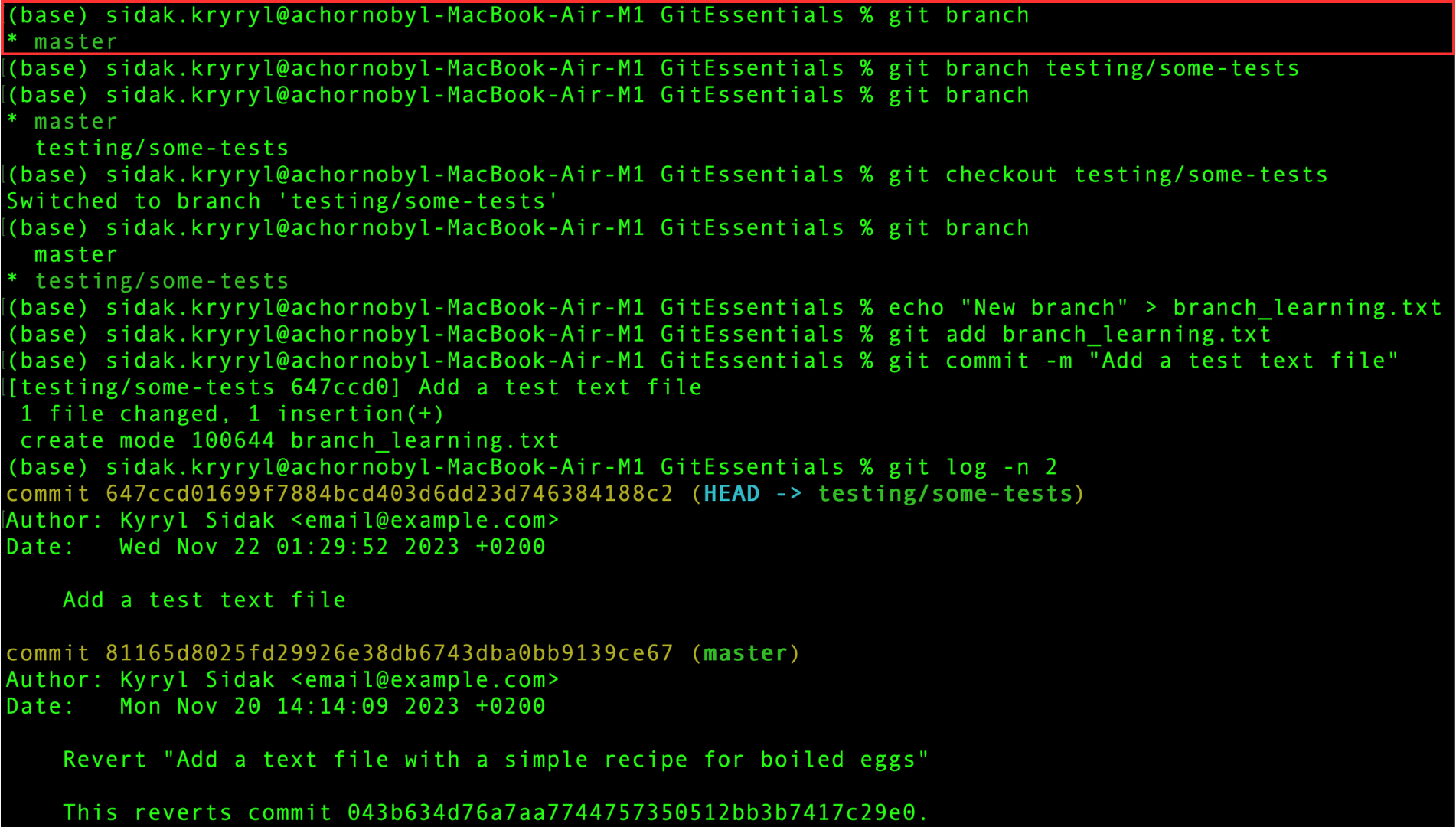
ご覧のとおり、存在する唯一のブランチは master であり、これはデフォルトのブランチです。
設定によっては名前が異なる場合がありますので、別の名前で表示されていても心配ありません。

現在、Git の新しいバージョンでは、デフォルトブランチの名前として main の代わりに master が使用される傾向があります。
ブランチ名の横にあるアスタリスク(*)は、HEAD がそのブランチを指していることを示しており、現在そのブランチ上にいることを意味します。
新しいブランチを作成するには、git branch コマンドの後に作成したいブランチ名を入力します:
git branch <branch_name>
ここで <branch_name> は作成したいブランチの名前です。
ブランチの命名規則
ブランチには、feature/、bugfix/、hotfix/ などのプレフィックスを使用してブランチの目的を示す命名規則に従うことが一般的です。一貫した命名規則により、開発プロセスにおける各ブランチの役割が理解しやすくなります。
ワークフロー例
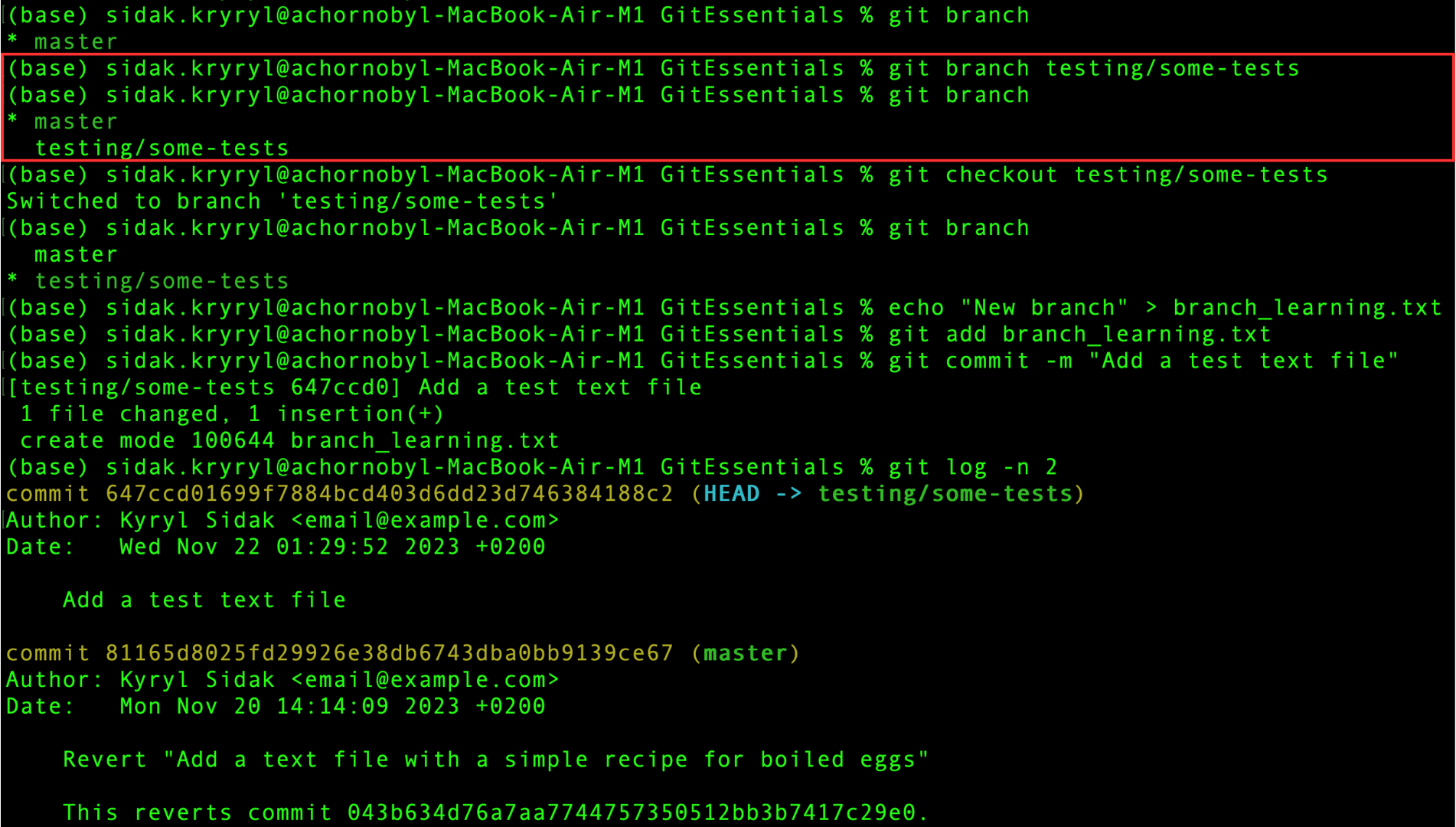
testing/some-tests という名前の新しいブランチを作成し、その後すべてのブランチを一覧表示します:
git branch testing/some-tests
git branch
ブランチ間の切り替え
現在、2つのブランチがあります。
アスタリスク(*)がmasterブランチの横にあるため、HEADはまだそれを指しています。
ただし、HEADは移動可能なポインタなので、git checkoutコマンドを使用して別のブランチに切り替えることができます:
git checkout <branch_name>
ここで、<branch_name>は切り替えたいブランチ名です。
このコマンドは、作業ツリーを選択したブランチに合わせて更新し、ファイルとGit履歴の両方を反映します。
新しく作成したブランチに切り替え、すべてのブランチを一覧表示します:
git checkout testing/some-tests
git branch
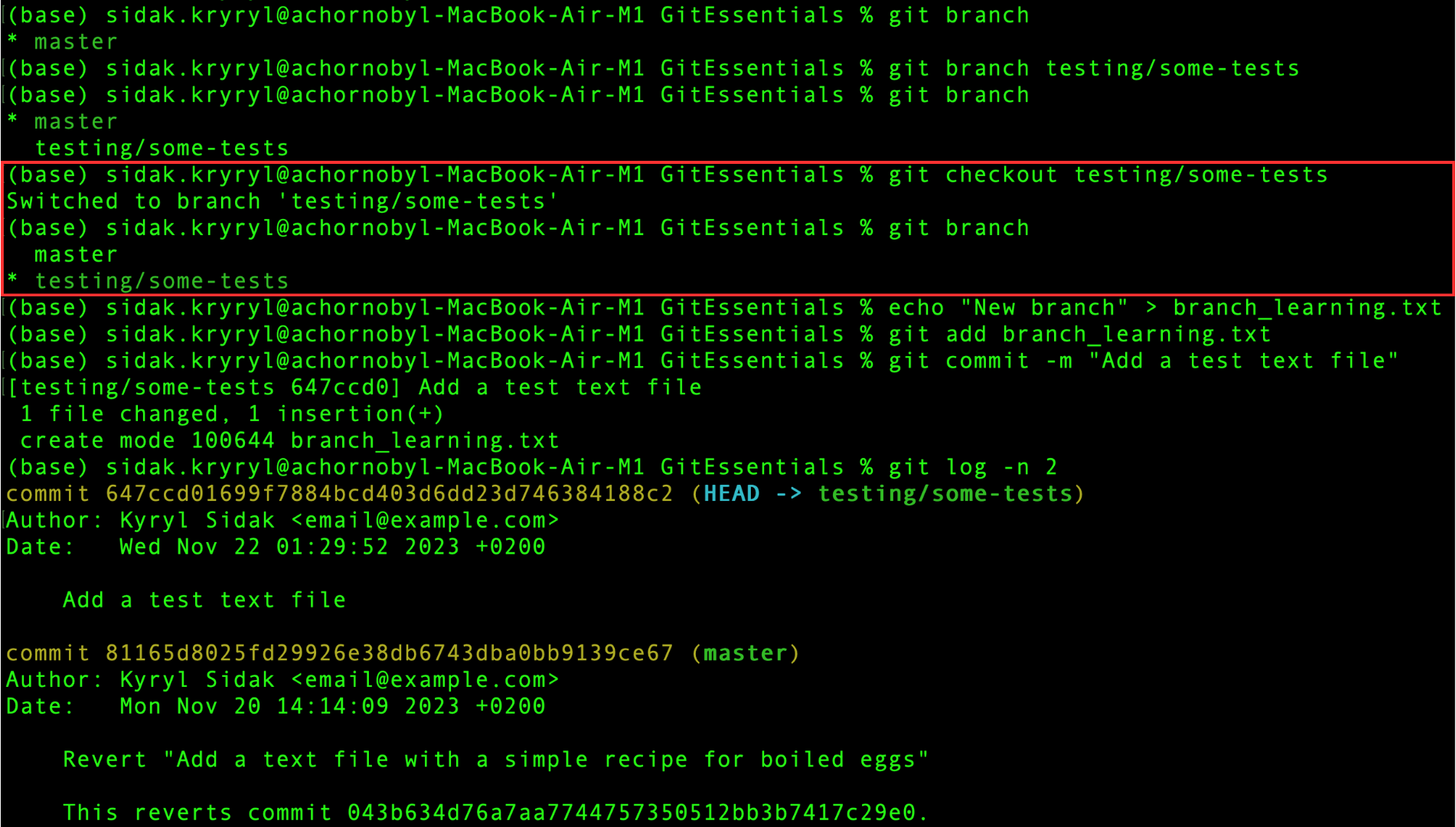
ご覧のとおり、アスタリスク(*)が新しいブランチの横に表示されており、現在そのブランチ上にいることを示しています(HEADがこのブランチを指しています)。
これを確認するために、シンプルなテキストファイルを作成してコミットします:
echo "New branch" > branch_learning.txt
git add branch_learning.txt
git commit -m "Add a test text file"
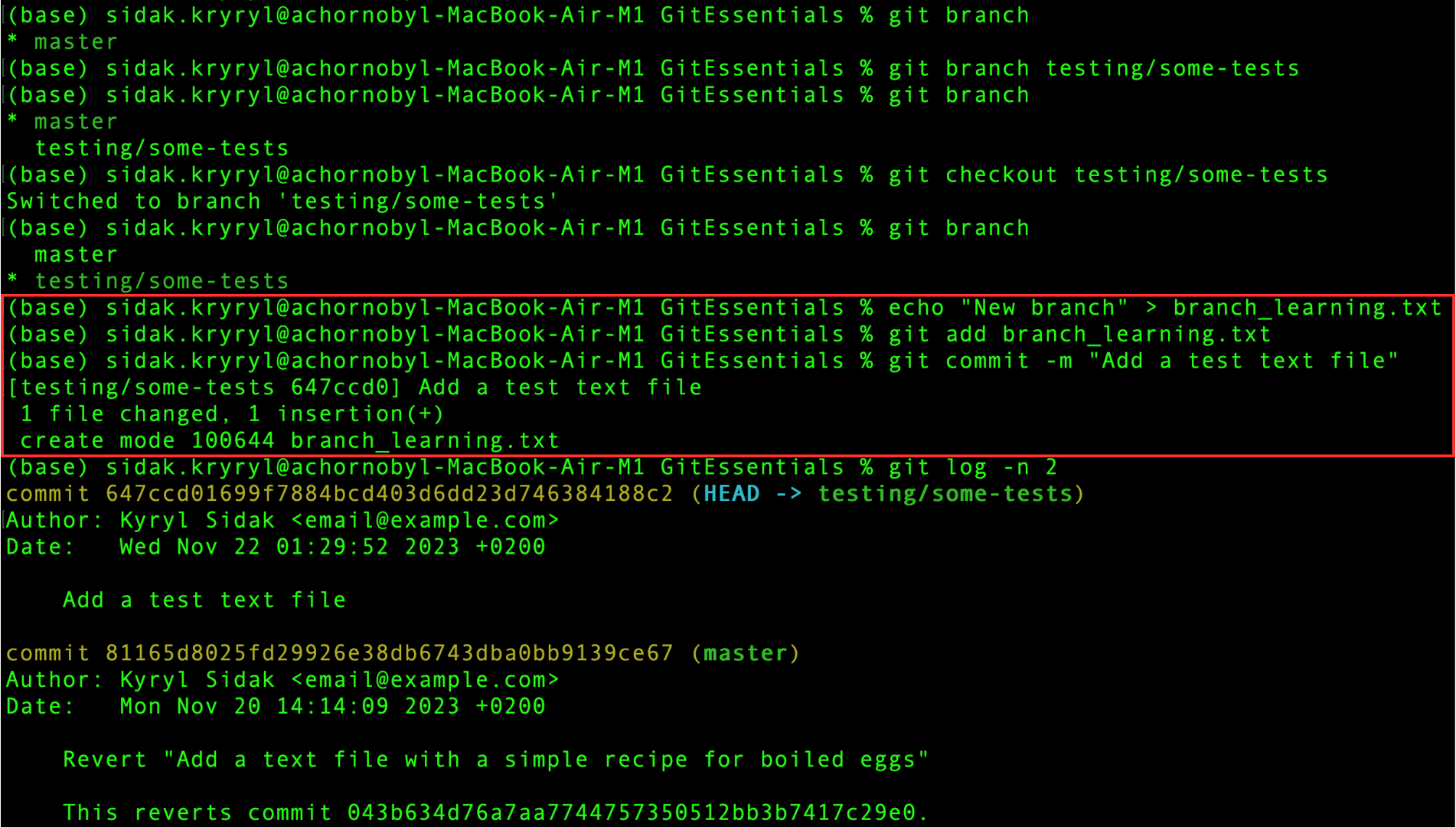
コミットが正常に完了したので、コミット履歴で直近2件のコミットを確認。
git log -n 2
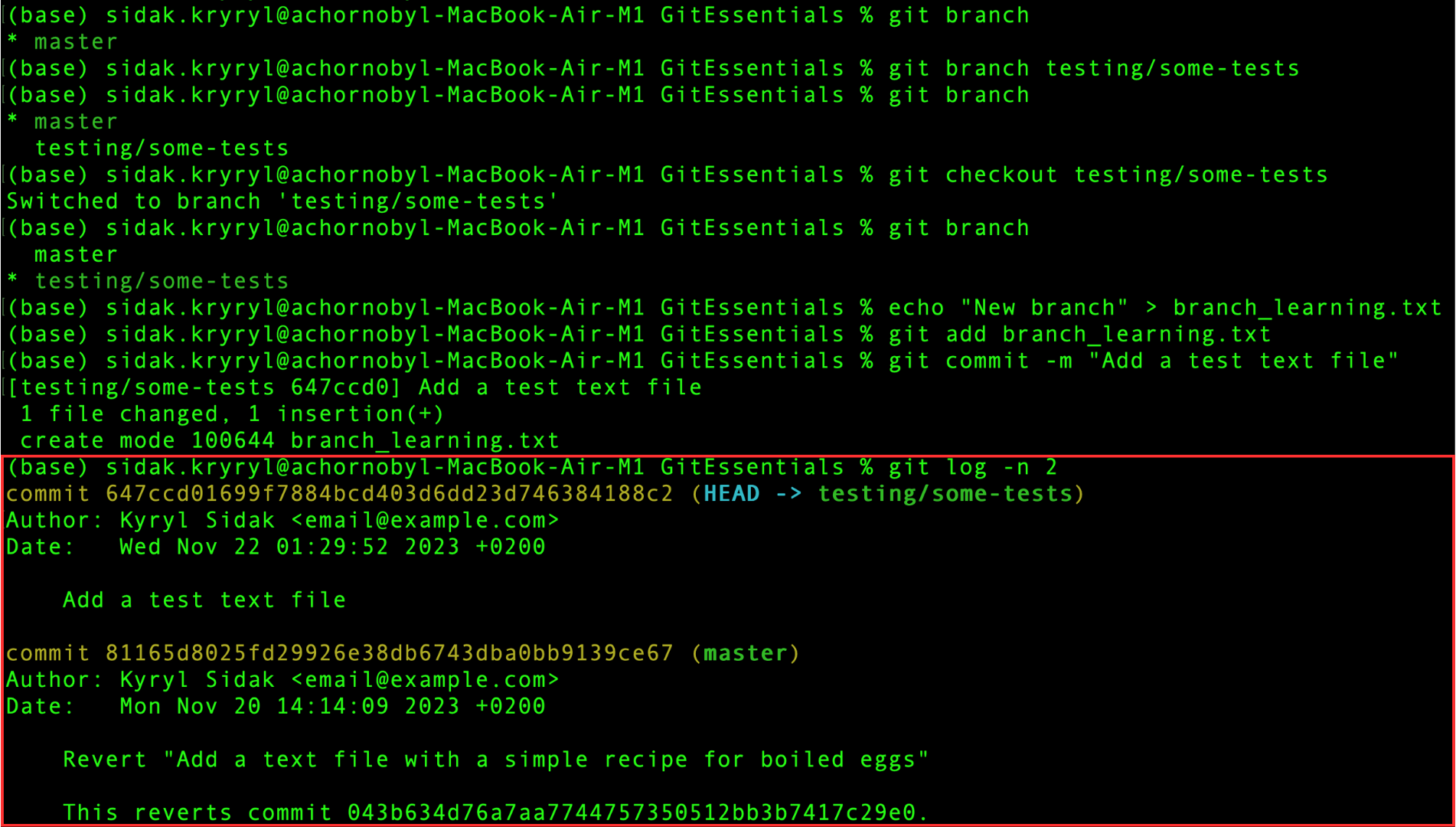
現在 testing/some-tests ブランチにいるため、このブランチ(および HEAD)は最新のコミットを指しています。一方、master ブランチは1つ前のコミットを指しています。
フィードバックありがとうございます!
AIに質問する

AIに質問する

何でも質問するか、提案された質問の1つを試してチャットを始めてください
