セクション 3. 章 5
Excelの関数の挿入ツール
メニューを表示するにはスワイプしてください
関数の挿入 (Fx) コマンドは、Excelを使いこなすための秘密兵器。
この強力なツールにより、組み込み関数の世界が広がり、計算、データ分析、データ操作が簡単に行えるようになります。
本章では、関数の挿入コマンドの使い方を詳しく解説し、Excelスキルを強化します。
重要ポイント
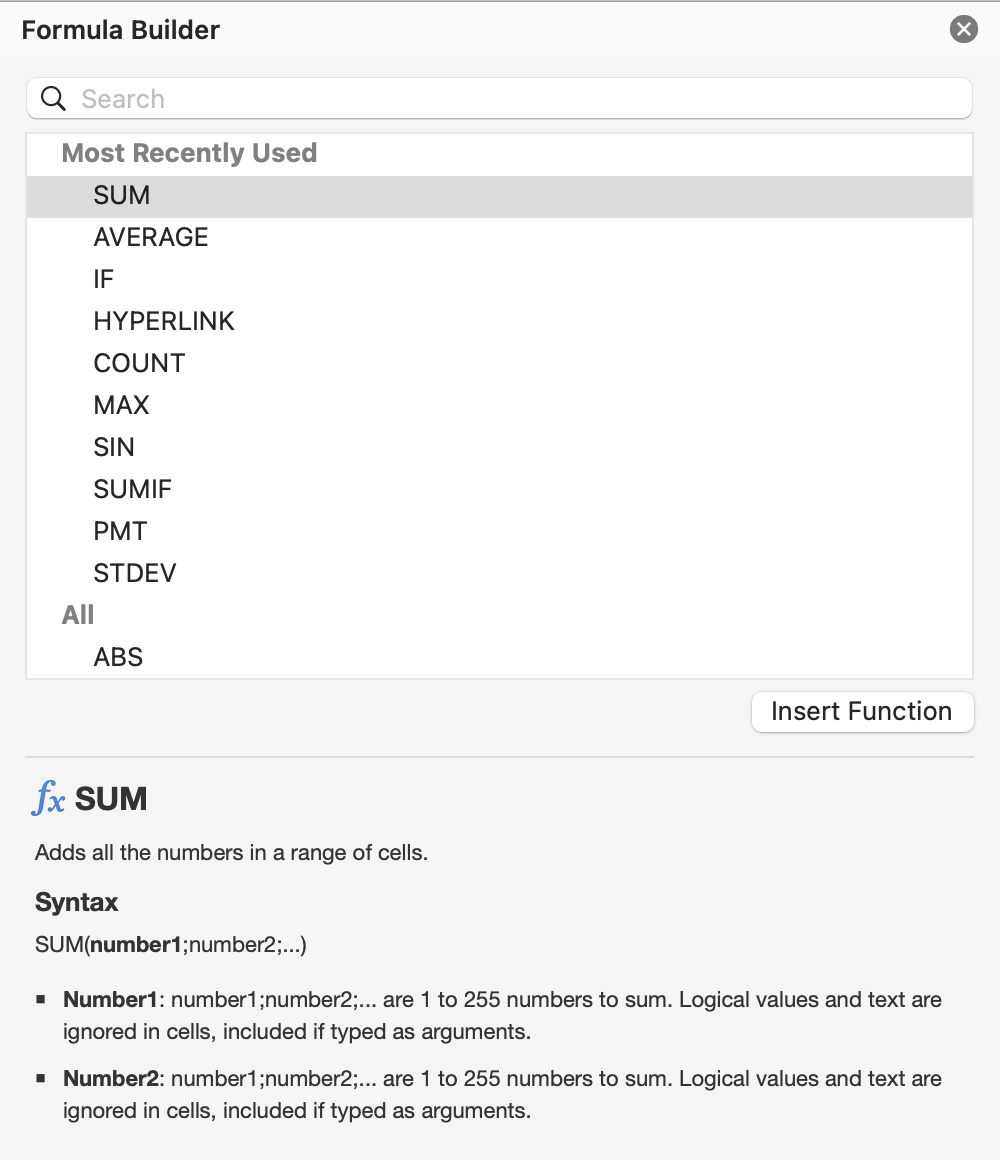
- 関数の挿入コマンド(fxと表示)は数式バーに配置
- fxダイアログボックスでカテゴリ別の検索や閲覧が可能
- 関数の引数は、計算に必要な値または参照
- Excelのオートコンプリート機能により、引数入力時に関数名や構文が提案される
- 1つの関数に最大255個の異なる範囲またはセルを選択可能
タスク
スワイプしてコーディングを開始
F27を選択。
-
Excelでの操作手順:
Insert Function (fx)をクリック →SUMを選択 →OKをクリック → 以下の範囲を追加:Number 1:B20:B26Number 2:C20:C26Number 3:D20:D26Number 4:E20:E26→OKをクリック。
-
プラットフォームでの操作手順:数式バー(
fx)をクリック →=SUMと入力 → 提案された関数を選択 → 以下の範囲を「,」で区切って入力:B20:B26,C20:C26,D20:D26,E20:E26→Enterを押す。
 実践的な練習のためにデスクトップに切り替える下記のオプションのいずれかを利用して、現在の場所から続行する
すべて明確でしたか?
フィードバックありがとうございます!
セクション 3. 章 5
AIに質問する

AIに質問する

何でも質問するか、提案された質問の1つを試してチャットを始めてください
