セクション 3. 章 4
基本的なExcel関数
メニューを表示するにはスワイプしてください
Excel の関数は、単純なスプレッドシートを強力なデータ分析ツールへと変える秘訣です。本章では、最も一般的で汎用性の高い関数である SUM、AVERAGE、MIN、MAX、COUNT を紹介します。
また、SUM や AVERAGE などの関数内でセルを個別に選択し、それらを組み合わせて特定の値だけを扱う方法も学びます。複数の個別セルを選択するには、Windows では Ctrl キー、Mac では Command (⌘) キーを押しながら選択したいセルをクリックします。
重要ポイント
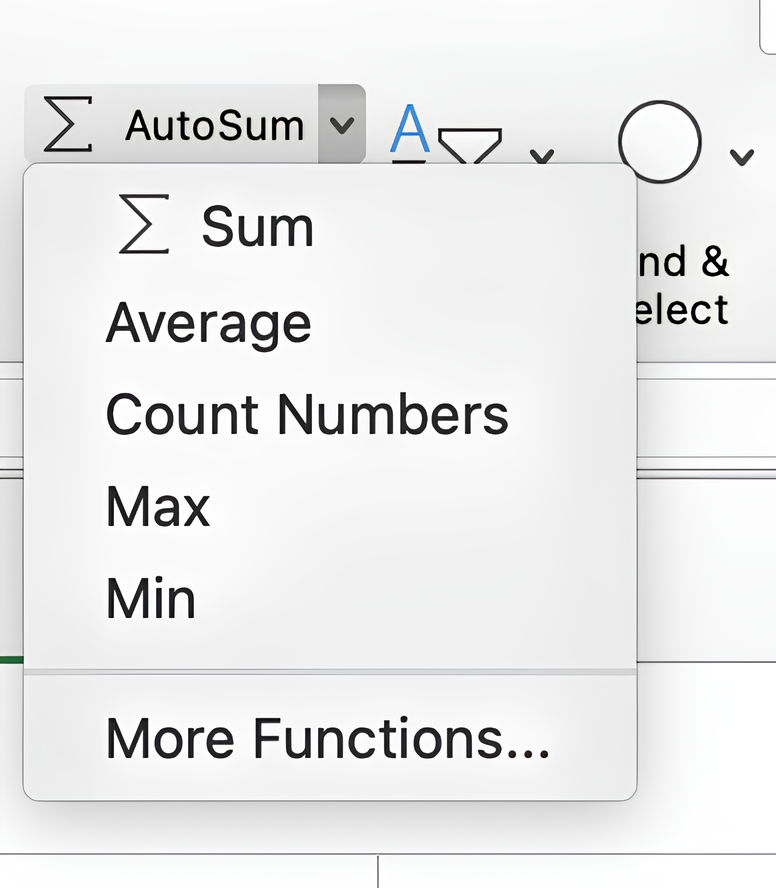
SUM関数は数値範囲の合計を計算;AVERAGE関数は範囲内の平均値を求め、空白セルやテキストは無視;MAX関数は範囲内の最大値を特定;MIN関数は範囲内の最小値を検索;COUNT関数は範囲内で数値が入力されているセルの個数をカウント;- オートサムはセル範囲の合計を素早く計算し、
AVERAGE、COUNT、MAX、MINにも利用可能。
タスク
スワイプしてコーディングを開始
E13を選択 →=SUMと入力 →SUMを選択 →E6:E12を選択 →Enterキーを押下。F13を選択 →=SUMと入力 →SUMを選択 →F6からF12までのセルを個別に選択 →Enterキーを押下。B29を選択 →=AVERAGEと入力 →AVERAGEを選択 →B20:B26を選択 →Enterキーを押下。B30を選択 →=MAXと入力 →MAXを選択 →B20:B26を選択 →Enterキーを押下。B31を選択 →=MINと入力 →MINを選択 →B20:B26を選択 →Enterキーを押下。B29:B31を選択 → フィルハンドルをドラッグして列Fまでコピー。C13を選択 →=COUNTと入力 →COUNTを選択 →C6:C12を選択 →Enterキーを押下。E27を選択。- Microsoft Excelの場合:
Homeタブ →Editingグループ →AutoSum (Σ)をクリック。 - プラットフォームの場合:
Formulasタブ →Common Functions→SUMを選択。
- Microsoft Excelの場合:
B32を選択 →=AVERAGEと入力し、MAX(B20:B26)およびMIN(B20:B26)を内部に追加 →Enterキーを押下。
 実践的な練習のためにデスクトップに切り替える下記のオプションのいずれかを利用して、現在の場所から続行する
すべて明確でしたか?
フィードバックありがとうございます!
セクション 3. 章 4
AIに質問する

AIに質問する

何でも質問するか、提案された質問の1つを試してチャットを始めてください
