Excelグラフへのトレンドライン追加
トレンドラインは、パターンを特定し、データ全体の傾向を強調するための機能。
このレッスンでは、グラフにトレンドラインを追加し、傾向をより明確かつ解釈しやすくするために、その色、幅、スタイルをカスタマイズする方法について学習。
重要ポイント
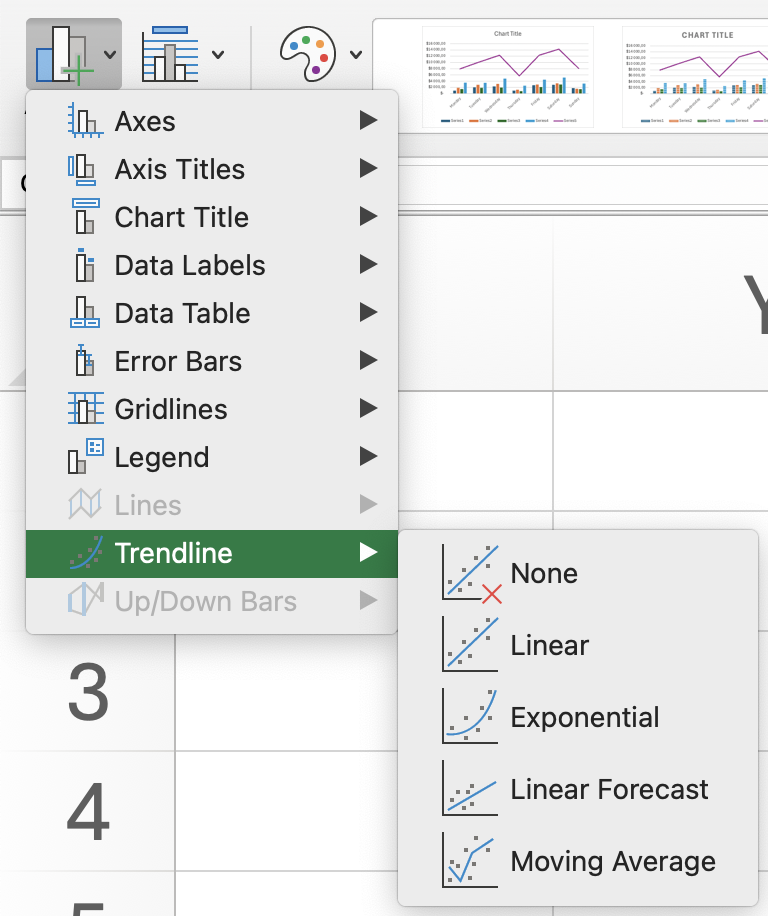
- グラフ デザイン タブ → グラフ レイアウト グループ → グラフ要素の追加 → 近似曲線(例:線形)を使用して、近似曲線を追加;
- 近似曲線を右クリックして近似曲線の書式設定を開き、設定をカスタマイズ;
- 予測先の値を調整して、近似曲線を将来の期間まで延長;
- 近似曲線の種類を多項式に変更し、必要な次数を設定;
- 書式オプションで線の色やスタイルを変更し、近似曲線をより見やすく調整。
すべて明確でしたか?
フィードバックありがとうございます!
セクション 6. 章 7
Excelグラフへのトレンドライン追加
メニューを表示するにはスワイプしてください
トレンドラインは、パターンを特定し、データ全体の傾向を強調するための機能。
このレッスンでは、グラフにトレンドラインを追加し、傾向をより明確かつ解釈しやすくするために、その色、幅、スタイルをカスタマイズする方法について学習。
重要ポイント
- グラフ デザイン タブ → グラフ レイアウト グループ → グラフ要素の追加 → 近似曲線(例:線形)を使用して、近似曲線を追加;
- 近似曲線を右クリックして近似曲線の書式設定を開き、設定をカスタマイズ;
- 予測先の値を調整して、近似曲線を将来の期間まで延長;
- 近似曲線の種類を多項式に変更し、必要な次数を設定;
- 書式オプションで線の色やスタイルを変更し、近似曲線をより見やすく調整。
タスク
スワイプしてコーディングを開始
Income vs Expensesカラムチャートに線形トレンドラインを追加。
- Excelの手順:カラムチャートをクリック →
Chart Designタブ →Add Chart Element→Trendline→Linear→Income。 - プラットフォームの手順:チャートをクリック → 右上のボタンをクリック → チャートパネルを開く →
Setupタブ →Trendlineセクション →Add Trendline→Incomeを選択。
 実践的な練習のためにデスクトップに切り替える下記のオプションのいずれかを利用して、現在の場所から続行する
すべて明確でしたか?
フィードバックありがとうございます!
セクション 6. 章 7
AIに質問する

AIに質問する

何でも質問するか、提案された質問の1つを試してチャットを始めてください
