セクション 6. 章 4
Excelでのグラフスタイルと色の変更
メニューを表示するにはスワイプしてください
このレッスンでは、Excelグラフの視覚的な外観の強化に焦点を当てます。スタイルや色の調整、適切なカラースキームの選択、個々のグラフ要素の書式設定による明瞭性と視覚的インパクトの向上について学びます。
重要なポイント
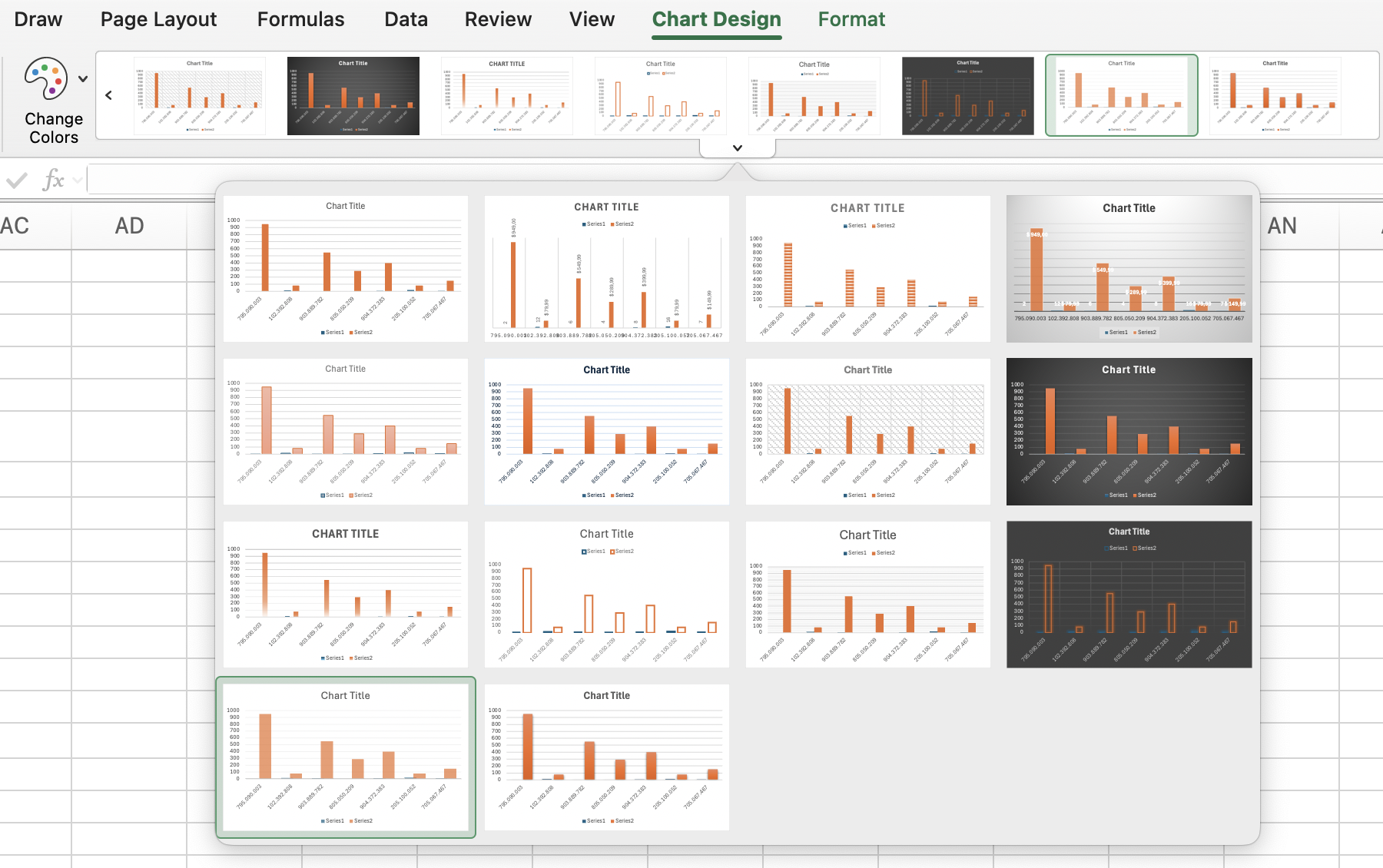
- グラフ デザイン タブから、さまざまな グラフ スタイル を選択し、色の変更 を使用して新しいカラースキームを適用することで、グラフの外観をカスタマイズ可能;
- 書式 タブでは、図形のスタイル をグラフ要素に適用できる追加の書式設定オプションを利用可能;
- テキスト要素は、ワードアートのスタイル を使用してスタイルや色を変更し、視覚的な効果を高めることが可能。
タスク
スワイプしてコーディングを開始
これは自由探索の演習です。正解や不正解はありません。
グラフをクリックして、さまざまなビジュアルスタイルを試してみましょう:
- Excelの操作手順:
Pieグラフをクリック →Chart Designタブ → 任意のグラフスタイルを選択。 - プラットフォームの操作手順:
Pieグラフをクリック → グラフ右上のボタンをクリック →Open chart panelをクリック →Setupタブを開く →Themesセクションで任意のカラーテーマを選択。
各テーマがグラフの見た目や印象をどのように変えるかを確認しましょう。
 実践的な練習のためにデスクトップに切り替える下記のオプションのいずれかを利用して、現在の場所から続行する
すべて明確でしたか?
フィードバックありがとうございます!
セクション 6. 章 4
AIに質問する

AIに質問する

何でも質問するか、提案された質問の1つを試してチャットを始めてください
