Excelでのグラフデータの編集
このレッスンでは、Excelでグラフデータを編集する方法に焦点を当てます。
既存のデータ系列の修正、新しい系列の追加、不要な系列の削除方法を学び、グラフを正確かつ最新の状態に保つ方法を解説します。
重要なポイント
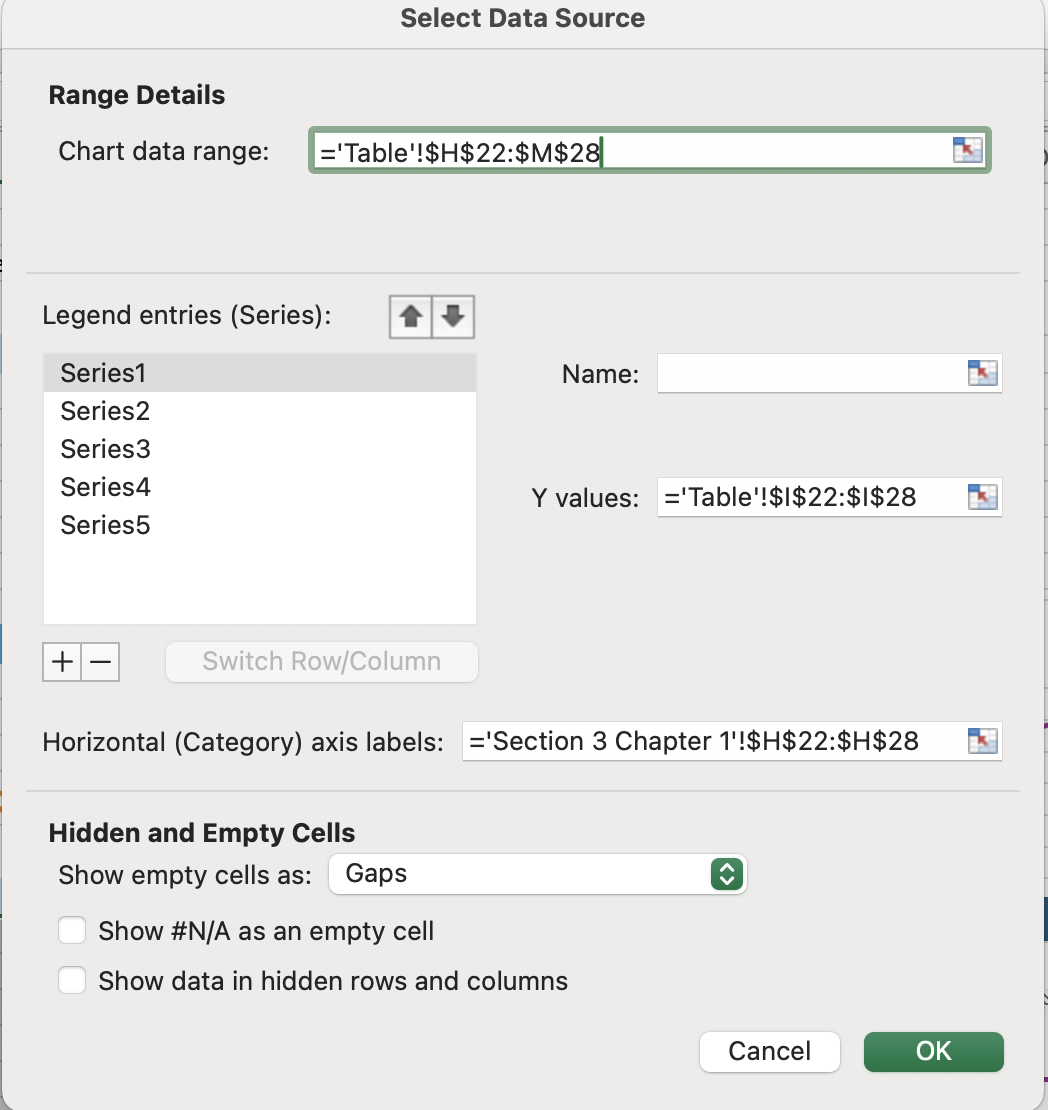
- グラフ デザイン タブ → データ グループ → データの選択 を使用して、系列名の変更やデータ範囲の調整による既存データ系列の編集;
- データの選択 ダイアログで系列名と値の範囲を指定することで、新しいデータ系列の追加が可能;
- グラフ デザイン タブ → 種類 グループの グラフの種類の変更 オプションにより、グラフをクラスター化縦棒グラフなど別のグラフ種類へ変換可能。
すべて明確でしたか?
フィードバックありがとうございます!
セクション 6. 章 6
Excelでのグラフデータの編集
メニューを表示するにはスワイプしてください
このレッスンでは、Excelでグラフデータを編集する方法に焦点を当てます。
既存のデータ系列の修正、新しい系列の追加、不要な系列の削除方法を学び、グラフを正確かつ最新の状態に保つ方法を解説します。
重要なポイント
- グラフ デザイン タブ → データ グループ → データの選択 を使用して、系列名の変更やデータ範囲の調整による既存データ系列の編集;
- データの選択 ダイアログで系列名と値の範囲を指定することで、新しいデータ系列の追加が可能;
- グラフ デザイン タブ → 種類 グループの グラフの種類の変更 オプションにより、グラフをクラスター化縦棒グラフなど別のグラフ種類へ変換可能。
タスク
スワイプしてコーディングを開始
RevenueチャートをPieチャートからColumnチャートに変更します。
- Excelの手順:
Revenueチャートをクリック →Chart Designタブ →Change Chart Type→Column→2-D Column→OK。 - プラットフォームの手順:
Revenueチャートをクリック → 右上のボタンをクリック → チャートパネルを開く →Chart TypeフィールドをColumn Chartに変更 →Confirm。
 実践的な練習のためにデスクトップに切り替える下記のオプションのいずれかを利用して、現在の場所から続行する
すべて明確でしたか?
フィードバックありがとうございます!
セクション 6. 章 6
AIに質問する

AIに質問する

何でも質問するか、提案された質問の1つを試してチャットを始めてください
