Excelでのテーブルの作成と管理
テーブルは、Excelでデータを構造的かつ効率的に整理するための機能。自動的な書式設定、組み込みのフィルターや並べ替え機能、数式での構造化参照の利用を可能にし、データ分析をより便利かつ信頼性の高いものにする。
重要ポイント
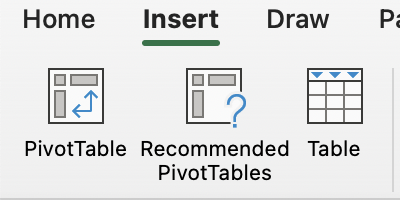
- 挿入タブのテーブルグループにあるテーブルを使用して、データ範囲を構造化テーブルに変換し、ヘッダーを有効化;
- テーブルの最後のセルで
Tabキーを押すと、新しい行を素早く追加; - テーブル列に直接数式を入力して、同じ行のセルを掛け算して売上高を計算するなどの値を算出。
主要なキーボードショートカット
すべて明確でしたか?
フィードバックありがとうございます!
セクション 5. 章 5
Excelでのテーブルの作成と管理
メニューを表示するにはスワイプしてください
テーブルは、Excelでデータを構造的かつ効率的に整理するための機能。自動的な書式設定、組み込みのフィルターや並べ替え機能、数式での構造化参照の利用を可能にし、データ分析をより便利かつ信頼性の高いものにする。
重要ポイント
- 挿入タブのテーブルグループにあるテーブルを使用して、データ範囲を構造化テーブルに変換し、ヘッダーを有効化;
- テーブルの最後のセルで
Tabキーを押すと、新しい行を素早く追加; - テーブル列に直接数式を入力して、同じ行のセルを掛け算して売上高を計算するなどの値を算出。
主要なキーボードショートカット
タスク
スワイプしてコーディングを開始
- データ範囲
A3:I23を選択します。- Excel の操作手順:
挿入タブ →テーブルグループ →テーブルをクリック →先頭行をテーブルの見出しとして使用するにチェック →OK。 - プラットフォームの操作手順:
データタブ →テーブルをクリック → 選択範囲を確認 →確認をクリック。
- Excel の操作手順:
- 最後の列の前に新しいテーブル列を挿入します。
- Excel の操作手順:最後の列のヘッダーを右クリック →
挿入→左側にテーブル列を挿入。 - プラットフォームの操作手順:最後の列のヘッダーを右クリック →
テーブルを挿入→テーブル列を挿入。
- Excel の操作手順:最後の列のヘッダーを右クリック →
 実践的な練習のためにデスクトップに切り替える下記のオプションのいずれかを利用して、現在の場所から続行する
すべて明確でしたか?
フィードバックありがとうございます!
セクション 5. 章 5
AIに質問する

AIに質問する

何でも質問するか、提案された質問の1つを試してチャットを始めてください
