セクション 5. 章 1
Excelでのデータの並べ替え
メニューを表示するにはスワイプしてください
Excelでのデータの並べ替えは、見た目を整えるだけでなく、データを有効活用するための重要な操作。
重要なポイント
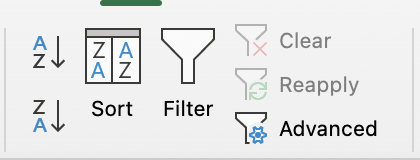
- データタブの並べ替えとフィルターグループにある並べ替えボタンを使用して、データをアルファベット順、数値順、または日付順に整理;
- 複雑なデータセットをより効率的に管理するために、単一列または複数列を並べ替え。
タスク
スワイプしてコーディングを開始
- 範囲
A3:I23の選択- Excel ワークフロー:
Dataタブ →Sort & Filterグループ →Sortをクリック →My data has headersをチェック →Sort by:Product Name→Sort On:Cell Values→Order:A to Z→OK。 - プラットフォームワークフロー:
Dataタブ →Sortをクリック →Custom Sortを選択 → 並べ替え確認ダイアログでConfirmをクリック →First row does not participate in sortingをチェック →Sort by:Product Name→Order:Ascending→Submit。
- Excel ワークフロー:
- 範囲
A3:I23の選択- Excel ワークフロー:
Dataタブ →Sort & Filterグループ →Sortをクリック →My data has headersをチェック →Sort by:Unit Price→Sort On:Cell Values→Order:Smallest to Largest→OK。 - プラットフォームワークフロー:
Dataタブ →Sortをクリック →Custom Sortを選択 → 並べ替え確認ダイアログでConfirmをクリック →First row does not participate in sortingをチェック →Sort by:Unit Price→Order:Ascending→Submit。
- Excel ワークフロー:
- 範囲
A3:I23の選択- Excel ワークフロー:
Dataタブ →Sort & Filterグループ →Sortをクリック →My data has headersをチェック →Sort by:Last Order Date→Sort On:Cell Values→Order:Oldest to Newest→OK。 - プラットフォームワークフロー:
Dataタブ →Sortをクリック →Custom Sortを選択 → 並べ替え確認ダイアログでConfirmをクリック →First row does not participate in sortingをチェック →Sort by:Last Order Date→Order:Ascending→Submit。
- Excel ワークフロー:
 実践的な練習のためにデスクトップに切り替える下記のオプションのいずれかを利用して、現在の場所から続行する
すべて明確でしたか?
フィードバックありがとうございます!
セクション 5. 章 1
AIに質問する

AIに質問する

何でも質問するか、提案された質問の1つを試してチャットを始めてください
