セクション 5. 章 6
Excel テーブルスタイルとクイック書式設定
メニューを表示するにはスワイプしてください
このパートでは、Excelでテーブルにスタイルを適用し、情報に洗練さと明瞭さを加えて、画面上で際立たせる方法について説明します。
重要なポイント
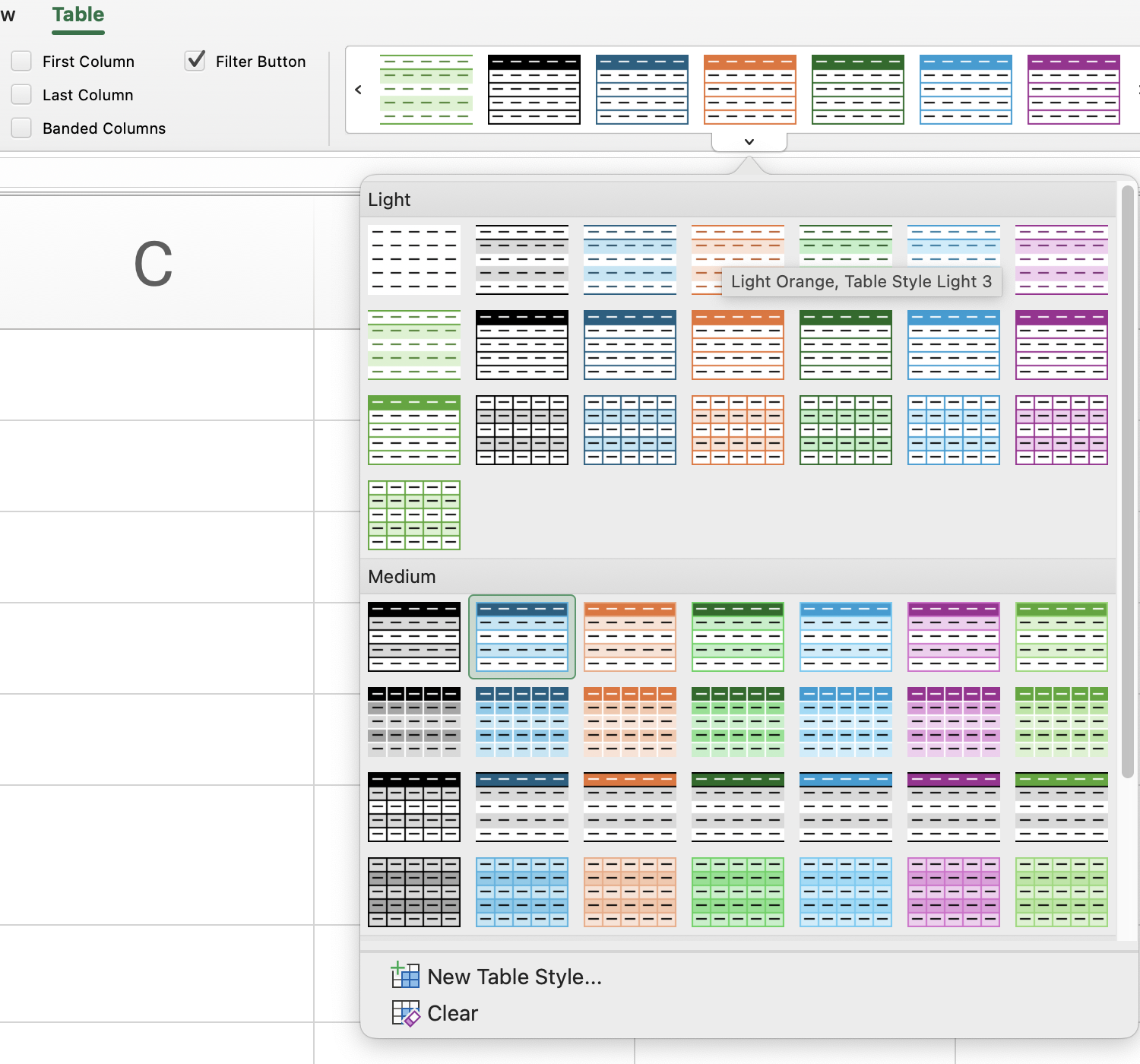
- テーブルデザイン タブを使用して、テーブルスタイル グループからスタイルを選択し、テーブルの外観を変更;
- テーブルスタイルのオプション で 集計行 を有効にすると、テーブルの下部に自動集計結果が表示される。
タスク
スワイプしてコーディングを開始
これは自由探索の演習です — 正解や不正解はありません。
テーブルをクリックして、さまざまなビジュアルスタイルを試してみましょう。
- Excel の操作手順: テーブル内の任意のセルをクリック →
Table Designタブ →Table Stylesグループ → スタイルを閲覧して好みのものを選択。 - プラットフォームの操作手順: テーブル名をクリック → メニューアイコンをクリック →
Set Table Themeを選択 → 任意のスタイルを選択。
各スタイルがテーブルの見た目や雰囲気をどのように変えるか確認してみましょう。楽しみながら取り組んでください!
 実践的な練習のためにデスクトップに切り替える下記のオプションのいずれかを利用して、現在の場所から続行する
すべて明確でしたか?
フィードバックありがとうございます!
セクション 5. 章 6
AIに質問する

AIに質問する

何でも質問するか、提案された質問の1つを試してチャットを始めてください
