セクション 2. 章 1
Excelセルの書式設定
メニューを表示するにはスワイプしてください
Excel のセルの書式設定は、スプレッドシートを読みやすく、よりプロフェッショナルに見せるための優れた方法。
重要ポイント
- 行の高さや列の幅は、境界線をドラッグまたはダブルクリックするか、右クリックメニューの Row Height/Column Width から調整可能。
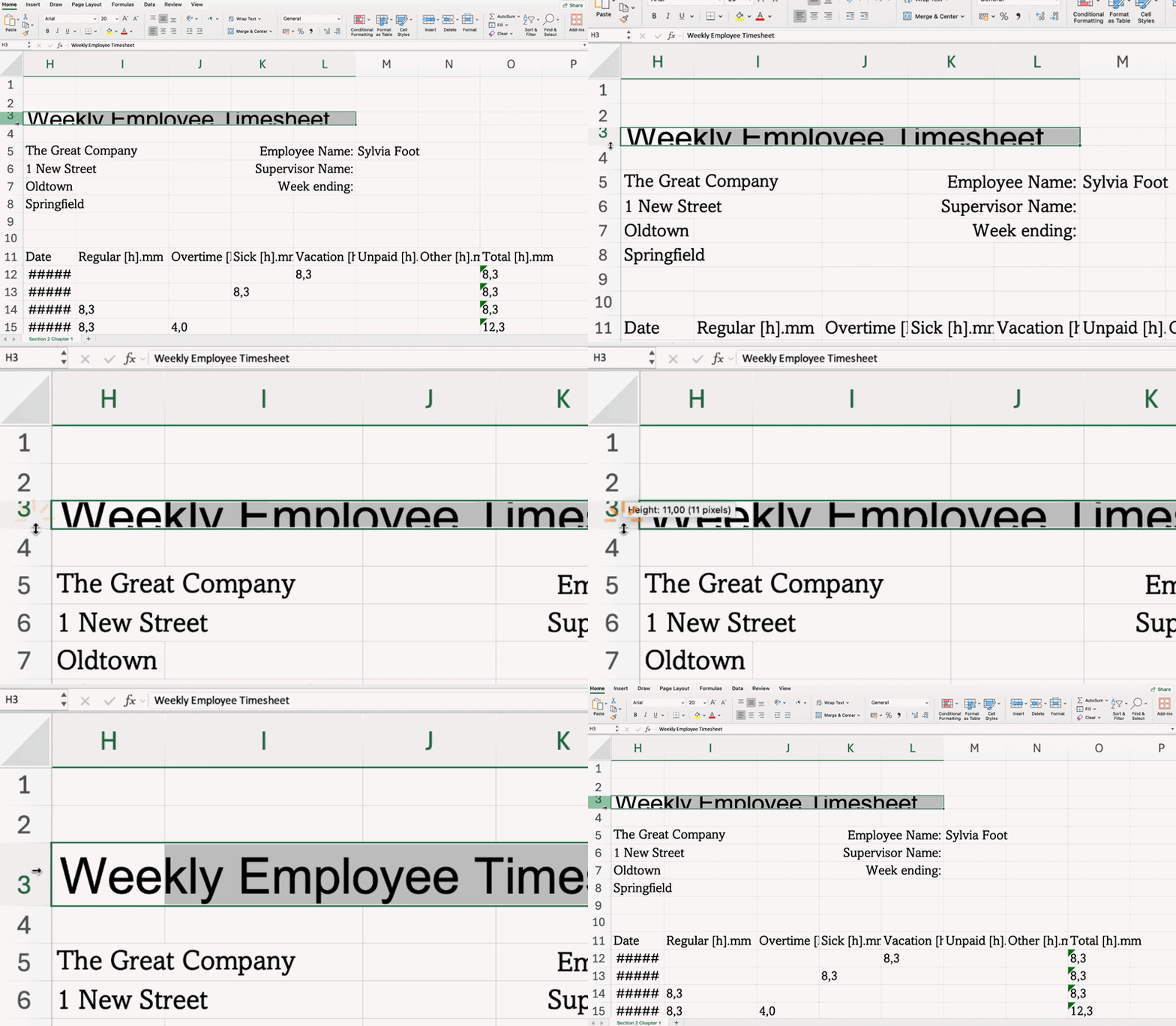
- ホーム タブ → フォント グループの 罫線 で枠線を追加;
- ホーム タブ → フォント グループの 塗りつぶしの色 で背景色を適用;
- ホーム タブ → 配置 グループの 折り返して全体を表示 で列幅を広げずにすべての内容を表示;
- ホーム タブ → 配置 グループの セルを結合して中央揃え でセルを結合し内容を中央揃え;
- ホームタブ → 配置グループで、垂直方向および水平方向の配置を設定。

主要なキーボードショートカット
タスク
スワイプしてコーディングを開始
-
Row 1を選択し、下枠線をダブルクリックして行の高さを自動調整。 -
column Aの右枠線をドラッグして、タイトルが完全に表示されるように列幅を調整。 -
columns B–Hを選択し、右クリック →Column Width...→Column Widthを130 pxに設定。 -
B10:H16を選択。- Excel の手順:
ホームタブ →フォントグループ →罫線→すべての罫線。 - プラットフォームの手順:
スタートタブ →フォントグループ →罫線→すべての罫線。
- Excel の手順:
-
B18:H18を選択。- Excel の手順:
ホームタブ →フォントグループ →罫線→すべての罫線。 - プラットフォームの手順:
スタートタブ →フォントグループ →罫線→すべての罫線。
- Excel の手順:
-
A9:H9を選択。- Excel の手順:
ホームタブ →フォントグループ →塗りつぶしの色→ 色を選択。同様にA17:H17およびA10:A16も繰り返し。 - プラットフォームの手順:
スタートタブ →フォントグループ →塗りつぶしの色→ 色を選択。同様にA17:H17およびA10:A16も繰り返し。
- Excel の手順:
-
A1:D1を選択。- Excel の手順:
ホームタブ →配置グループ →セルを結合して中央揃え。 - プラットフォームの手順:
スタートタブ →配置グループ →セルを結合して中央揃え。
- Excel の手順:
 実践的な練習のためにデスクトップに切り替える下記のオプションのいずれかを利用して、現在の場所から続行する
すべて明確でしたか?
フィードバックありがとうございます!
セクション 2. 章 1
AIに質問する

AIに質問する

何でも質問するか、提案された質問の1つを試してチャットを始めてください
