セクション 4. 章 3
ネストされたIF関数の使用
メニューを表示するにはスワイプしてください
ネストされたIF関数は、1つの数式内で複数の論理テストを実行でき、Excelシートをさらに動的にします。
重要ポイント
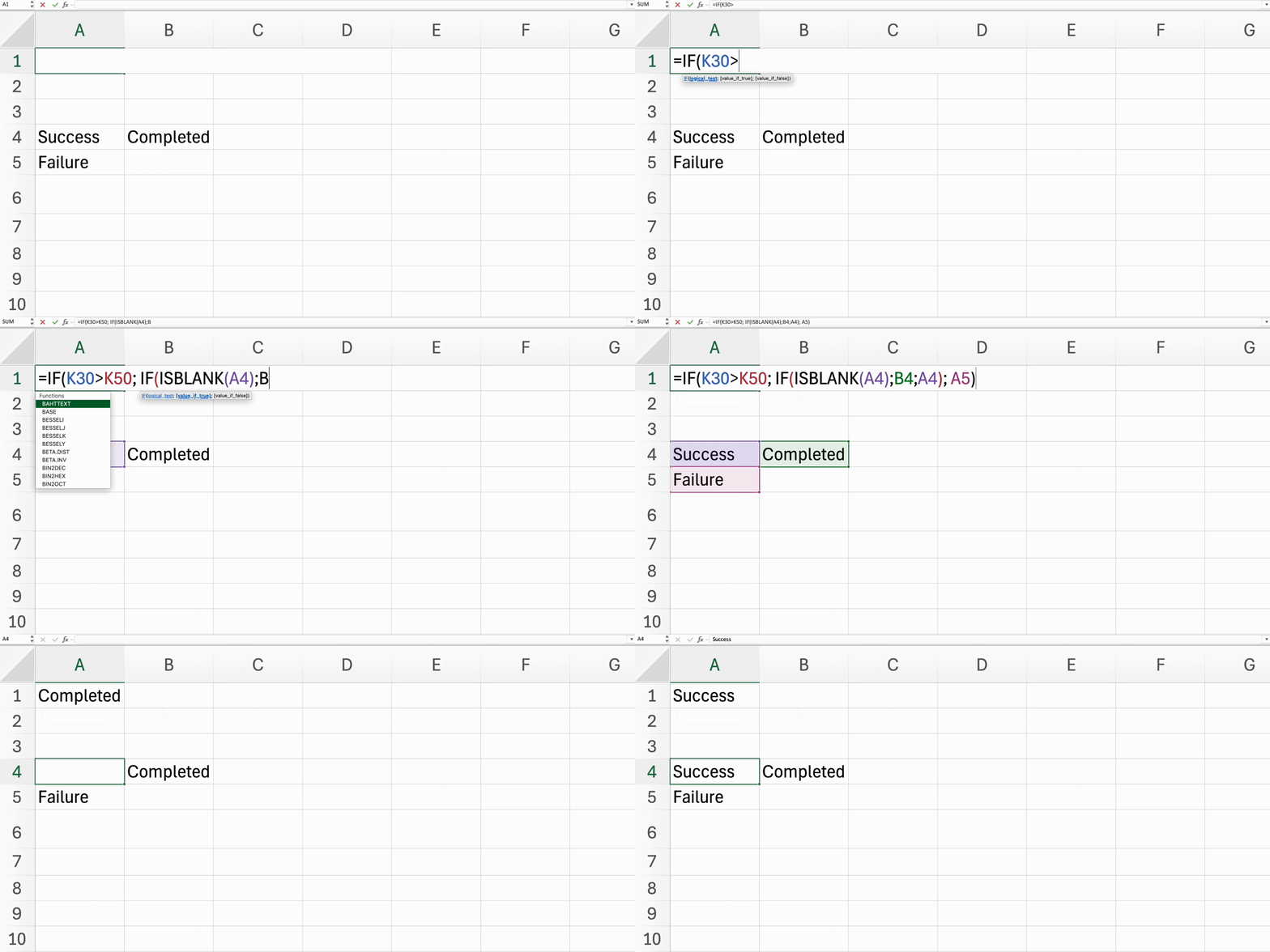
- 複数の条件を評価するために、ネストされた
IF文を次のように構築:=IF(condition1, value_if_true1, IF(condition2, value_if_true2, value_if_false2))。
タスク
スワイプしてコーディングを開始
C32 を選択 → 次の数式を入力
=IF(C20>=90,"20%",IF(C20>=80,"15%",IF(C20>=70,"10%",IF(C20>=60,"5%","0%"))))
→ Enter キーを押す → フィルハンドルを E38 までドラッグ。
 実践的な練習のためにデスクトップに切り替える下記のオプションのいずれかを利用して、現在の場所から続行する
すべて明確でしたか?
フィードバックありがとうございます!
セクション 4. 章 3
AIに質問する

AIに質問する

何でも質問するか、提案された質問の1つを試してチャットを始めてください
