セクション 4. 章 6
Excelの条件付き書式
メニューを表示するにはスワイプしてください
Excel の条件付き書式は、データに視覚的な変化を加える機能。特定の条件を満たすセルに対して、自動的に指定した書式を適用することが可能。
重要ポイント
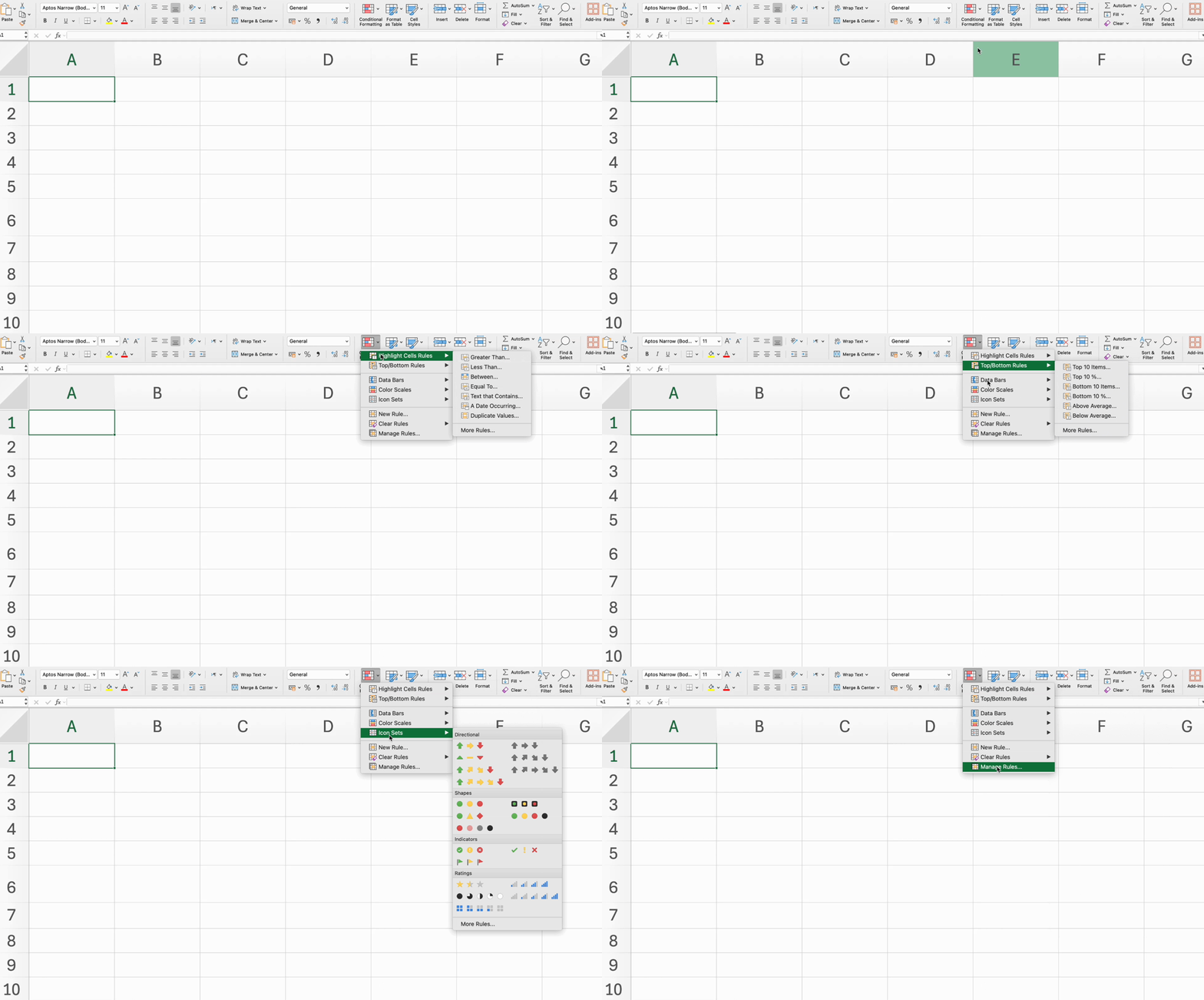
- ホームタブ → スタイルグループからセルの強調表示ルールを使用し、特定の条件で条件付き書式を適用;
- 上位/下位ルールを利用して、最も高いまたは最も低い値のセルに書式を設定;
- データバーを追加してセルの値を視覚的に表現;
- カラースケールを適用し、値の範囲をグラデーションカラーで表示;
- アイコンセットを使い、異なる値をアイコンで表現。
タスク
スワイプしてコーディングを開始
-
C20:F26を選択。- Excel のワークフロー:
Homeタブ →Stylesグループ →Conditional Formatting→Highlight Cells Rules→Greater Than→90と入力 → 塗りつぶしの色を選択 →OK。 - プラットフォームのワークフロー:
Dataタブ →Text to Numberをクリック →Conditional Formatting→Highlight Cell→Style Rule:Number→Greater Than→90と入力 → 塗りつぶしの色を選択 →Submit。
- Excel のワークフロー:
-
C20:F26を選択。- Excel のワークフロー:
Homeタブ →Stylesグループ →Conditional Formatting→Highlight Cells Rules→Less Than→70と入力 → 塗りつぶしの色を選択 →OK。 - プラットフォームのワークフロー:
Dataタブ →Text to Numberをクリック →Conditional Formatting→Highlight Cell→Style Rule:Number→Less Than→70と入力 → 塗りつぶしの色を選択 →Submit。
- Excel のワークフロー:
-
C20:F26を選択。- Excel のワークフロー:
Homeタブ →Stylesグループ →Conditional Formatting→Color Scales→ スタイルを選択。 - プラットフォームのワークフロー:
Dataタブ →Text to Numberをクリック →Conditional Formatting→Color Scale→ スタイルを選択 →Submit。
- Excel のワークフロー:
-
C20:F26を選択。- Excel のワークフロー:
Homeタブ →Stylesグループ →Conditional Formatting→Icon Sets→ セットを選択。 - プラットフォームのワークフロー:
Dataタブ →Text to Numberをクリック →Conditional Formatting→Icon Set→Style Rule: 3つのアイコン を選択 → 次の値を入力:Icon 1:85Icon 2:70→Submit。
- Excel のワークフロー:
-
B6:E12を選択。- Excel のワークフロー:
Homeタブ →Stylesグループ →Conditional Formatting→Top/Bottom Rules→Bottom 10 Items→ 塗りつぶしの色を選択 →OK。 - プラットフォームのワークフロー:
Dataタブ →Text to Numberをクリック →Conditional Formatting→Top/Bottom/Average→Style Rule:Bottom→ 塗りつぶしの色を選択 →Submit。
- Excel のワークフロー:
-
F6:F12を選択。- Excel のワークフロー:
Homeタブ →Stylesグループ →Conditional Formatting→Data Bars→Solid Fill→ 塗りつぶしの色を選択。 - プラットフォームのワークフロー:
Dataタブ →Text to Numberをクリック →Conditional Formatting→Data Bar→Fill TypeがSolid Color(デフォルト)であることを確認 →Submit。
- Excel のワークフロー:
 実践的な練習のためにデスクトップに切り替える下記のオプションのいずれかを利用して、現在の場所から続行する
すべて明確でしたか?
フィードバックありがとうございます!
セクション 4. 章 6
AIに質問する

AIに質問する

何でも質問するか、提案された質問の1つを試してチャットを始めてください
