Excelグラフへのトレンドラインの追加
メニューを表示するにはスワイプしてください
トレンドラインは、パターンを特定し、データの全体的な傾向を強調するのに役立ちます。
このレッスンでは、グラフにトレンドラインを追加し、その色、幅、スタイルをカスタマイズして、傾向をより明確かつ解釈しやすくする方法を学びます。
重要ポイント
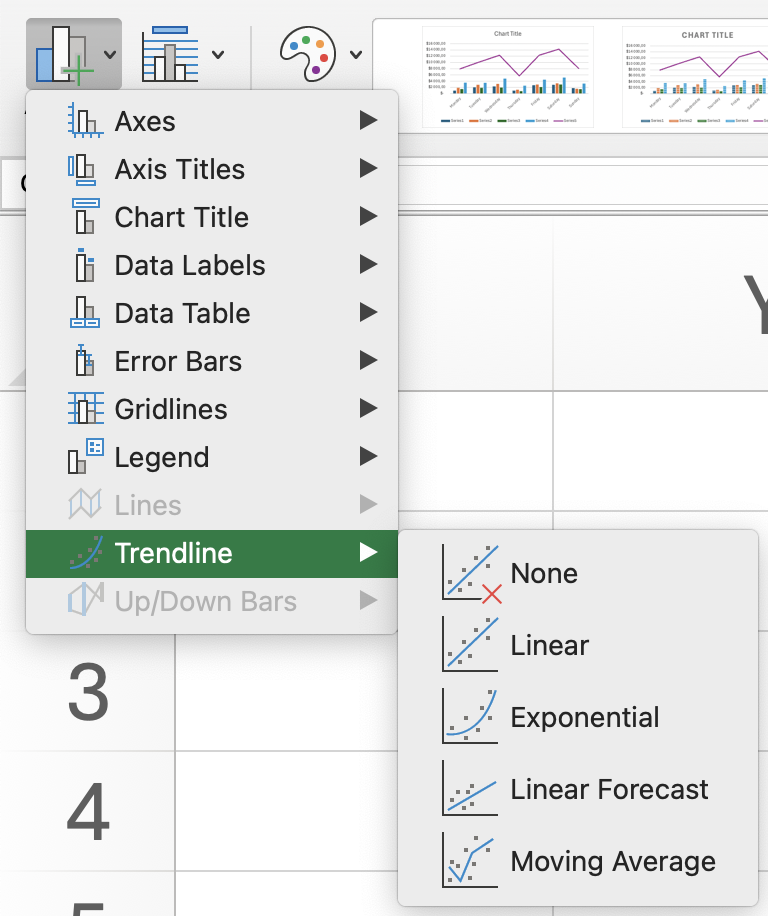
- グラフ デザイン タブ → グラフ レイアウト グループ → グラフ要素の追加 → 近似曲線(例:線形)を使用して、近似曲線を追加;
- 近似曲線を右クリックして近似曲線の書式設定を開き、設定をカスタマイズ;
- 予測先の値を調整して、近似曲線を将来の期間まで延長;
- 近似曲線の種類を多項式に変更し、必要な次数を設定;
- 書式設定オプションで線の色やスタイルを変更し、近似曲線をより見やすく調整。
すべて明確でしたか?
フィードバックありがとうございます!
セクション 6. 章 7
AIに質問する

AIに質問する

何でも質問するか、提案された質問の1つを試してチャットを始めてください
セクション 6. 章 7
