EC2インスタンスからRDSへの接続
メニューを表示するにはスワイプしてください
EC2インスタンスからデータベースに接続する場合、任意のLinuxコンピュータからデータベースに接続する場合と同じ操作を実行する必要があります。

EC2は、Linuxオペレーティングシステムがインストールされたレンタルコンピュータに過ぎないため、特別な点はありません。
Linuxインスタンスからクラウドデータベースに接続し、SQLクエリを使用してデータベース内のデータの取得、作成、変更、削除を行う方法を学習します。最終的に、データベースへの完全なアクセスと管理権限を得ることができます。
MySQL のインストール
インスタンスに MySQL をインストールする必要があります。次のコマンドを使用してください:
sudo su

dnf update -y
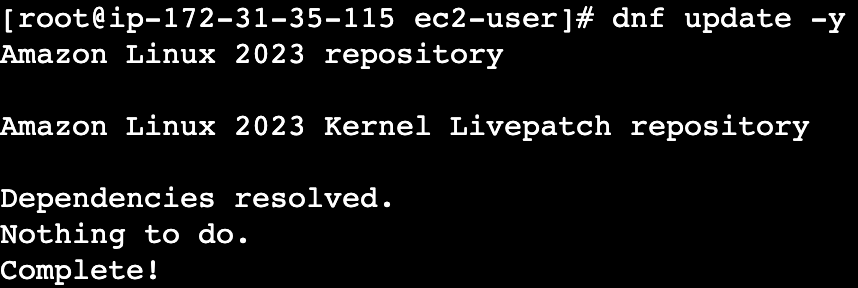
このコマンドはスーパーユーザー権限を付与し、システム上でまだ更新されていないコンポーネントの更新も行います。
次に、必要なMySQLサーバーを含むMariaDBサーバーをインストールします。以下のコマンドを使用します:
dnf install mariadb105-server -y
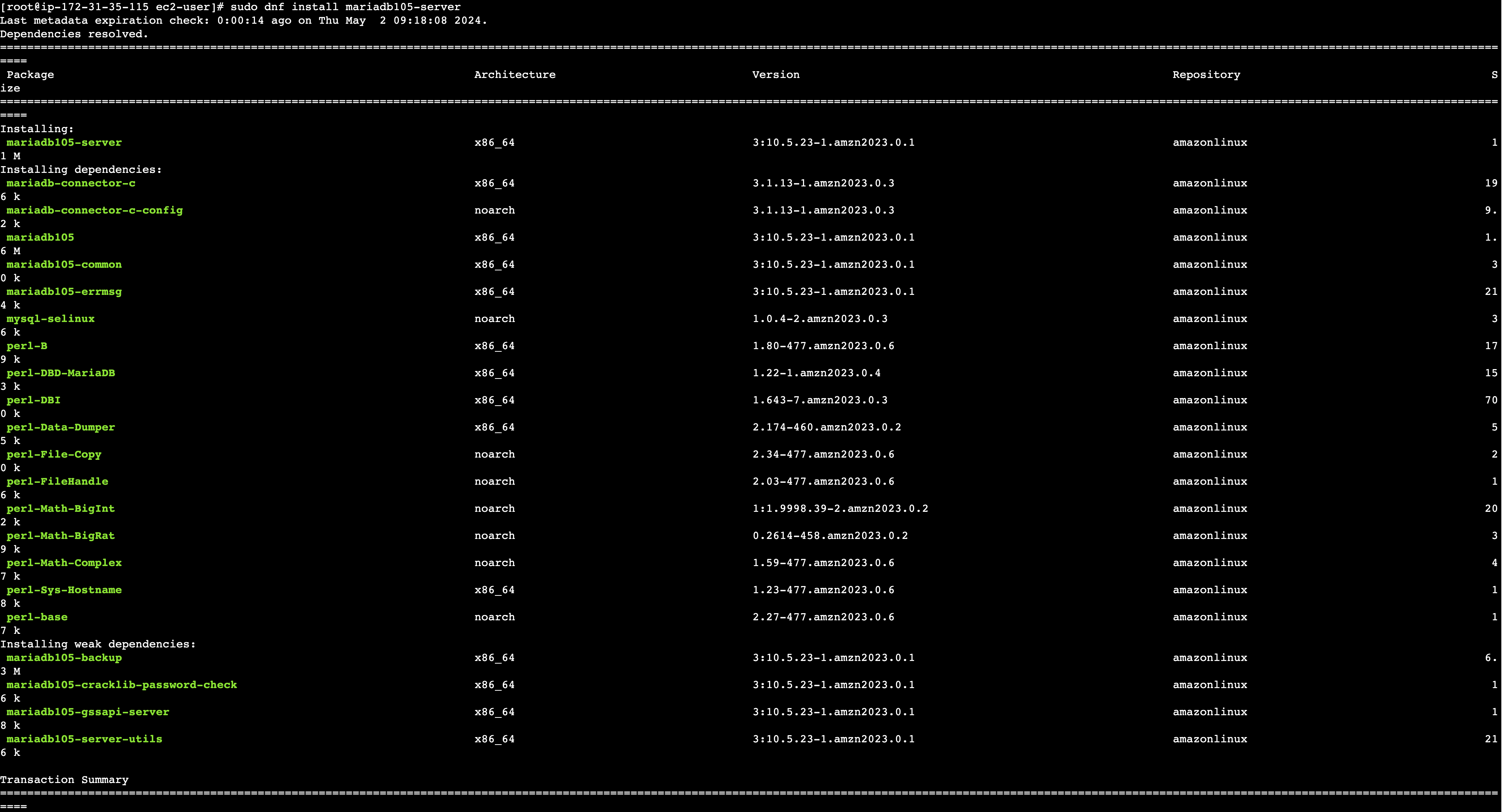
インストールが正常に完了した後、次のコマンドを使用してデータベースインスタンスに接続できます。
mysql -u MY_USER -p -h MY_HOST -P 3306

パスワードの入力を求められた場合、入力したキーは表示されません。キーボードでパスワードを入力し、Enterキーを押してください。
SQLを使用した操作の実行
MySQL経由でデータベースへの接続が成功したので、データベースやテーブルに対して操作を実行できます。
まず、次のコマンドを使用して、すべてが正しく設定されているか、正しいデータベースに接続されているかを確認します。
SHOW DATABASES;
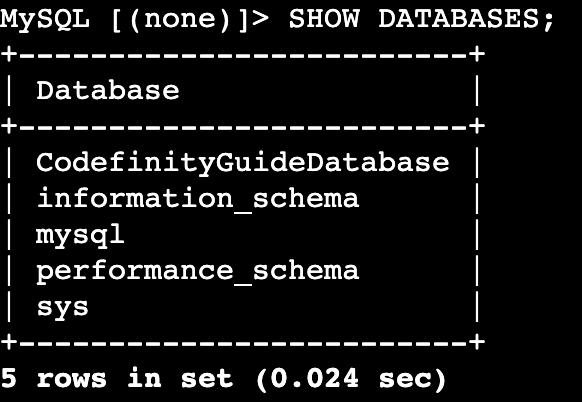
このコンソールでコマンドを実行するには、末尾にセミコロンを付ける必要があります。そうしないと、単に次の行に移動するだけになります。これは大きなクエリを記述・整理する際に非常に便利ですが、注意が必要です。
次に、作成したデータベースを選択し、その中のテーブルを操作できるように簡単なコマンドを使います。
USE CodefinityGuideDatabase;

ここで通常のSQLクエリを記述し、任意のテーブルからデータを取得可能。
例えば、user_phonesテーブルを確認:
SELECT * FROM user_phones;
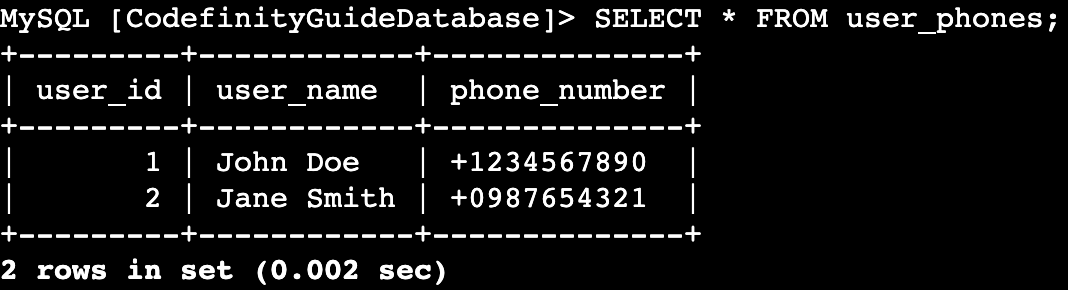
MySQL Workbench を使用してローカルで作成したテーブルから情報を取得しました。これは、データベースがクラウド上にあること、そして RDS の利用が決して難しくないことを示しています。
コース修了おめでとうございます。これはあなたの学習の始まりに過ぎません。学んだ内容を継続して練習し、AWS についてさらに探求し、Codefinity の次のコースで知識とスキルを広げてください。
1. AWSにおけるEC2インスタンスの主な目的は何ですか?
2. MySQLで全てのデータベースを表示する正しいSQLコマンドはどれですか?
フィードバックありがとうございます!
AIに質問する

AIに質問する

何でも質問するか、提案された質問の1つを試してチャットを始めてください
