Notice: This page requires JavaScript to function properly.
Please enable JavaScript in your browser settings or update your browser.
学ぶ AWS S3へのコードフラグメントの保存 | AWS S3概要
クラウドコンピューティング入門

AWS S3へのコードフラグメントの保存

メニューを表示するにはスワイプしてください

私たちは、カメにエサを与えるためのHTMLコードを作成しました。このコードでは、AWS S3のパブリックバケットにアップロードした画像を使用しています。しかし、スタイルが多いため、そこから直接コードを読むのは非常に不便だったことに気付いたかもしれません。

このことから、画像と同様に特定のコードスニペットもAWS S3にアップロードできるというアイデアが生まれます。例えば、私たちの場合、HTMLページやアプリケーションのCSSスタイルをAWSにアップロードすることで、コードをよりクリーンかつ整理された状態に保つことができ、非常に便利です。

Note
注意

これらのスタイルの管理は簡単です。なぜなら、すべてのインスタンスでスタイルを更新する必要がある場合、S3ファイル内の数行のコードを編集するだけで、そのリンクを参照しているすべてのページに変更が適用されるからです。

ストレージアップロードしたいスタイルファイルを見てみましょう。

style.css

style.css

AWS S3 にスタイル付きのファイルを追加するには、まずファイルを作成し、public bucket にアップロードする必要があります。
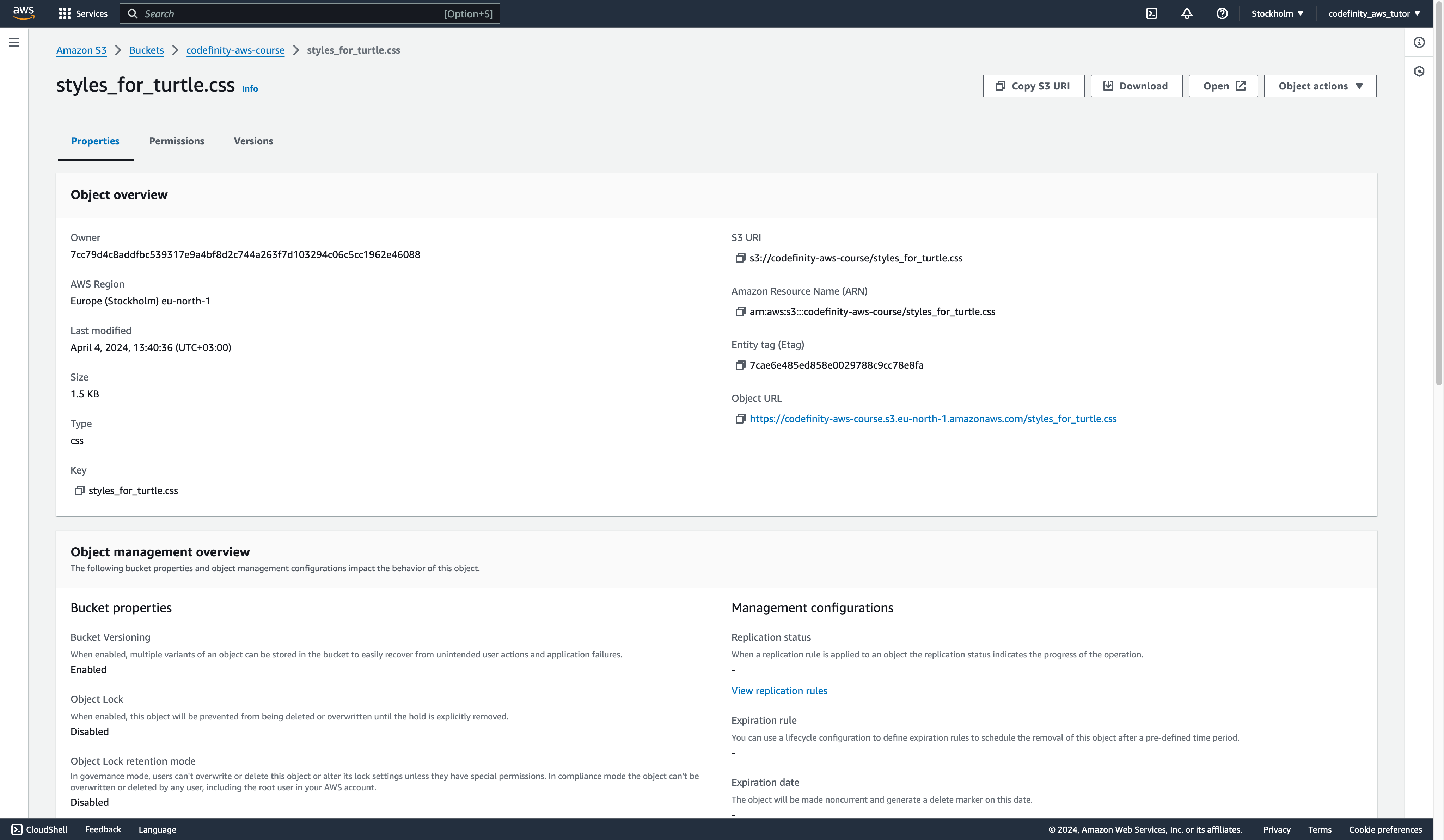
これらのCSSスタイルをHTMLコードに適用するには、シンプルな構文を使用します。

<link rel="stylesheet" href="link to your CSS styles here">

スタイルへのリンクの場合、この行は次のようになります。

<link rel="stylesheet" href="https://codefinity-aws-course.s3.eu-north-1.amazonaws.com/styles_for_turtle.css">

これらの変更後、コードがどれだけ簡潔になったか、そして現在どのように見えるかを確認します。

index.html

index.html

このリンクをクリックして進むと、このファイルの内容、特に先ほど作成したスタイルを見ることができます。このようにして、私たち自身もウェブサイトの訪問者も、AWSに保存されたスタイルを閲覧でき、それらを参考にしたいと思うかもしれません

また、JavaScriptスクリプトをS3にアップロードできることにも注目してください。スクリプトは編集や取り扱いが必要になることが多いため、これは最善の方法ではありませんが、今回は学習のため、実際にアップロードしてコード管理を効率化してみましょう。

以下は、パブリックバケットにアップロードするスクリプトです。

script.js

script.js

次に、JavaScript スクリプトファイルをパブリックバケットにアップロードする必要があります。
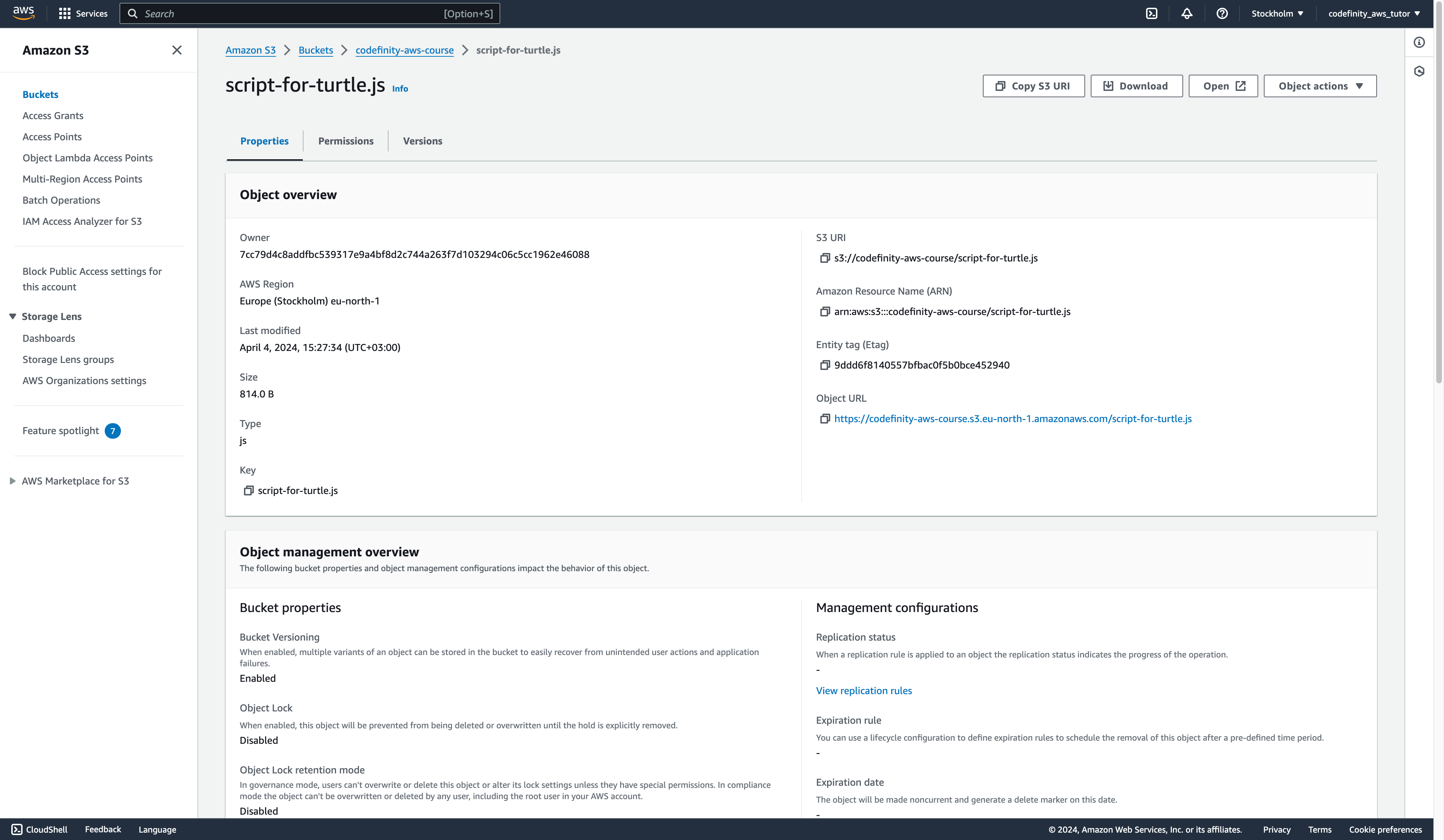
次に、以下の構文を使用して、リンク経由でスクリプトをコードに追加する必要があります。

<script src="https://staging-content-media-cdn.codefinity.com/courses/1118a13a-0288-43c5-8ff9-d51da25c903e/Section2/codefinity-aws-tutor/script-for-turtle.js"></script>

AWS S3 から script を追加した後、タートル用のコードは次のようになります。

index.html

index.html

すべて明確でしたか?

どのように改善できますか?

フィードバックありがとうございます!

セクション 2.  5

AIに質問する

expand

AIに質問する

ChatGPT

何でも質問するか、提案された質問の1つを試してチャットを始めてください

AWS S3へのコードフラグメントの保存

私たちは、カメにエサを与えるためのHTMLコードを作成しました。このコードでは、AWS S3のパブリックバケットにアップロードした画像を使用しています。しかし、スタイルが多いため、そこから直接コードを読むのは非常に不便だったことに気付いたかもしれません。

このことから、画像と同様に特定のコードスニペットもAWS S3にアップロードできるというアイデアが生まれます。例えば、私たちの場合、HTMLページやアプリケーションのCSSスタイルをAWSにアップロードすることで、コードをよりクリーンかつ整理された状態に保つことができ、非常に便利です。

Note
注意

これらのスタイルの管理は簡単です。なぜなら、すべてのインスタンスでスタイルを更新する必要がある場合、S3ファイル内の数行のコードを編集するだけで、そのリンクを参照しているすべてのページに変更が適用されるからです。

ストレージアップロードしたいスタイルファイルを見てみましょう。

style.css

style.css

AWS S3 にスタイル付きのファイルを追加するには、まずファイルを作成し、public bucket にアップロードする必要があります。

これらのCSSスタイルをHTMLコードに適用するには、シンプルな構文を使用します。

<link rel="stylesheet" href="link to your CSS styles here">

スタイルへのリンクの場合、この行は次のようになります。

<link rel="stylesheet" href="https://codefinity-aws-course.s3.eu-north-1.amazonaws.com/styles_for_turtle.css">

これらの変更後、コードがどれだけ簡潔になったか、そして現在どのように見えるかを確認します。

index.html

index.html

このリンクをクリックして進むと、このファイルの内容、特に先ほど作成したスタイルを見ることができます。このようにして、私たち自身もウェブサイトの訪問者も、AWSに保存されたスタイルを閲覧でき、それらを参考にしたいと思うかもしれません

また、JavaScriptスクリプトをS3にアップロードできることにも注目してください。スクリプトは編集や取り扱いが必要になることが多いため、これは最善の方法ではありませんが、今回は学習のため、実際にアップロードしてコード管理を効率化してみましょう。

以下は、パブリックバケットにアップロードするスクリプトです。

script.js

script.js

次に、JavaScript スクリプトファイルをパブリックバケットにアップロードする必要があります。

次に、以下の構文を使用して、リンク経由でスクリプトをコードに追加する必要があります。

<script src="https://staging-content-media-cdn.codefinity.com/courses/1118a13a-0288-43c5-8ff9-d51da25c903e/Section2/codefinity-aws-tutor/script-for-turtle.js"></script>

AWS S3 から script を追加した後、タートル用のコードは次のようになります。

index.html

index.html

すべて明確でしたか?

どのように改善できますか?

フィードバックありがとうございます!

セクション 2.  5
some-alt