AWS S3 メディア使用
メニューを表示するにはスワイプしてください
バケット内でメディアファイルをアップロードおよび利用する方法。
まず、Objectsタブを開き、Uploadボタンをクリック。
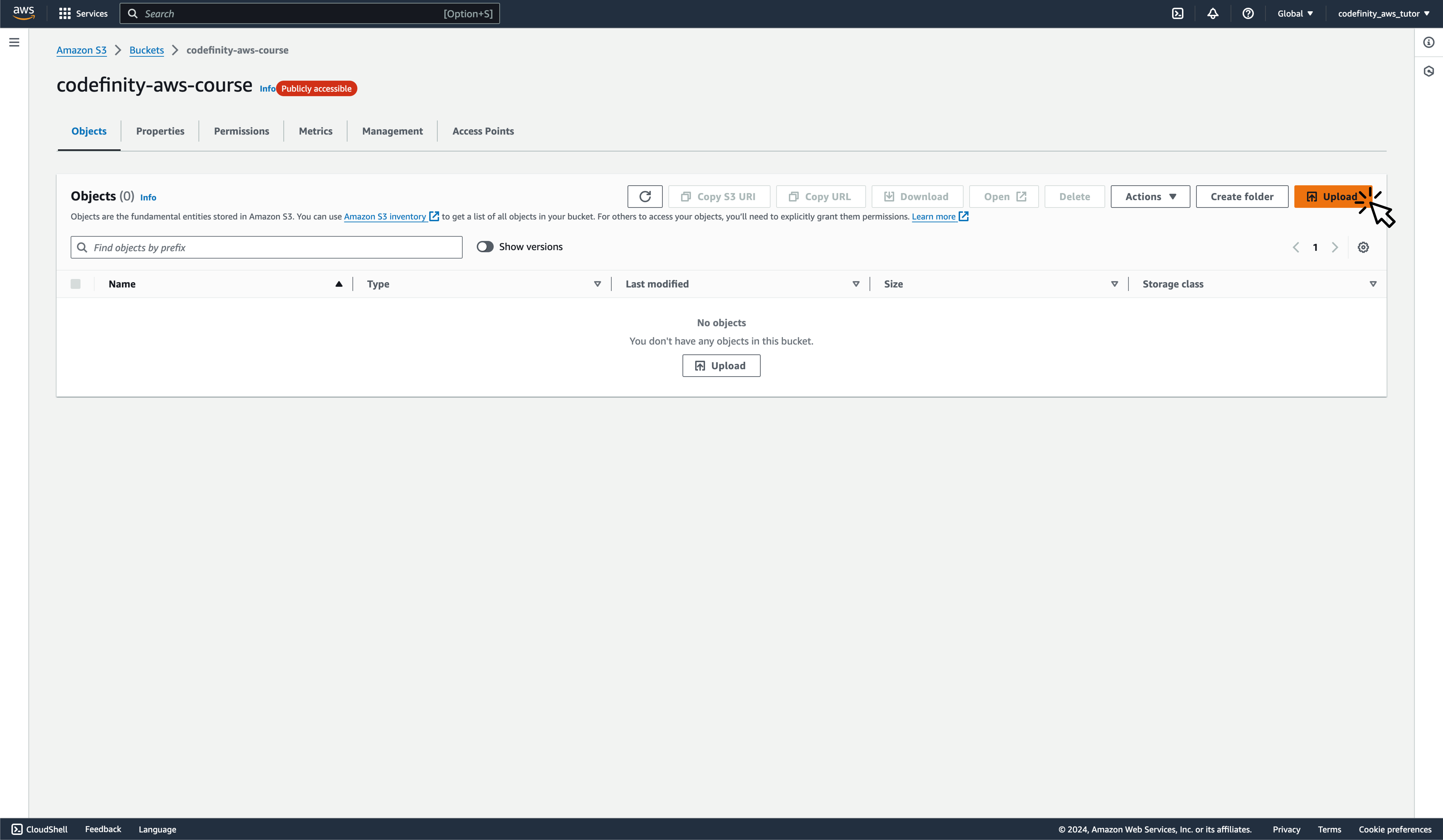
アップロードするファイルまたはフォルダを選択できるメニューが表示される。 現在のところ、S3は例えばGoogle Driveのように動作。

Google Drive は別のクラウドストレージサービスですが、データを扱うためのツールが限られています。プログラミング用途では、AWS S3 の方がはるかに広く利用されているため、本コースでは AWS S3 を使用します。
任意の画像を選択してプラットフォームにアップロードしてください。ここでは、カメの写真を使用します。
アップロード後、アップロードしたファイルを開くと、次の情報が表示されます。
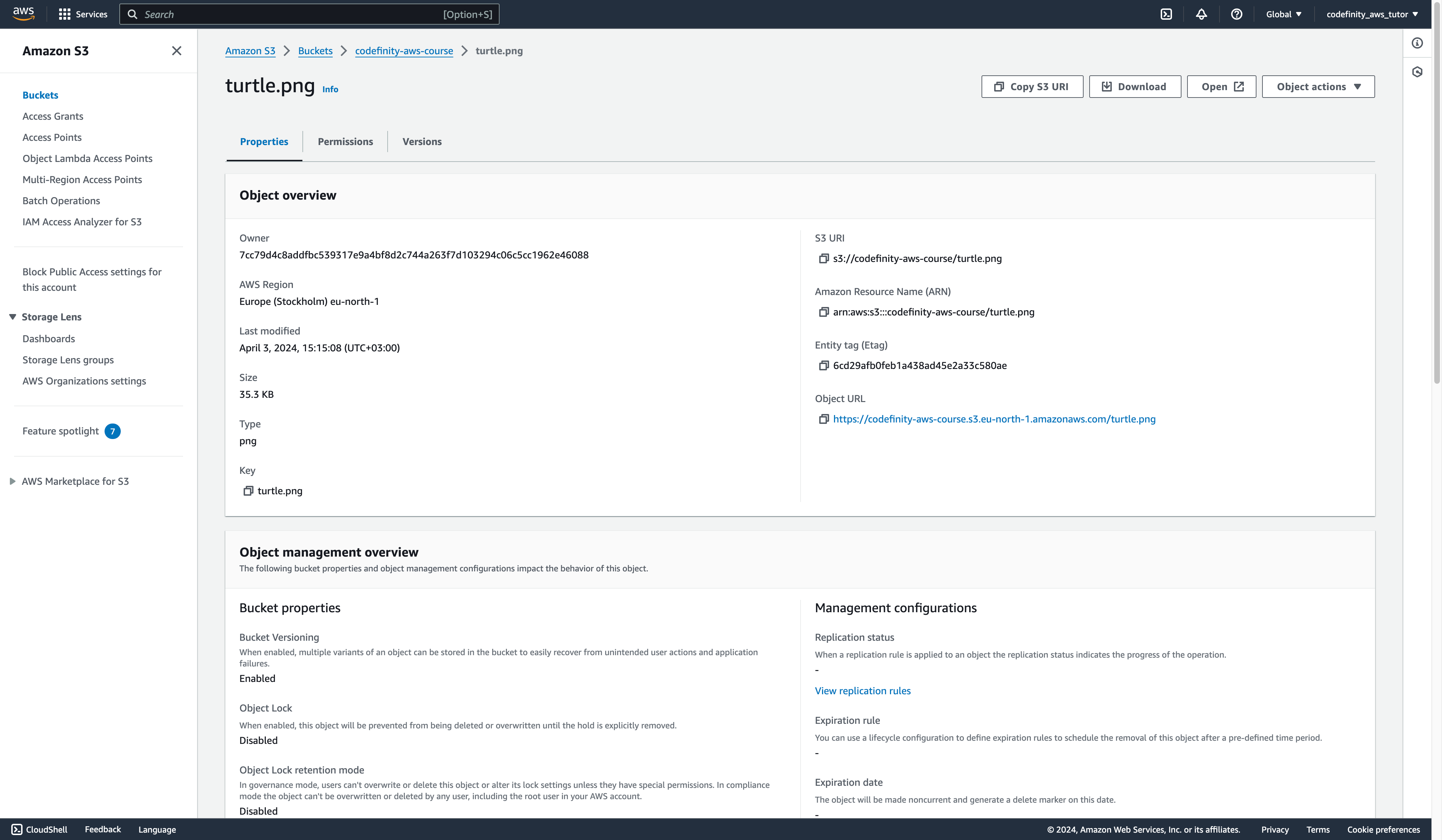
こちらが私たちのカメの外観です。

この画像をプロジェクトで利用する方法
このファイルを利用するために、すでにバケットの設定を正しく構成しており、どのソースからでもアクセスできるようになっています。
この写真用のスペースを含む簡単なHTMLページを作成します。
HTMLの<img>タグでリンクを使って写真を挿入できます。
この写真を表示するコード例は以下の通りです。

index.html
ご覧の通り、コードを実行するとカメの写真が表示されます。
行ったことは、HTMLタグにカメの写真へのリンクを書いただけです。
カメの写真はこのウェブサイトのファイル内にも、あなたのデバイスにもローカル保存されていません。代わりに、このファイルはAWS S3に保存されており、私たちはそれを利用してどのページでも表示しています。
index.html

style.css

script.js
フィードバックありがとうございます!
AIに質問する

AIに質問する

何でも質問するか、提案された質問の1つを試してチャットを始めてください
