S3でのHTMLページのホスティング
メニューを表示するにはスワイプしてください
スクリプトやスタイルなどのさまざまな要素をパブリックなS3バケットにホストしてきたので、S3バケット上で完全なHTMLページや静的ウェブサイトをホストすることを検討したかもしれません。パブリックなS3バケットで、リンク経由でアクセス可能な方法を学びます。
AWS S3でHTMLページをホストする
まず、管理や開発を容易にするために、このウェブページに関連するすべてのリソースを保存する専用のフォルダをバケット内に作成することを推奨します。
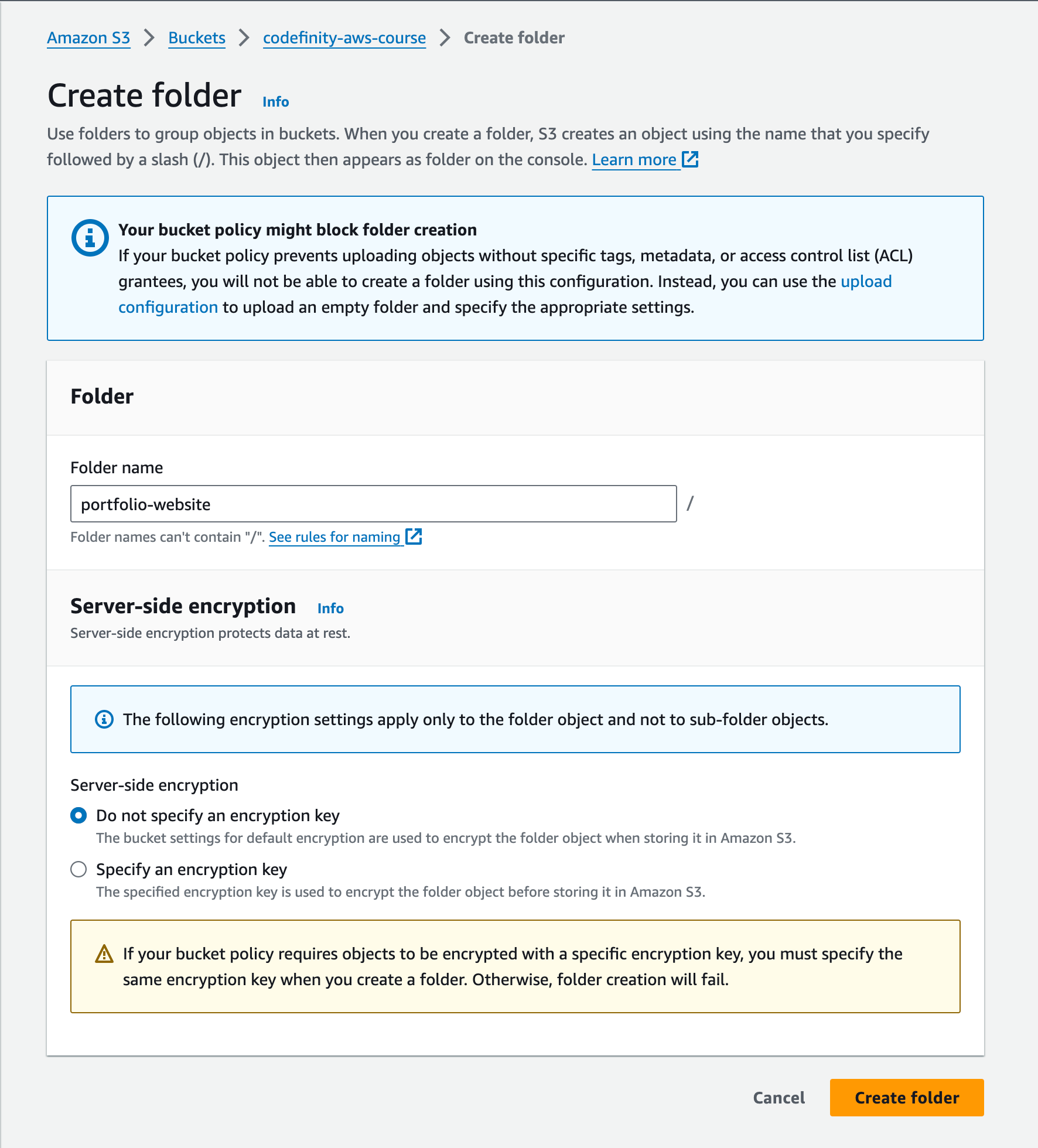
次に、通常通り、HTMLファイルをパブリックバケットにアップロードする必要があります。
アップロードするHTMLファイルは次のようになります。

index.html

クラウド技術は、Bootstrapのインポートやポートフォリオ内のアバターとして使用する画像に利用されています。
次に、これをS3バケットにアップロードします。
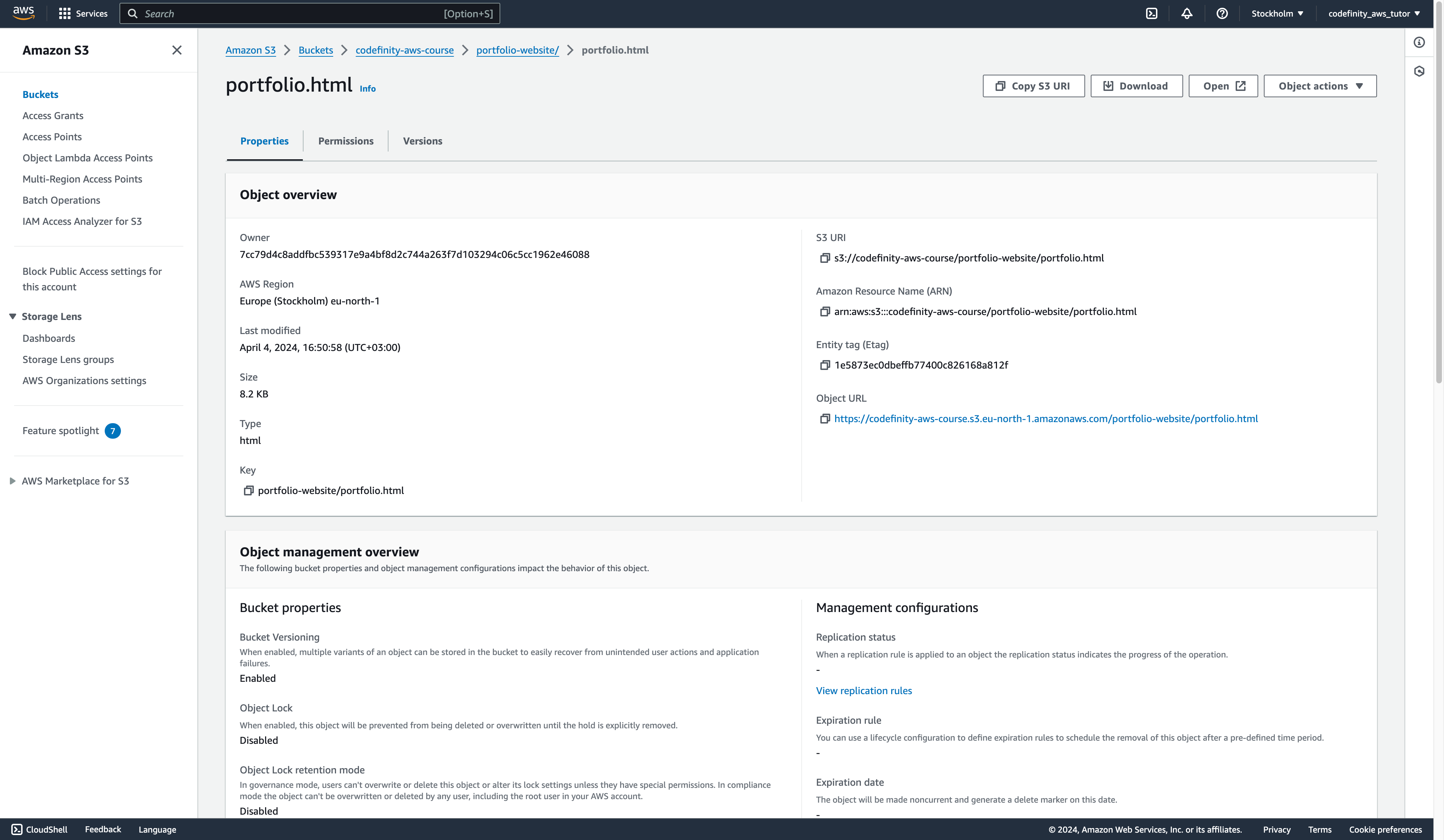
あとは、このバケットへのリンクを開くだけで、HTMLページ(ポートフォリオとして機能)がすぐに表示されます。
最も興味深い点は、このページがクラウド上にあるため、常にアクセスできることです。

静的ウェブページ
もう一つの方法として、S3でウェブページをホストすることができます。この方法はウェブページに特化した方法です。どのように行うか見てみましょう。
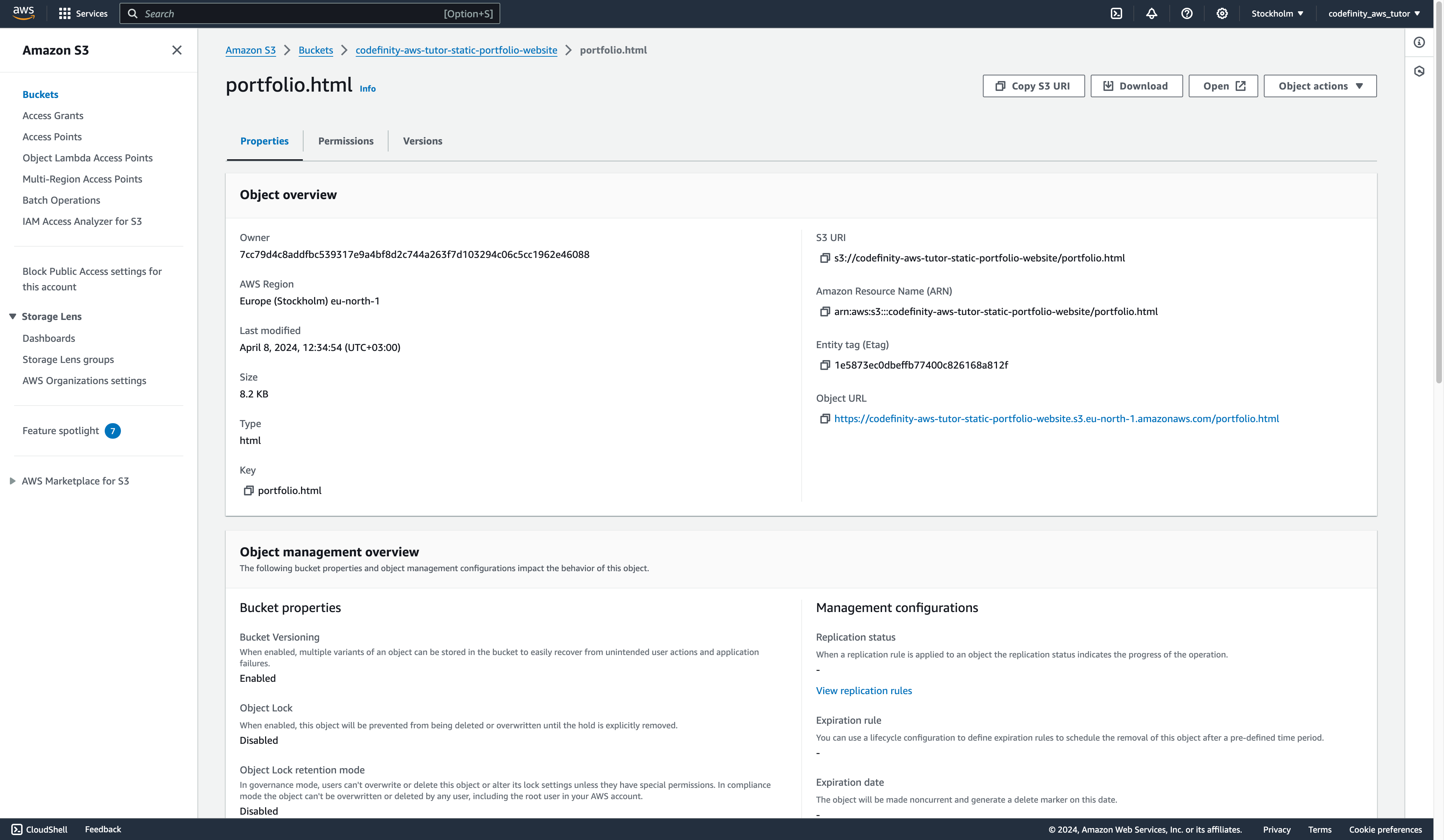
まず、新しいバケットを作成し、静的ウェブサイトのメインページとなるHTMLファイルをアップロードします。
これを行うために、新しいバケットを作成し、ポートフォリオ用のHTMLファイルをアップロードします。
CSSスタイル、JavaScriptスクリプト、さまざまなメディア、および静的ウェブサイトに関連するその他の素材を格納するために、別のフォルダを作成してアップロードすることが推奨されます。
次に、「プロパティ」タブに移動し、ページの一番下までスクロールします。下記のスクリーンショットに示されているように、**「静的ウェブサイトホスティング」**というセクションを探します。
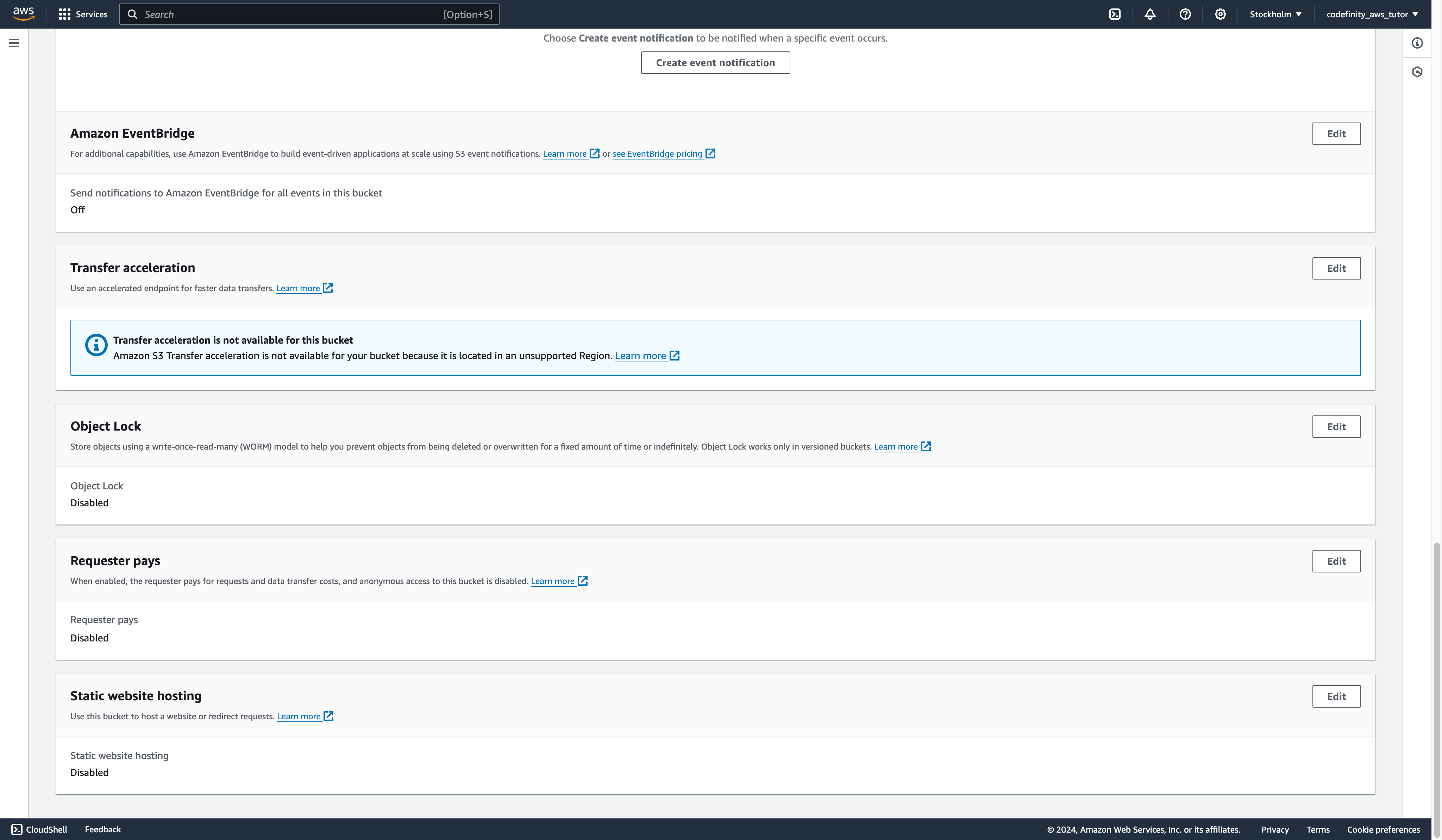
このセクションを開き、「Static website hosting」 行で 「Enable」 を選択します。
次に、インデックスドキュメントを指定します。ここでは portfolio.html です。エラーハンドリングページがある場合は、それも指定できます。
その後、ページを保存します。
ページをインターネット上でユーザーや自分自身がアクセスできるようにするには、前のバケットと同様にアクセス許可の設定が必要です。
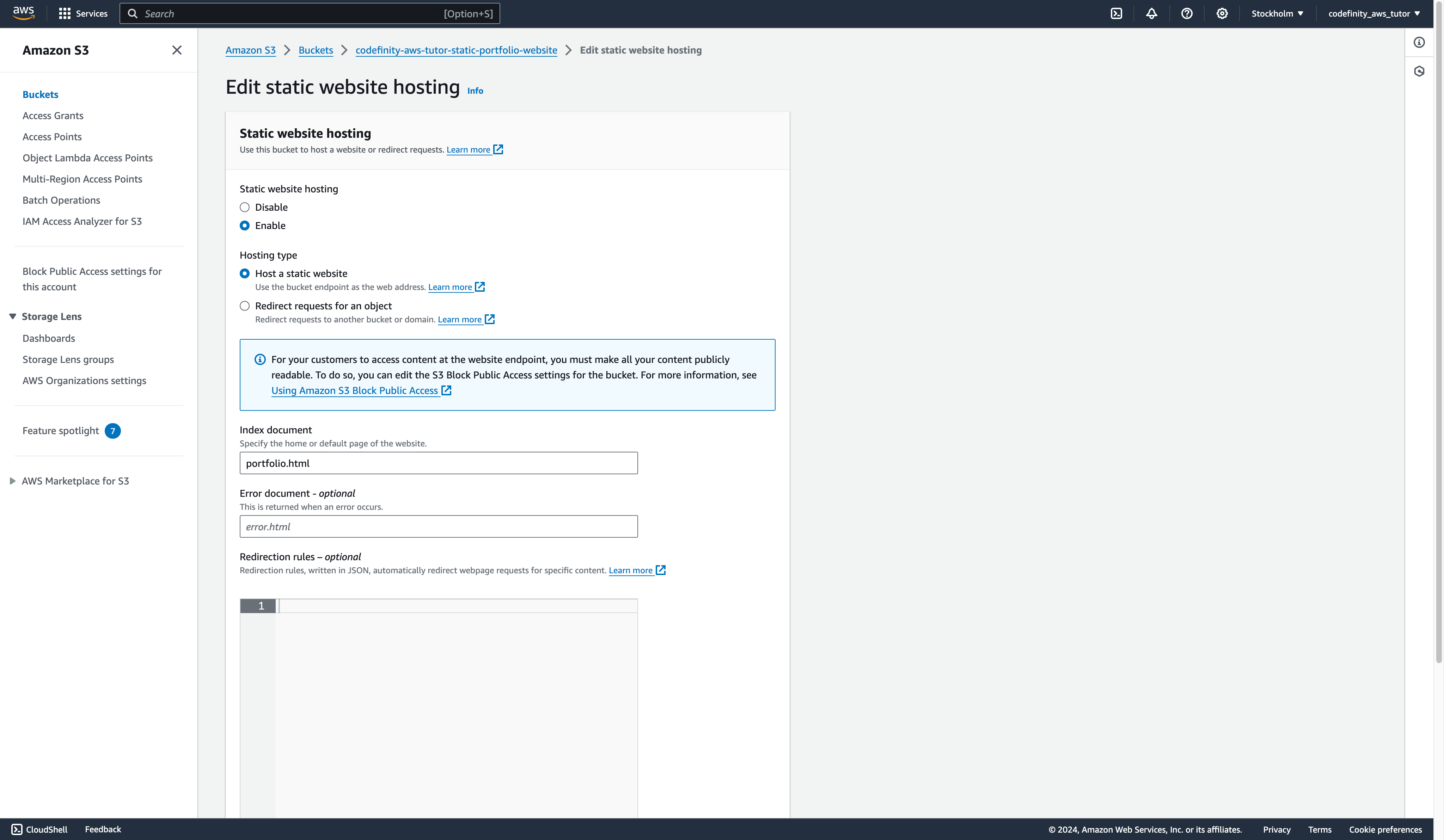
次に、変更を保存すると、Amazon が静的ウェブサイトへのリンクを提供します。このリンクは画面の下部に表示されます。

このリンクにアクセスすると、AWS S3 上にホストされた HTML ページを確認できます。
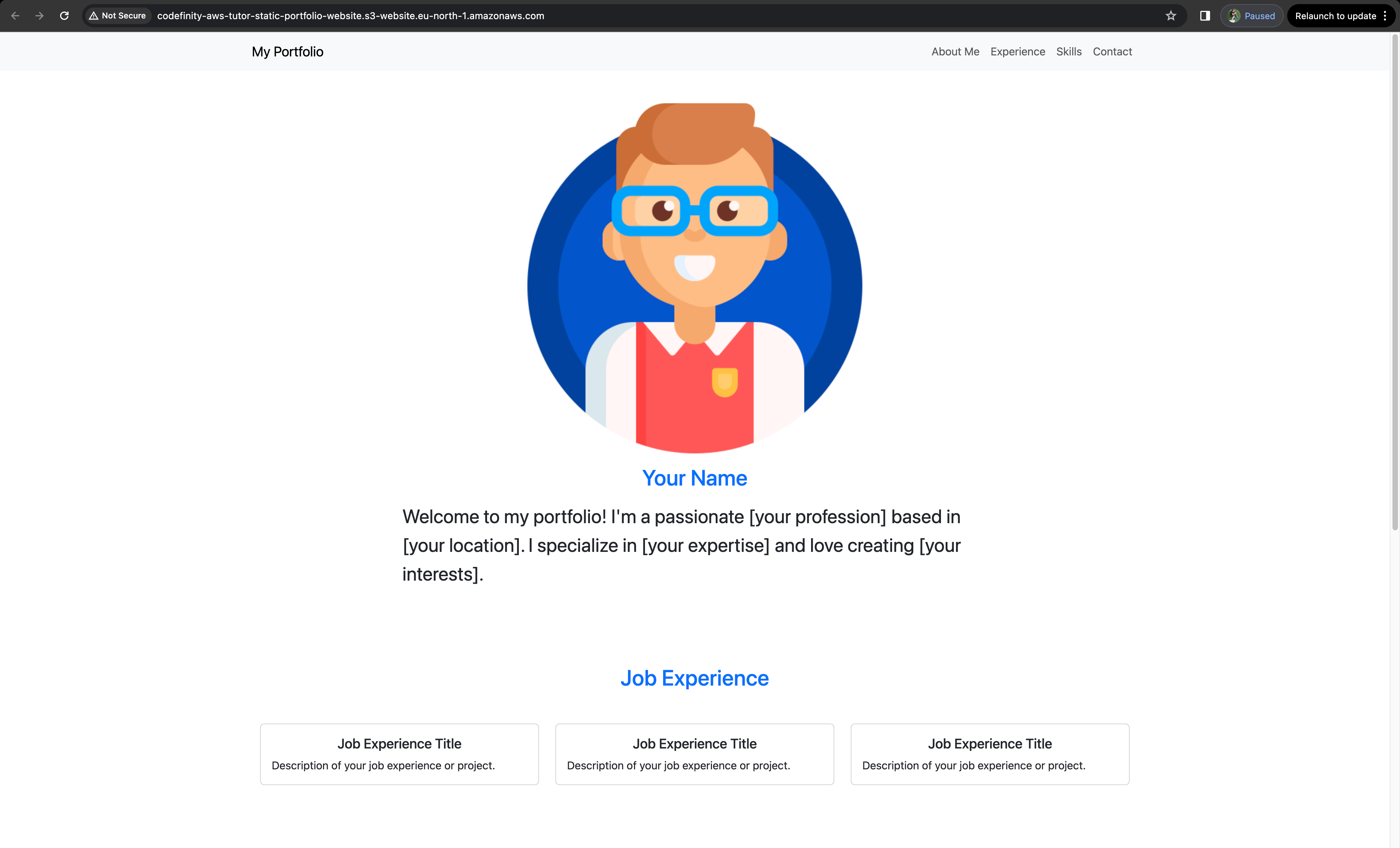
この方法はウェブサイトをホスティングする最適な方法ではないことに注意してください。ウェブサイト専用のサービスとしては、Amazon EC2などがあります。
S3では、小規模な静的ウェブサイトのホスティングが可能ですが、大規模なアプリケーションには十分でない場合があります。
S3でのホスティングは非常に簡単であり、これでメディアをアップロードして保存する方法を理解できました。
フィードバックありがとうございます!
AIに質問する

AIに質問する

何でも質問するか、提案された質問の1つを試してチャットを始めてください
